
 Manual
第0章 はじめに(本書の読み方と共通の操作)
vte.cx WIZ(ブイテックス ウィズ)は、倉庫の入荷・在庫・受注・出荷を管理するシステムです。 これまで紙の帳票で行っていた記録を画面で行うもので、倉庫のお仕事のやり方そのものは変わりません。
本書は、その vte.cx WIZ の操作を、業務の流れ(入荷 → 在庫 → 棚卸 → 受注 → 出荷)に沿って説明したものです。 「これがしたい」が決まっているときは、目次や最終章の困ったとき(逆引き)から手順を引けます。
同じ説明は、画面の中でもいつでも見られます。 画面右上の「?」マークを押すと、いま開いている画面の説明が右側に表示され、開いたまま操作を続けられます(→ 0.1)。
0.1 画面のヘルプ(?マーク)の使い方
やり方がわからなくなったら、画面右上の「?」マークを押してください。
- いま開いている画面の説明が右側に出ます。開いたまま作業を続けられ、別の画面に移ると説明も自動で切り替わります。
- 上の検索欄に言葉(例:「棚卸」)を入れて探すこともできます。
- 初めて開いた画面では「?」に赤い印が付き、案内が出ます(ヘルプを開くと消えます)。
ヘルプで解決しないとき(お問い合わせ)
ヘルプを読んでも分からないときは、ヘルプの上にある お問い合わせ タブから、その場で運営(vte.cx)に質問できます。倉庫管理の画面でも同じです。
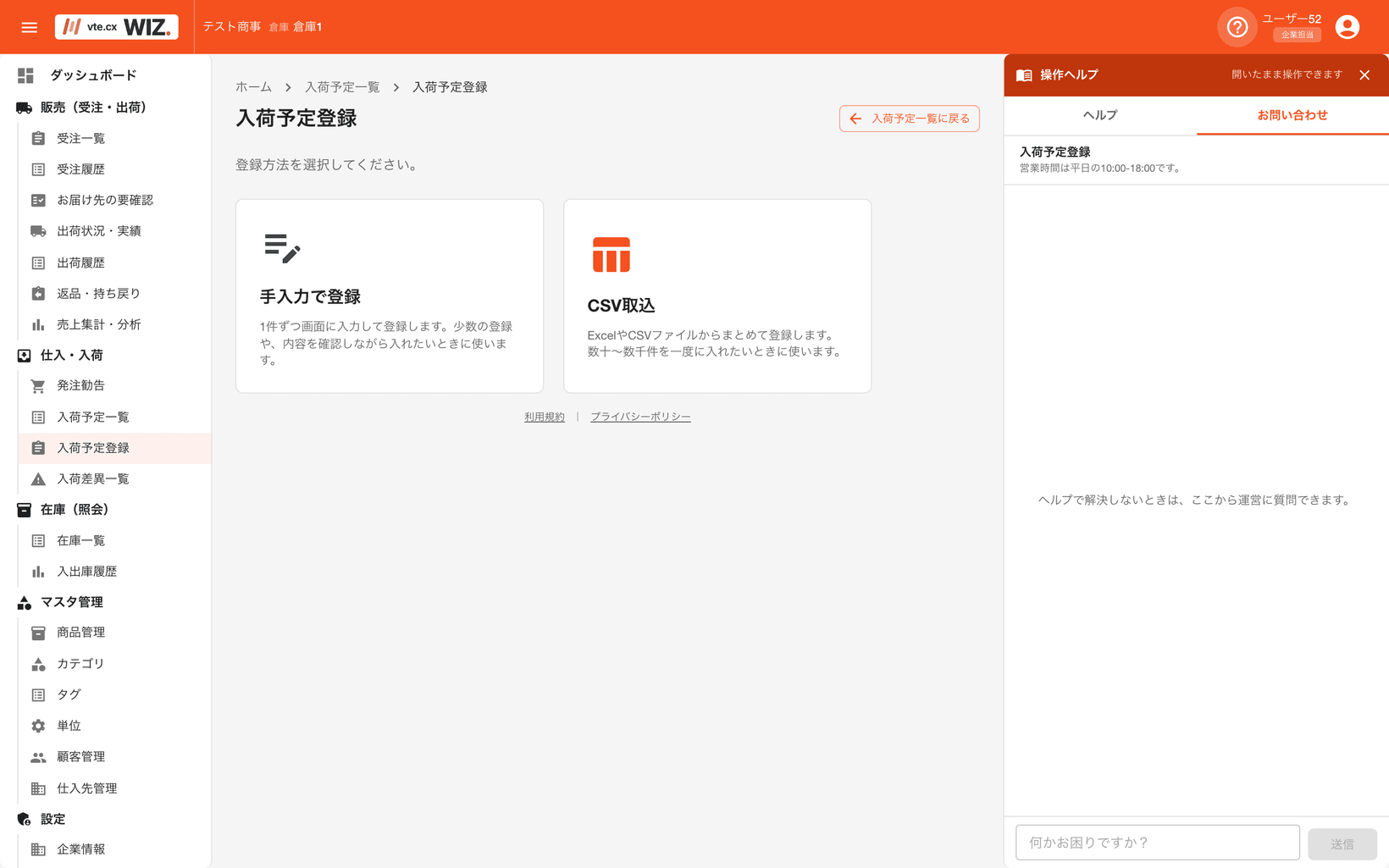
- 「?」マークでヘルプを開き、お問い合わせ を押します。上には、いま見ているヘルプの項目と営業時間(平日 10:00〜18:00)が出ます。
- 下の入力欄に質問を書いて 送信 を押します(Enter キーでも送れます。改行は Shift+Enter です)。 どの画面で困っているか・直前に出たエラーの番号は自動で添えられるので、書かなくてかまいません。
- 運営からの返事は、左側に「サポート」として届きます。ヘルプを開いている間は、画面を読み込み直さなくても表示されます。
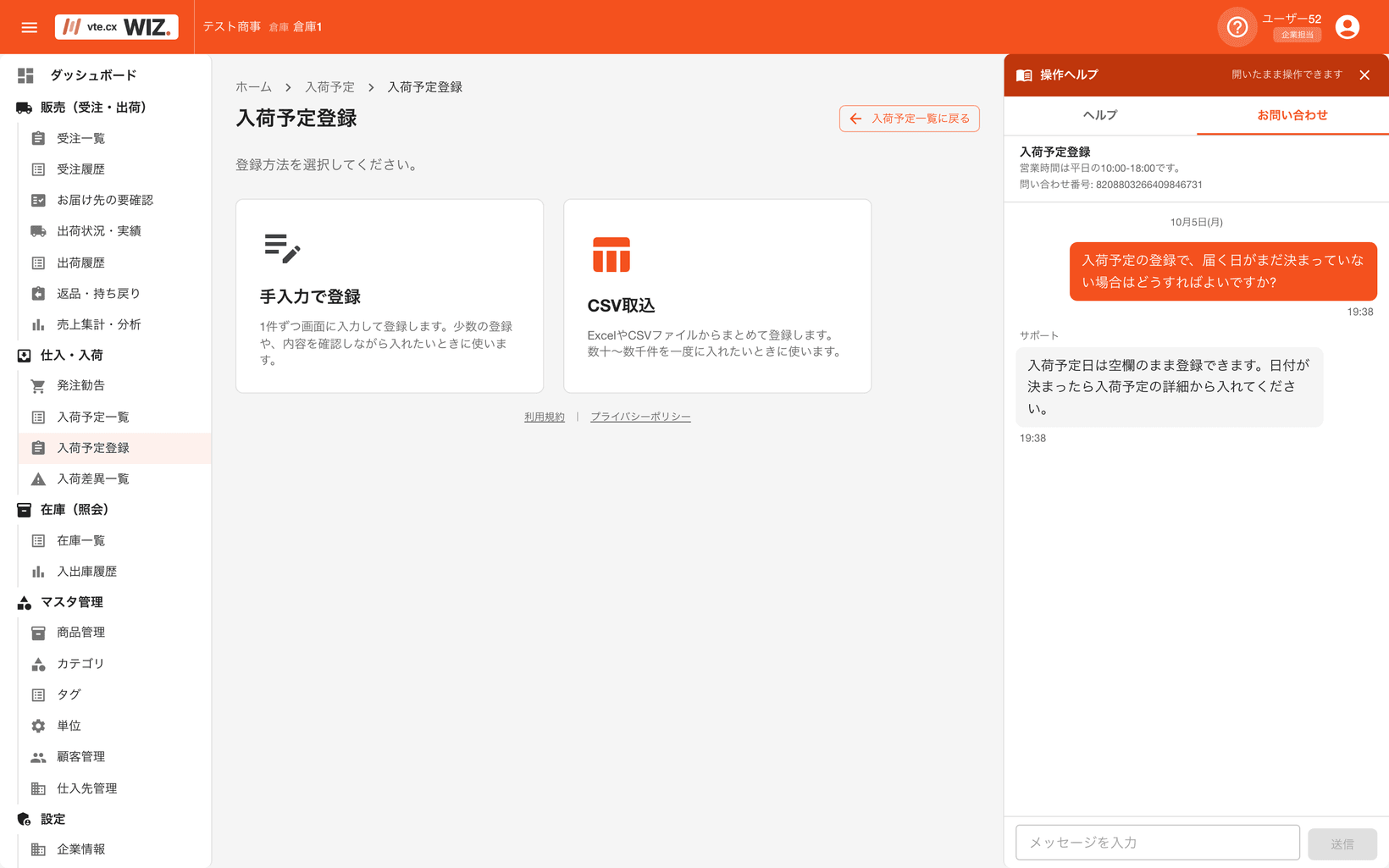
- 同じヘルプの項目で続けて送ると、同じ問い合わせの続きになります。 別の画面(別の項目)で質問すると、別の問い合わせになります。
- 問い合わせはあなたと運営だけが見られます。同じ会社のほかの人には見えません。
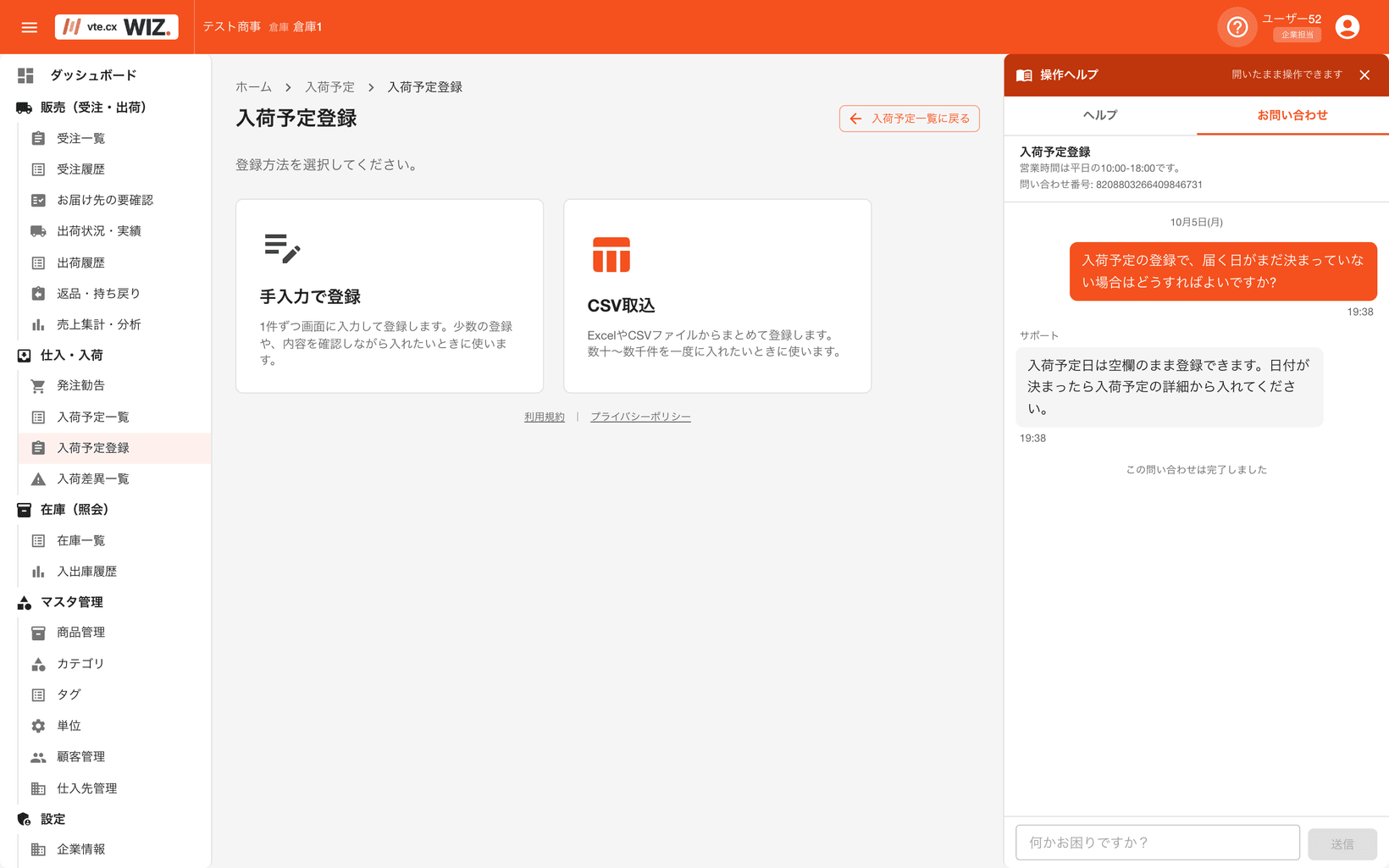
- 運営が対応を終えると、会話の下に「この問い合わせは完了しました」と出ます。続けて送ると、新しい問い合わせになります。
0.2 担当(じぶんが扱える範囲)とは
vte.cx WIZ では、人によって「どの範囲のデータを扱えるか」が決まっています。これを担当(スコープ) と呼びます。自分の担当は、管理者が決めます(→ 11.2 ユーザーを作成する)。
| 担当 | 扱える範囲 | おもな仕事 |
|---|---|---|
| 企業担当 | 会社全体(すべての事業・店舗・倉庫) | 全社の管理、組織や設備の設定 |
| 事業担当 | 担当する事業 | 事業ごとの受注・入荷・在庫 |
| 店舗担当 | 担当する店舗(とその親の事業) | 店舗の受注、自分の店の裏の在庫 |
- 店舗担当が在庫を動かせるのは「自分の店の裏(バックヤード)の倉庫」だけです。店舗に裏の倉庫が設定されていないと、在庫の操作や棚卸はできません(そのときは管理者に設定を頼んでください)。
倉庫の担当者は別のエリアを使います
商品をお預かりする倉庫の担当者は、上の担当(企業・事業・店舗)とは別のしくみで働きます。 倉庫は荷主(商品を預ける会社)から独立していて、1つの倉庫を複数の荷主が共同で利用します。
| 担当 | 扱える範囲 | おもな仕事 |
|---|---|---|
| 倉庫管理者 | 倉庫全体(すべての荷主) | 倉庫の設定・荷主の登録・倉庫のユーザー管理・すべての庫内作業 |
| 倉庫作業者 | 与えられた作業だけ | 入荷作業/出荷作業/在庫作業のうち、任せられたもの |
- ログインの入口は荷主と同じ(
/login)で、ログイン後の画面が役割によって切り替わります。 - 倉庫の担当者は荷主の受注・顧客・売上を見ません。倉庫に払い出された入荷予定・出荷指示だけを扱います。
- 逆に荷主は在庫を動かせません(在庫一覧の閲覧のみ)。棚入れ・在庫の調整・棚卸は倉庫の担当者の仕事です。
- 倉庫の担当者の作業手順は 2.3 倉庫の担当者のセットアップ から始まります。 画面ごとの説明は 倉庫管理エリア を参照してください。
0.3 権限(できること)とは
やれる操作は、人ごとに権限で決まっています。持っていない権限のメニューは、そもそも画面に出てきません。 「あるはずのメニューが見当たらない」ときは、まず自分の権限を管理者に確認してください。
| 権限(画面での呼び名) | できること |
|---|---|
| 受注・出荷管理 | 受注の登録・出荷の指示・ピッキング・検品 |
| 発注・入荷管理 | 入荷予定・検品・入庫・仕入先(企業/事業担当のみ) |
| 在庫照会 | 在庫一覧・入出庫履歴の閲覧(在庫を動かすのは倉庫の担当者) |
| 商品管理 | 商品・カテゴリ・タグ・単位 |
| 顧客管理 | 顧客情報 |
| 店舗・EC設定 | 店舗・配送情報・メールのひな型 |
| ユーザー管理 | 利用者の作成・権限の設定 |
| 企業・事業・店舗設定 | 会社情報・事業の管理・利用倉庫の確認(倉庫の登録・変更は倉庫の担当者) |
| テンプレート管理 | 取り込み/書き出しのひな型設定 |
利用者登録の画面にある「管理者」のチェックは、管理向けの権限をまとめて付ける便利スイッチです。
0.4 ヘッダーの事業・店舗・倉庫えらび
画面いちばん上(ヘッダー)には、担当に応じて事業・店舗・倉庫を選ぶメニューが出ます。すべての画面が、ここで選んだものに固定されて表示されます。 「データが出てこない」ときは、まずここの選び方が正しいかを確認してください。
| 担当 | ヘッダーに出る選択 | 効果 |
|---|---|---|
| 企業担当 | なし(全社まとめて) | すべての事業・店舗・倉庫を表示 |
| 事業担当 | 事業えらび | 選んだ事業のデータに固定 |
| 店舗担当 | 店舗えらび | 選んだ店舗(とその事業)に固定 |
| 倉庫作業者 | 倉庫えらび | 選んだ倉庫の作業に固定 |
選んだ内容はその機械(パソコン)に記憶され、次に開いたときも同じものが選ばれています。
0.5 どの画面でも共通の操作
- 一覧 → 詳しい画面: 一覧の行を押すと、その1件の詳しい画面が開きます。詳しい画面から「戻る」で一覧に戻ると、さっき見ていた場所(検索条件・ページ・位置)に戻ります。
- さがす(検索): 一覧の上にある入力欄で絞り込めます。件数が多い一覧(受注・出荷・在庫・商品・ロケーション)は「前へ/次へ」で続きを見ます。
- 複数選択: 各行のチェック(四角にレ点)を押すと選べます。ページを移動しても選んだ印は消えません。 選んでいる間は「〇件選択中」の帯が出て、まとめての操作はその全部が対象になります。選ぶのをやめるときは選択解除を押します(まとめ操作が終わると自動で外れます)。
- ページ内を全部選ぶと「このページの100件を選択中です」という案内が出ます。検索条件に一致するすべてを選択を押すと、まだ開いていないページの分も全部が対象になります。実行の前に、帯に出る件数を必ず確かめてください。
- 確認: 削除や確定のときは必ず確認画面が出ます。間違えたら「キャンセル」で止められます。
- お知らせ: 操作がうまくいったか/失敗したかは、画面下に出る帯(「保存しました」など)で知らせます。保存して一覧へ戻るときのように別の画面へ移る操作でも、完了のお知らせは移った先の画面に出ます。
- 利用規約・プライバシーポリシー: 画面のいちばん下にある「利用規約|プライバシーポリシー」から、いつでも確認できます(別のタブで開きます)。ログイン前の画面(ログイン・パスワードの再設定・新規登録の入力画面)と、ログイン後の画面・倉庫管理の画面の下にあります。ハンディ端末のピッキング画面には出ません。
- 件数の多い処理: まとめ操作(出荷確定・キャンセル・履歴移動など)や CSV 取り込みでは、進み具合を出す待機画面が出ます。この間は画面を閉じたり読み込み直したりしないでください(途中で閉じると一部だけ処理されることがあります)。終わると自動で閉じます。
- 取り込み(CSV): 左メニューにはありません。「登録」ボタンを押すと「手入力 / CSV取込」を選べます(取込は登録のやり方の一つです)。
- 書き出し(CSV): 各一覧画面の右上にある「エクスポート」ボタンにまとまっています(→ 第9章)。
- 「最新に更新してください」の案内が出たとき: 下の 0.6 を読んでください。
0.6 「最新に更新してください」の案内
同じ画面を3分開いたままにすると、画面の上に案内帯が出ます。
表示してから時間が経っています。最新に更新してください。 更新 ×
- 更新を押すと、その画面のデータを取り直します。 一覧だけでなく、集計・名前の表示・絞り込みの選択肢・詳しい画面の中の切り替え見出し(タブ)まで、その画面が出しているものを全部最新にします。ページ送りをしている一覧なら、いま見ているページを取り直します。
- ×を押すと、その場は消えます。 さらに3分たつとまた出ます。
- 勝手に書き換わることはありません。 更新するかどうかは必ずあなたが決めます。入力中や、行を選んでいる最中に一覧が作り替わって作業が消えてしまわないようにするためです。
- この案内は「見る画面」にだけ出ます。 登録・編集のフォーム、CSV の取り込み・書き出し、スキャンして数える作業画面(ピッキング・検品・棚入れ・棚卸)、ログインなどの画面には出ません。入力の途中で更新を促しても意味がないためです。ただし進み具合を見るだけの画面(ピッキング進捗モニター・入荷差異・棚卸明細)には出ます。
- 別の画面へ移ると数え直しになります。更新や検索で取り直したときも数え直しです。
在庫や受注の数が気になるときは、案内を待たずに検索を押しても同じです。 案内は「そろそろ古いかもしれません」というお知らせで、押さなくても画面が壊れることはありません。
0.7 本書の読み方と記号の意味
本書の手順は、上から順に一つずつ操作すれば終わるように書いてあります。各手順の初めには、次の案内が付いています。始める前に必ず読んでください。
この手順でできること: この手順のゴール(何ができるか)
前提条件: 先に済ませておくこと(関係する章へのリンク付き)
必要な権限・担当: この操作に必要な権限と担当
使う画面: 左メニューでの場所と画面のアドレス
手順の終わりには「次にやること」(次の工程)と「うまくいかないとき」(つまずきやすい点)を書いています。前提条件がそろっていないと、画面にデータが出ない・ボタンが押せないことがほとんどです。 うまくいかないときは、まず前提条件の案内に戻ってください。
記号の意味:
- … 画面上の押すボタン・メニュー名(例:入庫確定(在庫計上))
- 「サイドメニュー > 仕入・入荷 > 入荷予定一覧」… 左メニューのたどり方(左の一覧から「仕入・入荷」を押し、その中の「入荷予定一覧」を押す、という道順)
「これがしたい」が決まっているときは、目次か、最終章の「困ったとき(逆引き)」から探してください。
第1章 はじめに(ログインとダッシュボード)
1.1 ログインする
この手順でできること: vte.cx WIZ にログインして業務を開始する
前提条件: 管理者からログインID(アカウント)と初期パスワードを受け取っていること(→ 11.2 ユーザーを作成する)
必要な権限・担当: なし(全ユーザー)
使う画面: ログイン画面(/login)
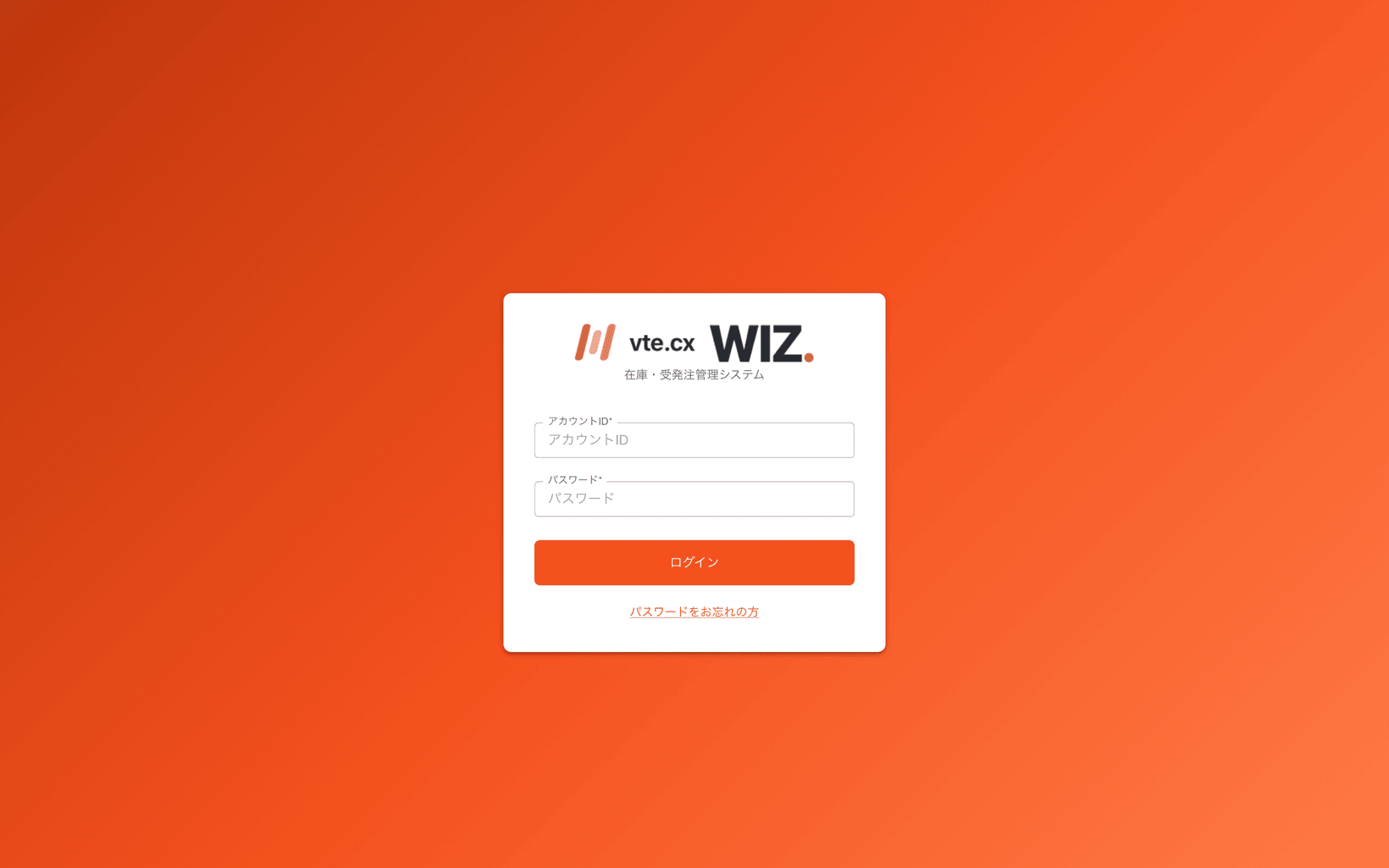
- ブラウザで vte.cx WIZ の URL を開くと、ログイン画面が表示されます。
- アカウントとパスワードを入力し、ログインを押します。
- アカウントは「企業コード+社員番号」の形式です(例: 企業コード
1234・社員番号0001→12340001)。管理者から通知された文字列をそのまま入力してください。
- アカウントは「企業コード+社員番号」の形式です(例: 企業コード
- ログインに成功するとダッシュボードが表示されます。
利用規約とプライバシーポリシーは、ログイン画面の下の「利用規約|プライバシーポリシー」から確認できます(別のタブで開きます。ログイン後も各画面の下にあります)。
初回ログイン時(パスワード変更が必要な場合): 管理者が発行した初期パスワードでログインすると、パスワード変更画面へ自動的に移動します。新しいパスワードを設定するまで他の画面は使えません。
うまくいかないとき:
- 「アカウントが無効です」と表示される → アカウントが無効化されているか有効期限切れです。管理者に確認してください。
- パスワードを忘れた → ログイン画面の「パスワードをお忘れですか?」から再設定するか、管理者にパスワードリセットを依頼してください。
1.2 ダッシュボードの見方
この手順でできること: ログイン後のトップ画面から各業務へ移動する
使う画面: ダッシュボード(/dashboard)
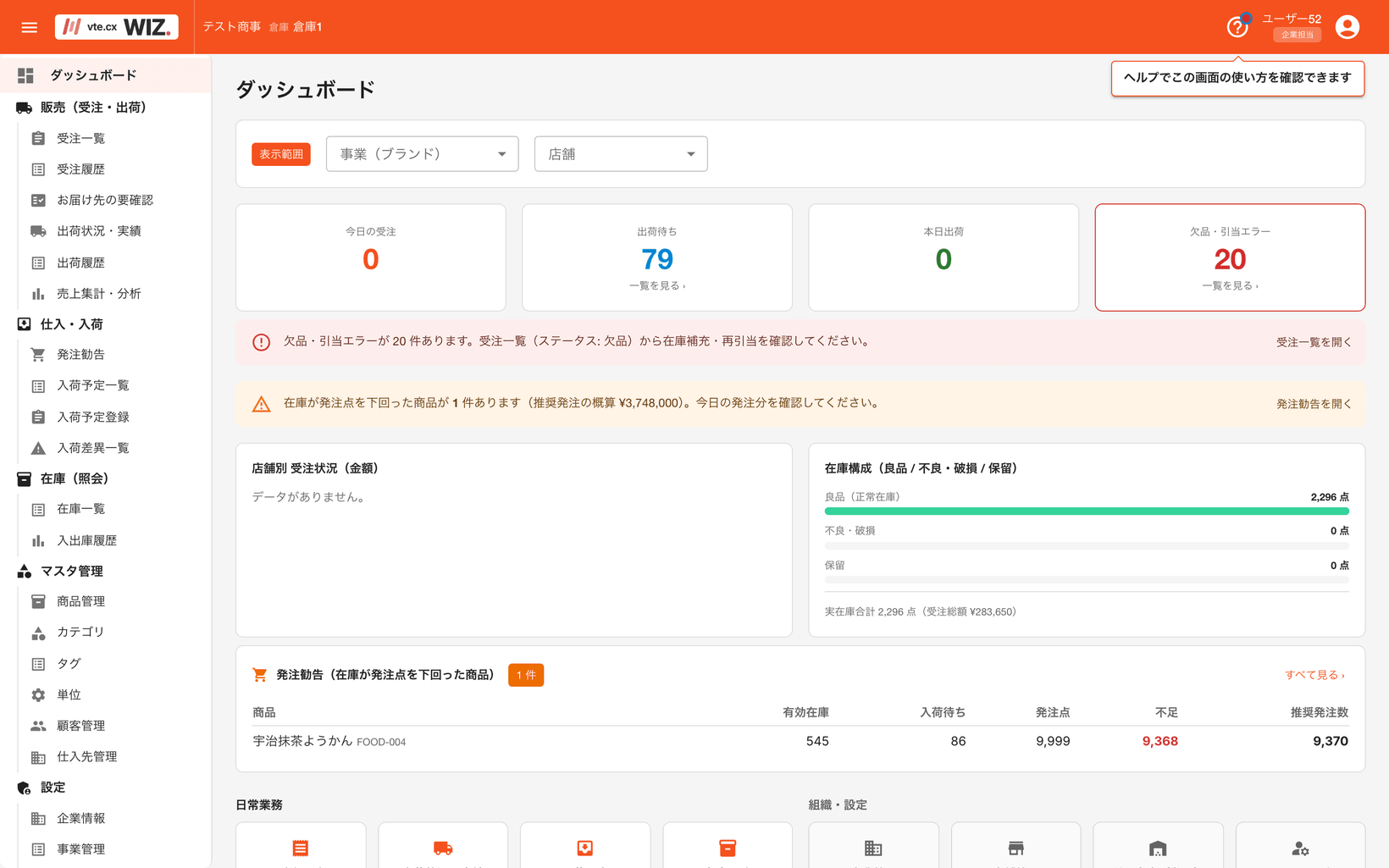
ログイン直後に表示されるトップ画面です。マスタ登録の進み具合によって表示が自動で切り替わります。
導入直後: 初期セットアップガイド(フェーズA)
カテゴリ・仕入先・商品の3ステップがすべて完了するまでは、 画面上部に3ステップの初期セットアップガイドが表示されます。進捗バーと各ステップの完了チェックを確認しながら、 必ずステップ1から順番に進めてください(→ 第2章 導入時セットアップ)。
運用開始後: 全社分析(フェーズB)
セットアップ完了後は、全社の状況を俯瞰する画面に切り替わります。
- 表示範囲のしぼり込み: 事業・店舗の選択メニューで表示範囲をしぼり込めます(最初は全社)。
- KPI 4連カード:
- 今日の受注 … 本日受注した件数
- 出荷待ち … まだ出荷されていない受注の現在残高(出荷待ち+作業中+準備完了)
- 本日出荷 … 本日出荷確定した件数
- 欠品・引当エラー … 在庫不足で引当できなかった受注の件数(1件以上あると赤で表示。→ 7.6 欠品の対応)
- 俯瞰モニタリング: 店舗別の受注状況と、在庫構成(良品/不良・破損/保留)のバーを表示します。
最下段クイックナビゲーション(常時表示)
よく使う画面へのショートカットです。
- 日常業務: 受注一覧 / 出荷状況・実績 / 在庫一覧 / 棚卸
- インフラ管理(権限保有者のみ): 事業管理 / 店舗管理 / 倉庫管理 / チームメンバー
1.3 サイドメニューの全体像
サイドメニューは業務の流れの順(売る → 仕入れる → 預けた在庫を見る → マスタ → 設定)で固定です (権限のないメニューは表示されません → 権限(できること))。
| グループ | 含まれる画面 | 本書の章 |
|---|---|---|
| ダッシュボード | トップ | 第1章 |
| 販売(受注・出荷) | 受注一覧 / 受注履歴 / お届け先の要確認 / 出荷状況・実績 / 出荷履歴 / 返品・持ち戻り / 売上集計・分析 | 第7・8章 |
| 仕入・入荷 | 発注勧告 / 入荷予定一覧 / 入荷予定登録 / 入荷差異一覧 | 第4章 |
| 在庫(照会) | 在庫一覧 / 入出庫履歴 | 第5章 |
| マスタ管理 | 商品管理 / カテゴリ / タグ / 単位 / 顧客管理 / 仕入先管理 | 第3章 |
| 設定 | 企業情報 / 事業管理 / 店舗・EC設定 / ユーザー管理 / 利用倉庫(参照) / ロケーション(参照) / 配送情報 / メールテンプレート / インポート・エクスポートテンプレート | 第3・11章 |
倉庫の作業は倉庫の担当者が行います。入荷検品・入庫(棚入れ)・ピッキング・検品梱包・在庫操作・棚卸は すべて倉庫管理エリア(倉庫の担当者専用の画面)で行うため、みなさん(荷主)のメニューにはありません。 みなさんは「在庫(照会)」で自社の在庫を確認します。倉庫・ロケーションも参照のみです。
次にやること: 導入直後の場合は 第2章 導入時セットアップ へ。日常業務は各章へ進んでください。
第2章 導入時セットアップ(3ステップ)
システム導入時は、通常業務を始める前にマスタを順番に整備します。 ダッシュボードの初期セットアップガイド(→ 1.2)がこの順序で誘導します。
ステップ1  カテゴリ設定
   ↓
ステップ2  仕入先マスタ
   ↓
ステップ3  商品マスタ(SKU)
   ↓
(任意)   店舗・EC設定
   ↓
通常業務の開始(入荷・受注・出荷)
順番が重要な理由: 商品はカテゴリ・仕入先を参照します。 順番を飛ばすと、後のステップで「選択肢が空」「エラーで取り込めない」状態になります。
ロケーション(棚)と期首在庫の準備は倉庫の担当者が行いますので、この3ステップには含まれません。 在庫は入荷や期首在庫の投入にあわせて在庫一覧に表示されます。
各ステップには CSVインポート(大量登録向け)と画面から手入力(少量向け)の両方の導線があります。 CSV の共通操作は 第9章 CSV取込 を参照してください。
2.1 ステップ1〜3: マスタの登録
各マスタの登録手順は第3章にまとめています。上から順に実施してください。
| ステップ | 手入力 | CSVインポート | 手順 |
|---|---|---|---|
| 1. カテゴリ | カテゴリ画面 | カテゴリ取込 | 3.3 カテゴリを整備する |
| 2. 仕入先 | 仕入先一覧 | 仕入先取込 | 3.5 仕入先を登録する |
| 3. 商品 | 商品登録 | 商品取込 | 3.1 商品を登録する |
| (任意)店舗・EC | 店舗登録 | 店舗取込 | 3.8 店舗を登録する |
店舗・EC設定は任意ステップです。EC モールや店頭で販売する場合に、事業ごとに店舗を登録します(商品登録の後=「売る場所」を作るタイミング)。
2.2 期首在庫を入力する(自社倉庫・移行時)
この手順でできること: 導入時点で倉庫に既にある在庫を、CSV で一括登録する
通常は倉庫の担当者が行います。倉庫に預けている場合、この作業は不要です(在庫一覧に数量が載るのを待ちます)。
前提条件: 商品マスタ(→ 3.1)とロケーション(→ 3.7)が登録済みであること
必要な権限・担当: 倉庫の担当者(期首在庫の投入は倉庫の作業)
使う画面: 倉庫管理エリア(倉庫の担当者専用) > 期首在庫の登録(/warehouse-admin/stock/initial)
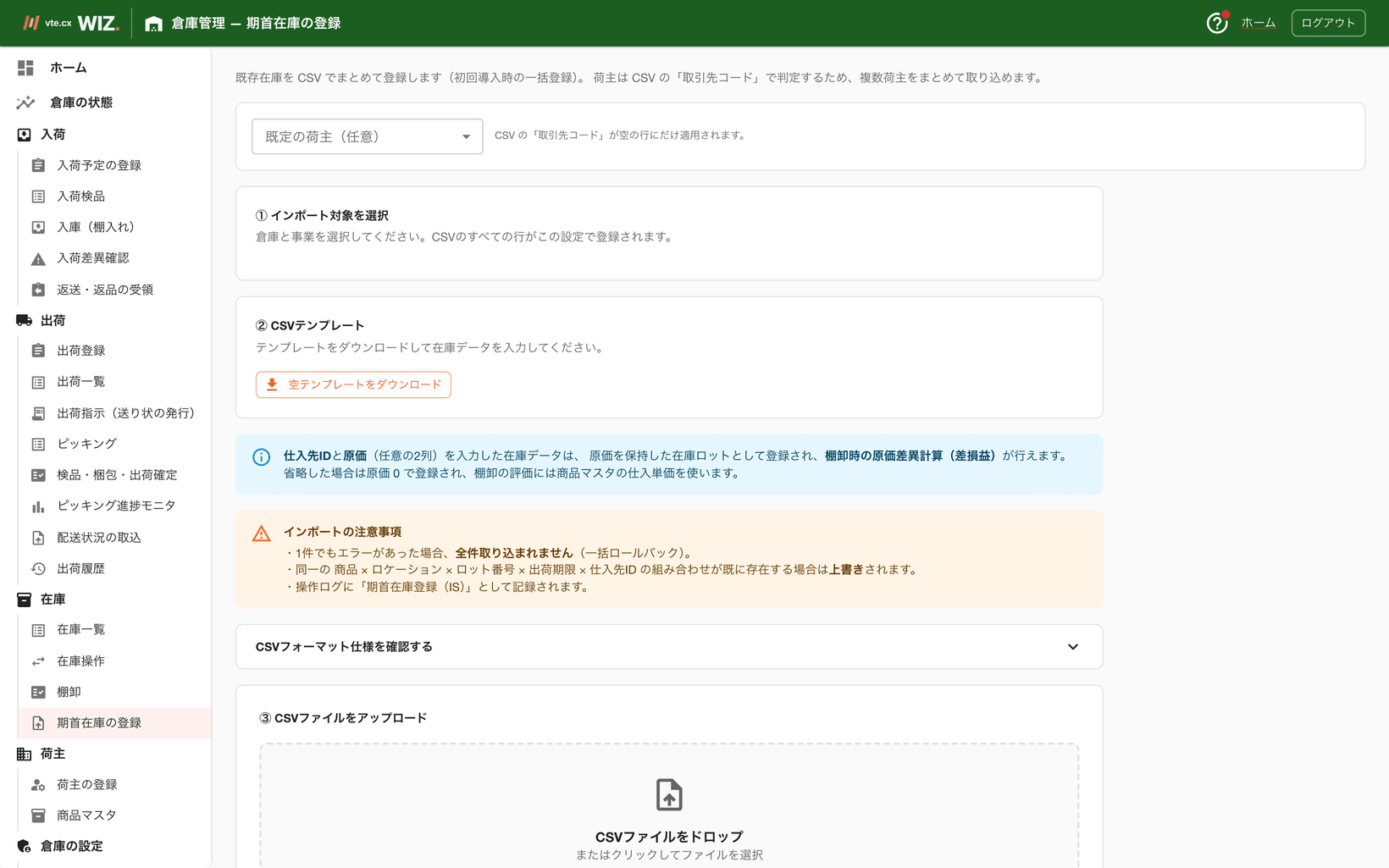
- 倉庫と事業を選択メニューで選びます(必須。CSV の全行にこの選びが適用されます)。
- CSV ファイルを選択してアップロードします。
- 全行のチェックが自動で行われます。1件でもエラーがあると全件中断され、エラー一覧が画面に表示されます。エラー行を修正して再アップロードしてください。
- 全行がチェックを通過すると、一括登録が実行されます。
CSVフォーマット
ヘッダー行(1行目)は必須です。倉庫・事業は画面で選択済みのため CSV には含めません。
商品コード,ロケーションコード,ロット番号,出荷期限,期首在庫数
| 列 | 必須 | 制約 |
|---|---|---|
| 商品コード | 必須 | 商品マスタに登録済みであること |
| ロケーションコード | 任意 | 選択した倉庫のロケーションであること(空欄可) |
| ロット番号 | 任意 | 空欄可 |
| 出荷期限 | 任意 | YYYY-MM-DD 形式。期限が異なれば別ロットになります |
| 期首在庫数 | 必須 | 1 以上の整数のみ(0・マイナス・小数はエラー) |
エラーになるパターン
| チェック | 内容 |
|---|---|
| CSV内重複 | 商品コード+ロケーション+ロット番号+出荷期限の組み合わせが CSV 内で重複(自動合算はされません) |
| ロケーション | 選択した倉庫に存在しないロケーションコード(他倉庫のコードもエラー) |
| 商品 | 商品マスタに存在しない商品コード |
| 期首在庫数 | 1 未満・小数・数値以外 |
知っておくこと
- 既に同じ「商品×倉庫×ロケーション×ロット×出荷期限」のロットがある場合は上書き(絶対値で設定)、なければ新規ロットが作られます。
- 登録は入出庫履歴に
IS(期首在庫)として記録され、棚卸差異とは区別されます。 - 少量なら CSV を使わず、在庫操作ワークベンチの「在庫を追加」で手入力もできます(→ 5.3 在庫を調整する)。
期首在庫入力と定期棚卸の違い
| 期首在庫入力 | 定期棚卸(→ 第6章) | |
|---|---|---|
| タイミング | 導入時・期首のみ | 月次・四半期・年次 |
| 起点の在庫 | 0(新規登録) | 帳簿在庫あり |
| 差異確認・承認 | 不要 | 必要(承認フロー) |
| 画面 | 期首在庫の登録 | 棚卸メニュー |
次にやること: 3ステップがすべて完了するとダッシュボードが全社分析表示に切り替わり、通常業務(入荷 → 第4章、受注 → 第7章)を開始できます。
うまくいかないとき:
- 取り込んだはずの在庫が在庫一覧に出ない → 一覧の倉庫・検索条件を確認してください。事業担当の場合はヘッダーの事業選択も確認してください。
- 「商品コードが存在しない」エラー → 商品マスタの登録(ステップ3)が先です。商品CSVの取り込み漏れがないか確認してください。
2.3 倉庫の担当者のセットアップ
この手順でできること: 倉庫の担当者が、倉庫を使い始められる状態にする
前提条件: システム管理者から倉庫管理者アカウントの案内メールが届いていること
必要な権限・担当: 倉庫管理者
使う画面: 本登録(/warehouse-admin/activate)・倉庫管理ホーム(/warehouse-admin)・倉庫情報(/warehouse-admin/warehouse)・荷主の登録(/warehouse-admin/shipper)・ロケーション(/warehouse-admin/location)・倉庫のユーザー管理(/warehouse-admin/user)
倉庫は荷主(商品を預ける会社)から独立していて、1つの倉庫を複数の荷主が共同で利用します。 荷主側のセットアップ(2.1・2.2)とは別に、次の順で準備します。
本登録(案内メールのリンク)
   ↓
必須①  倉庫情報の登録
   ↓
必須②  荷主の登録
   ↓
(任意) ロケーション(棚)の登録
   ↓
(任意) 期首在庫の取り込み
   ↓
通常業務の開始(入荷・出荷・在庫)
必須の2つ(倉庫情報・荷主)が終わるまで、業務メニューは表示されません。 倉庫管理ホームには「次にやること」が1つだけ出るので、その案内に従ってください。
手順
- 本登録する — 案内メールのリンクを開き、初期パスワードで本登録します。完了するとそのまま倉庫管理の画面に入れます。 リンクの期限が切れた場合や初期パスワードが分からない場合は、システム管理者に再発行を依頼してください。
- 倉庫情報を登録する(必須①) — 倉庫名・住所・連絡先を登録します。
- 荷主を登録する(必須②) — 荷主を登録を押すと登録方法の選択(手入力/CSVで取り込む)が出ます。 手入力を選び、荷主名(必須)・担当者・連絡先・住所を入力すると荷主コードが発行されます (荷主コードはシステムが7桁で自動採番します)。倉庫が自社で使っている番号がある場合は 「取引先コード」に入れておくと、CSV 取込のときの突き合わせに使えます。 メールアドレスは、次の「vte.cx WIZ 連携」で送る招待メールの既定の宛先になります。 この時点から、その荷主の入荷予定・在庫を管理できます。 vte.cx WIZ を使わない荷主はここで完了です。 荷主が vte.cx WIZ を使う場合は、一覧の「vte.cx WIZ 連携」で招待URL付きのメールを送ります(→ 倉庫管理エリア)。
- ロケーション(棚)を登録する(任意) — 棚を分けて管理したい場合に登録します。
登録しない場合は既定ロケーション
DEFAULTがすべての受け皿になるので、棚を切らない運用でも問題ありません。 - 期首在庫を取り込む(任意) — 既に預かっている在庫がある場合、CSV で登録します(→ 2.2)。 CSV の取引先コード列で行ごとに荷主を判定するため、荷主を先に選ぶ必要はありません。
日々の作業は荷主を選ばずに行えます。 入荷・出荷・在庫・棚卸の各画面は全荷主横断が既定で、 荷主は絞り込みたいときの検索条件です(倉庫の現場は荷主単位では動かないため)。 例外として、ピッキングの1つの波(ウェーブ)にまとめられるのは1荷主分までです。
倉庫の担当者を増やす
作業者を追加するときは「ユーザー管理」からアカウントを発行します。 役割は倉庫管理者(倉庫のすべての操作)と倉庫作業者(入荷作業/出荷作業/在庫作業から選んで付与)の2つです。 詳しい手順は 倉庫のユーザー管理 を参照してください。
日々の作業はどこにあるか
| 仕事 | 参照先 |
|---|---|
| 入荷予定の確認・検品・入庫・入荷差異 | 第4章 入荷 |
| 在庫の確認・調整・破損/保留・移動 | 第5章 在庫 |
| 棚卸 | 第6章 棚卸 |
| 出荷指示・ピッキング・検品梱包・出荷確定 | 第8章 出荷 |
各章は荷主側の手順と共通です。倉庫の担当者が使う画面には 「倉庫管理エリア(倉庫の担当者専用)」と注記しています。
第3章 マスタ管理
日常業務(入荷・在庫・受注・出荷)が参照する基礎データを整備します。 導入時は 第2章 の順序(カテゴリ → 仕入先 → ロケーション → 商品)で登録してください。
3.1 商品を登録する
この手順でできること: 販売・在庫管理の対象となる商品(SKU)を、画像・バリアント・価格・公開設定まで含めてマスタ登録する
前提条件: カテゴリ(→ 3.3)・仕入先(→ 3.5)が登録済みだと入力がスムーズです
必要な権限・担当: 商品管理の権限
使う画面: 商品登録(/item/new)— 商品管理(/item)の商品登録から開く
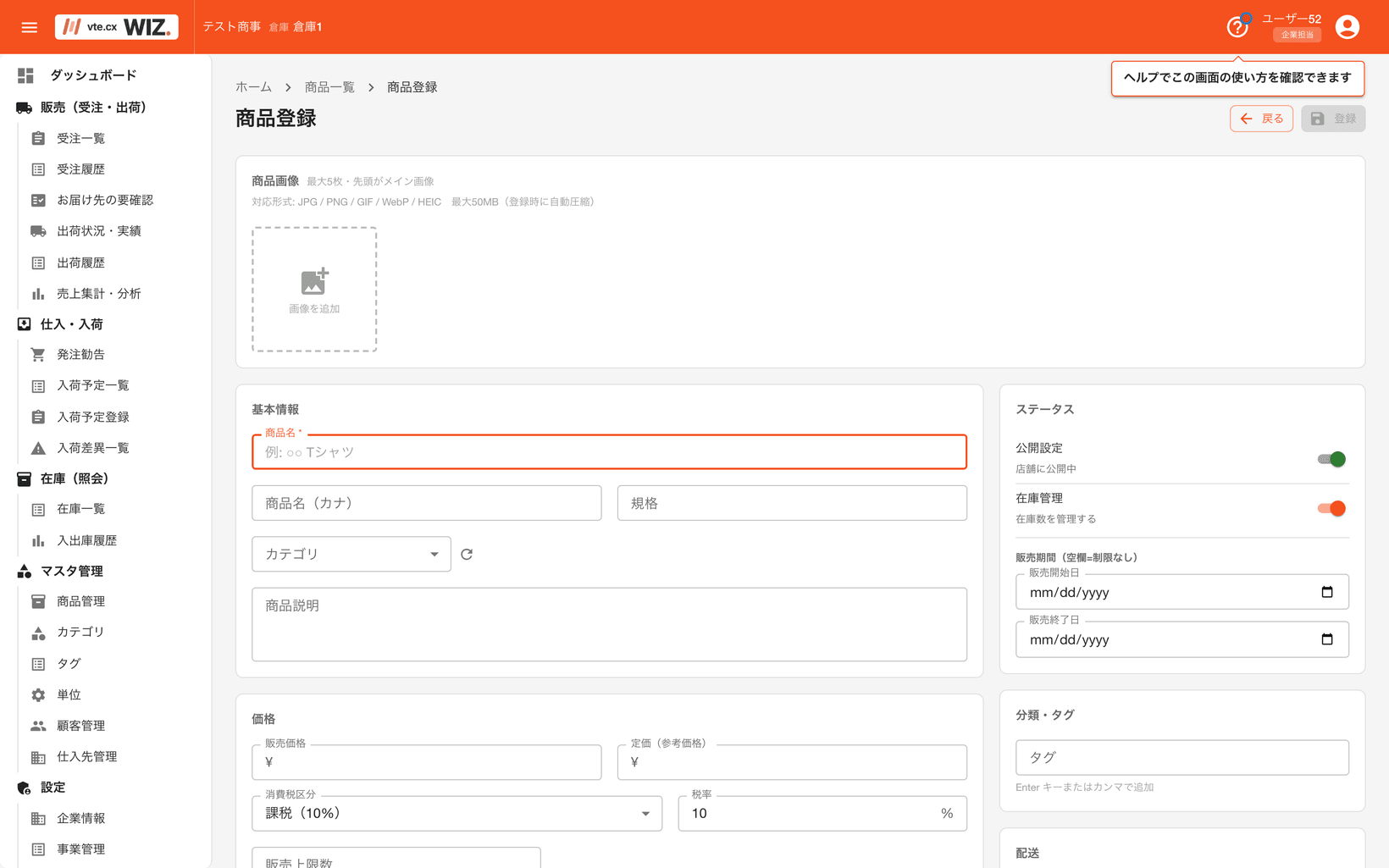
基本情報を入力する
- 商品名・商品コード(SKU)・JANコードを入力します。商品コードは社内で商品を特定するコード、JANコードはバーコードスキャン(検品・ピッキング)に使われます。
- 商品名(カナ)や規格・型番は必要に応じて入力します。
- 商品説明(EC 公開) は、EC ストアフロント(通販サイト)の商品詳細に表示される紹介文です(購入者に見えます)。社内向けのメモは「備考(社内)」に入力します(EC には出ません)。
- 商品コード・JANコード以外のテキストは自動で整形されます(全角英数→半角など)。
- 数量単位(個・箱など)と消費税区分・税率を選びます。
価格を設定する
- 販売価格(実際の売価)と定価(参考価格) を入力します。
- 販売開始日・販売終了日・販売上限数で販売期間・数量を制限できます。
- 事業ごとに売価が異なる場合は、保存後に商品詳細の「事業別価格」で事業者別価格を設定します。
- バリアントを使う場合、価格はバリアント一覧側で設定します(親商品の価格欄は無効になります)。
商品画像を登録する
- 最大5枚まで登録できます(1枚 50MB まで。JPG / PNG / GIF / WebP / HEIC に対応し、登録時に自動で圧縮されます)。
- 先頭(1枚目)がメイン画像です。メイン画像からサムネイルが自動生成され、一覧・ピッキング画面の目視確認に使われます。現物が判別できる写真を推奨します。
- 並び順の変更・削除は画像のプレビュー上で行えます。
- アップロードに失敗した画像があると、その旨が画面に表示されます。 新規登録時に画像が1枚でも 失敗すると、商品自体は登録されますが画面は一覧へ移動せず、失敗の理由が表示されます(同じ内容で もう一度登録しても商品コードの重複にはなりません)。商品詳細での差し替え・追加時に一部の画像 だけ失敗した場合は、成功した画像だけを詰めて保存し、登録できた枚数に自動で合わせます。
バリアント(サイズ・カラー展開)を登録する
- 「バリアント」セクションでオプションを定義します(例: オプション1=サイズ「S, M, L」、オプション2=カラー「赤, 白」)。
- オプション値の組み合わせで SKU が自動展開されます(例: 3サイズ×2色=6 SKU)。
- 各バリアント行で 商品コード(SKU)・JAN・価格・仕入単価・発注ロットを個別設定できます。
- 空欄のままにすると親商品の値を引き継ぎます(価格・仕入単価・発注ロット)。
- 商品コードを省略すると自動採番されます。
- バリアントの商品名は「親商品名+オプション値」で自動合成されます(例: Tシャツ S 赤)。
バリアントは後から追加もできますが、在庫・受注はバリアント(SKU)単位で管理されます。展開の粒度(何をオプションにするか)は運用開始前に決めておくことを推奨します。
公開設定と在庫管理(ステータス)
| 設定 | 選択肢 | 影響 |
|---|---|---|
| 公開設定 | 店舗に公開中 / 非公開(下書き) | 公開にすると店舗の商品カタログに掲載でき、EC・店頭の販売対象になります。非公開の間は店舗カタログに表示されず、下書きとして編集を続けられます。登録直後にまだ売りたくない商品は非公開のままにしてください |
| 在庫管理 | 在庫数を管理する / 在庫管理しない | 管理しないにすると在庫数の増減・引当の対象外になります(サービス品・ダウンロード商品など、数を数えない商品向け)。通常の物販商品は必ず「管理する」のままにします |
分類・発注設定・配送情報
- カテゴリ・タグで商品を分類します(カテゴリは階層選択、タグは横断ラベル)。
- 発注ロット・発注点・推奨発注数を「発注設定」で設定します(→ 発注勧告で使われます)。
- 仕入先と仕入単価は「発注設定」ではなく 「仕入先別原価」 で設定します。1つの商品に複数の仕入先・単価を登録でき、 そのうち1件を 「主仕入先」 にします(★ボタン)。主仕入先が発注勧告・発注CSV・入荷予定・棚卸の原価計算の基準になります。 主仕入先は削除できません(先に別の仕入先を主にしてください)。
- 商品サイズ(梱包単位)・外箱サイズ(ケース単位)・重量・温度管理・配送方法は、配送業者の自動選定(→ 8.2)と送料計算に使われます。正確に入れておくと精度が上がります。
- セット商品(構成): 複数の商品を組み合わせて1商品として販売する場合に構成品を登録します。商品区分で「セット商品」を選ぶと入力できるようになり、あわせて セット種別(展開セット/キットセット) を選びます(→ 3.10)。
- 添付ファイル・ダウンロード: 取扱説明書・仕様書などのファイルを商品に添付できます(1 ファイル 50 MB まで)。
- 商品詳細の「添付ファイル」でファイルを追加を押すか、カードへファイルをドラッグ&ドロップすると、選んだ時点で送信されます(保存ボタンはありません)。送信中は「送信中 ◯%」と出ます。送信に失敗したファイルは理由が出るので、再試行で送り直すか×で外してください。
- ファイル名を押すと、元のファイル名でダウンロードできます。削除は確認の小窓で削除を押すと消えます(元に戻せません)。
- 商品の新規登録画面で選んだファイルは、登録のときに商品と一緒に送られます。送れなかったファイルがあると、商品詳細に移って案内が出るので、そこから追加し直してください。
保存する
- 登録で保存すると、システムが商品ごとに一意の UC コード(汎用商品コード) を採番します。通信状況が悪く二重にクリックしてしまっても、商品が2件登録されることはありません。
- 保存後は商品詳細画面(一覧の行クリック)でセクションごとの編集ボタンから修正します。 在庫タブでは倉庫別のロット一覧を確認でき、行クリックで在庫詳細(→ 5.2)へ移動できます。
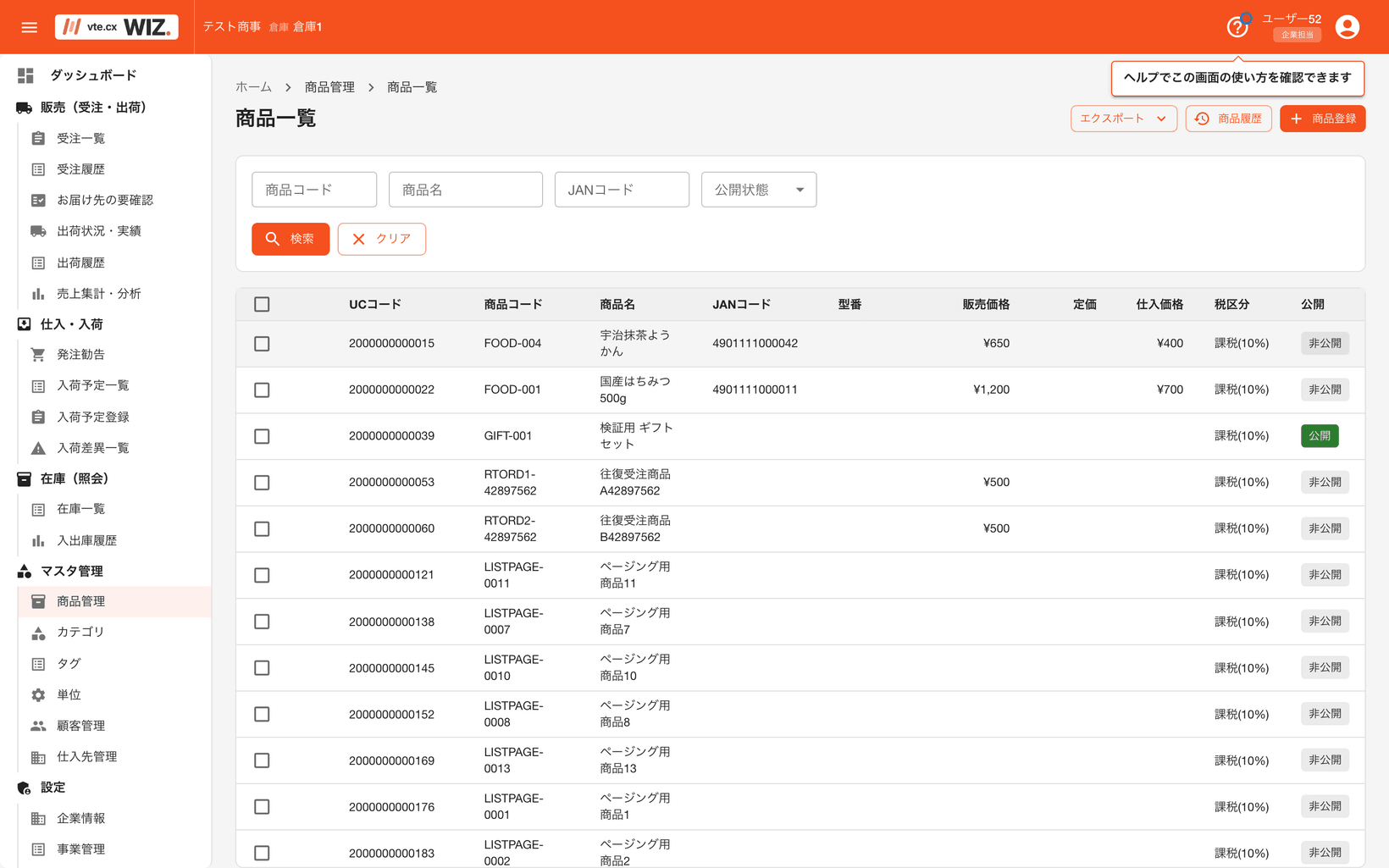
まとめて登録・その他
- CSVで一括登録: 一覧ヘッダーの「商品登録」>「CSV取込」。 Shopify・ネクストエンジン・楽天RMS の出力CSVもそのまま取り込めます(→ 9.2 インポートパターン)。
- バーコードラベルを印刷: 商品一覧で行にチェック → 選択バーのバーコードラベルで A4 ラベルシート用 PDF を発行します(JAN があれば EAN-13、なければ商品コードの Code128。バリアントのある商品は SKU ごとに 1 枚ずつ出ます。→ 第10章)。
次にやること: 導入時は期首在庫の入力(→ 2.2)。運用中は入荷予定の登録(→ 4.1)。
うまくいかないとき:
- 商品一覧に出てこない → 一覧はページ形式です。商品名・JAN の部分一致検索で絞り込んでください。
- 店舗のカタログに商品が出ない → 公開設定が「非公開(下書き)」のままになっていないか確認してください。
- 誤登録した商品を消したい → 商品詳細から「履歴(アーカイブ)」へ移動します。アーカイブ後も商品履歴画面から参照・復元できます。
3.2 商品の履歴(アーカイブ)
販売終了などで現役一覧から外したい商品は、削除ではなくアーカイブ(履歴へ移動) します。
- 商品一覧・詳細から「履歴に移動」を実行 → 現役一覧から消え、商品履歴(/item/history)で参照できます。
- アーカイブした商品は復元できます(履歴画面から)。商品情報・価格・画像・バリアント・事業者別価格は復元後も維持されます。
- セット商品の構成も復元されます。 以前は失われていましたが、復元できるようになりました。
- 添付ファイルはアーカイブすると失われ、復元しても元に戻りません。 廃番にする前に控えが必要な場合は、アーカイブ前に保存してください。
- ほかのセット商品の構成品として使われている商品は、履歴に移動できません。 先にそのセットの構成から外してください。
- 在庫が残っている商品は履歴に移動できません。 一覧で複数選択して移動しようとした場合、在庫のある商品が1件でも含まれていると何も移動されず、在庫のある商品一覧がダイアログで表示されます。表示された内容を確認のうえ「在庫のない商品のみ移動」を選ぶと、在庫のある商品を除いて移動できます。移動するには事前に対象商品の在庫を処分(出庫・調整)してください。
3.3 カテゴリを整備する
この手順でできること: 商品分類の階層(カテゴリツリー)を作る
前提条件: なし(導入セットアップのステップ1)
必要な権限・担当: 商品管理の権限
使う画面: サイドメニュー > マスタ管理 > カテゴリ(/category)
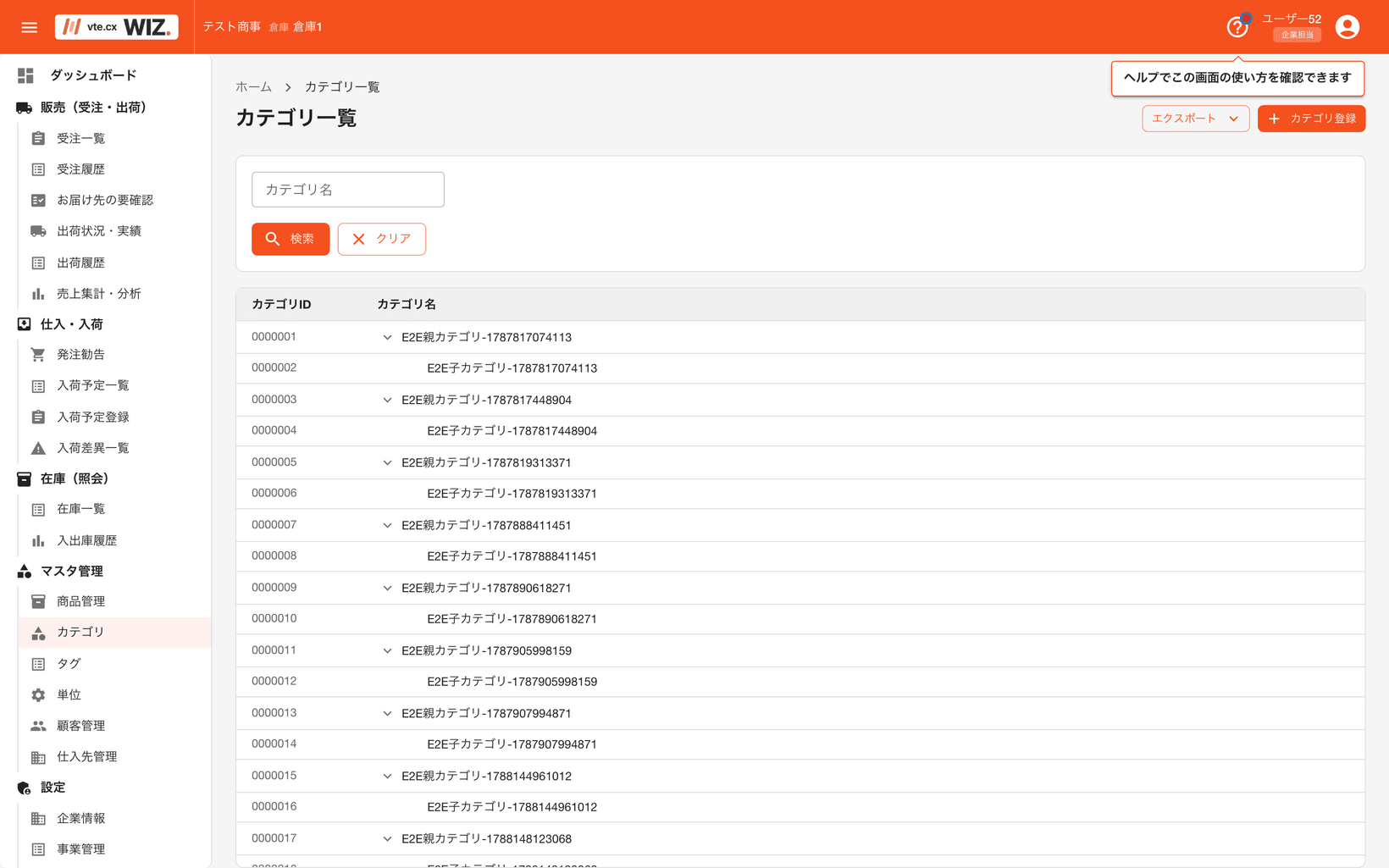
- カテゴリは親子の階層(ツリー)で管理します。画面から追加・名称変更・並び替えができます。
- CSV でまとめて取り込む場合は「カテゴリ取込」を使います。パスは「食品/飲料/コーヒー」のように
/または>区切りで指定でき、階層が自動生成されます。
3.4 タグ・単位を整備する
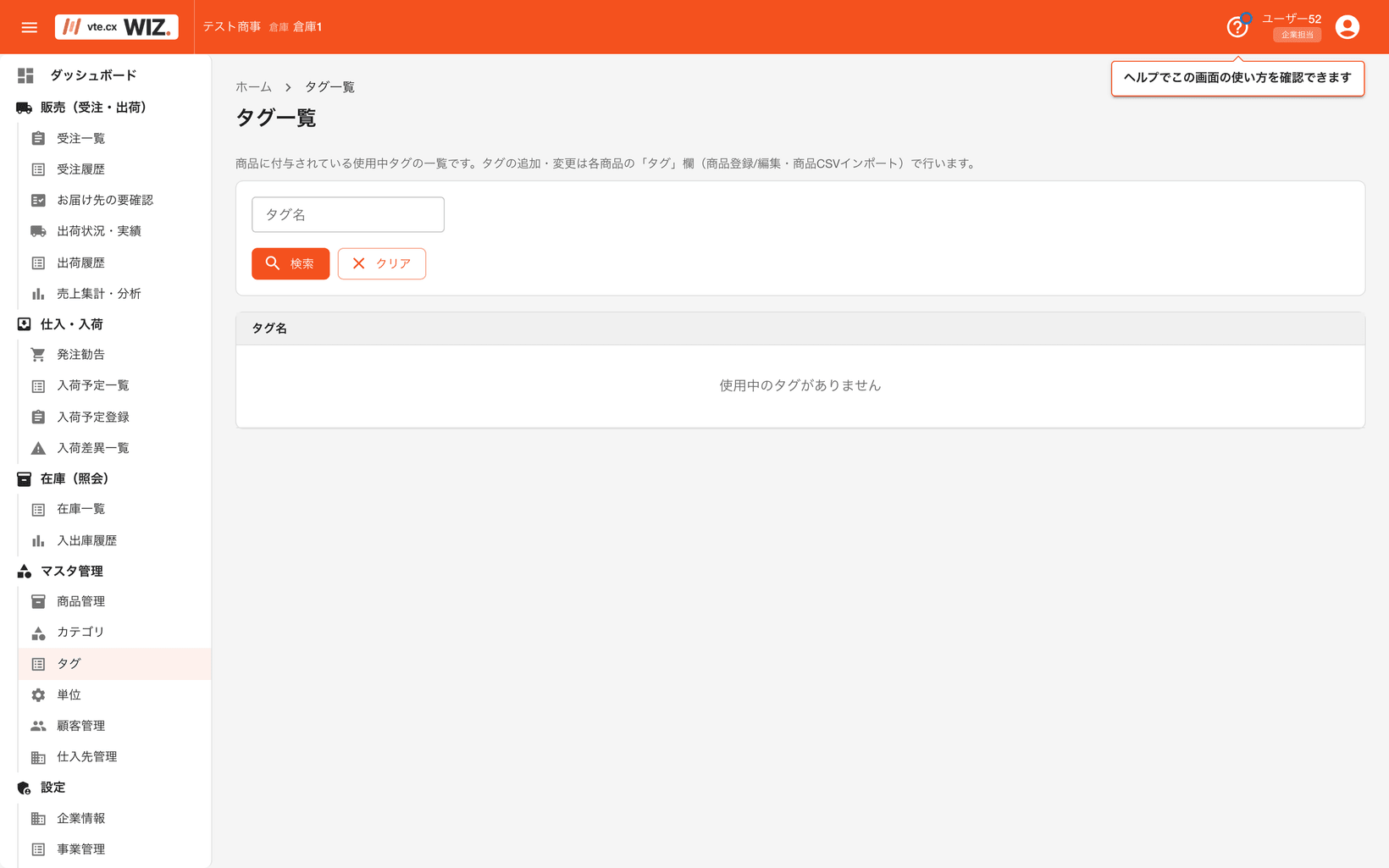
- タグ(/tag): カテゴリ横断の自由なラベルです。商品に複数付けられ、商品検索の絞り込みに使えます。
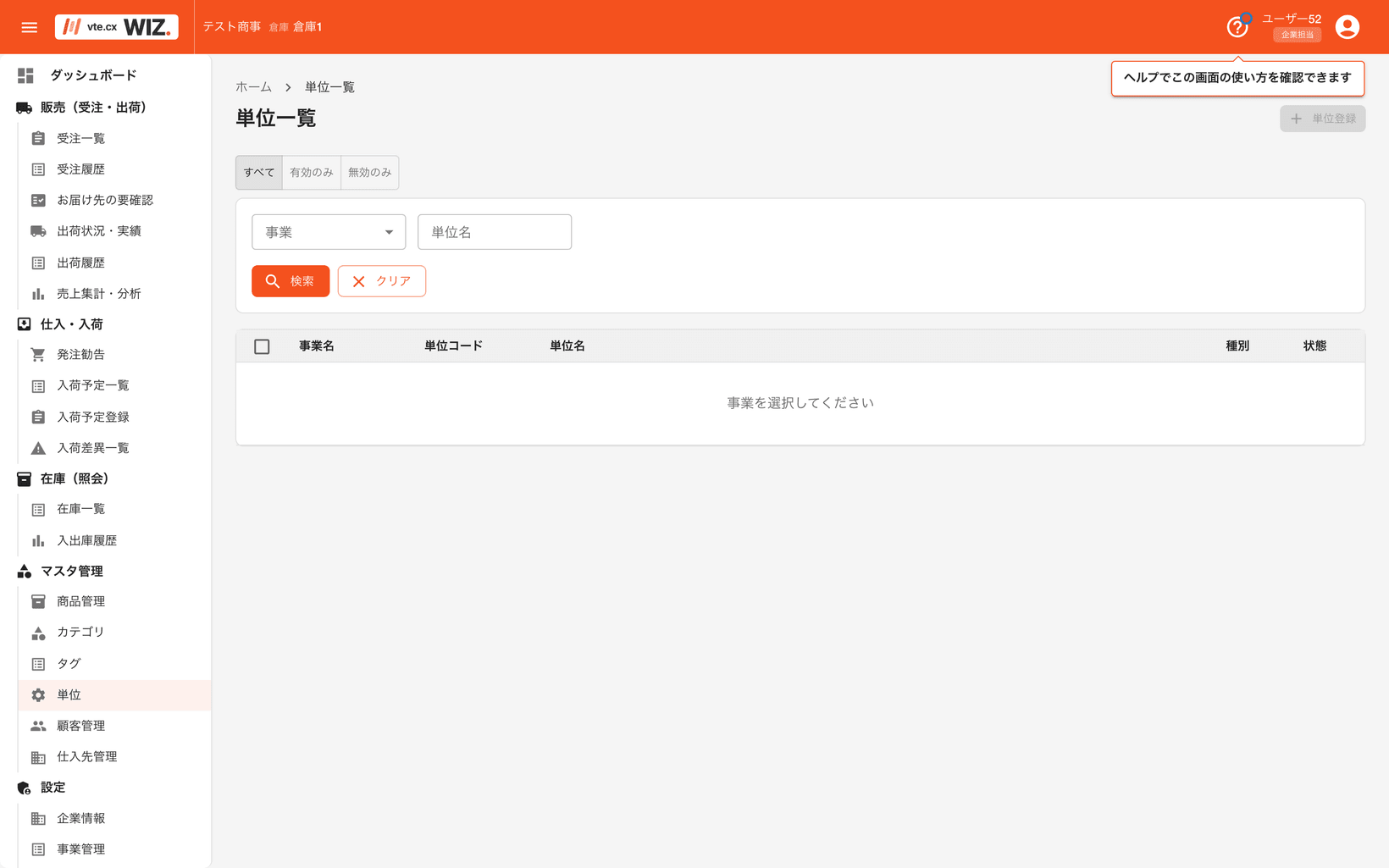
- 単位(/unit): 「個」「箱」「ケース」などの数量単位です。商品登録時に選択します。
3.5 仕入先を登録する
この手順でできること: 発注・入荷で使う仕入先(卸業者)を登録する
前提条件: なし(導入セットアップのステップ2)
必要な権限・担当: 発注・入荷管理の権限(企業/事業担当)。商品管理の権限のみの場合は閲覧専用
使う画面: サイドメニュー > マスタ管理 > 仕入先管理(/wholesaler)・仕入先登録(/wholesaler/new)
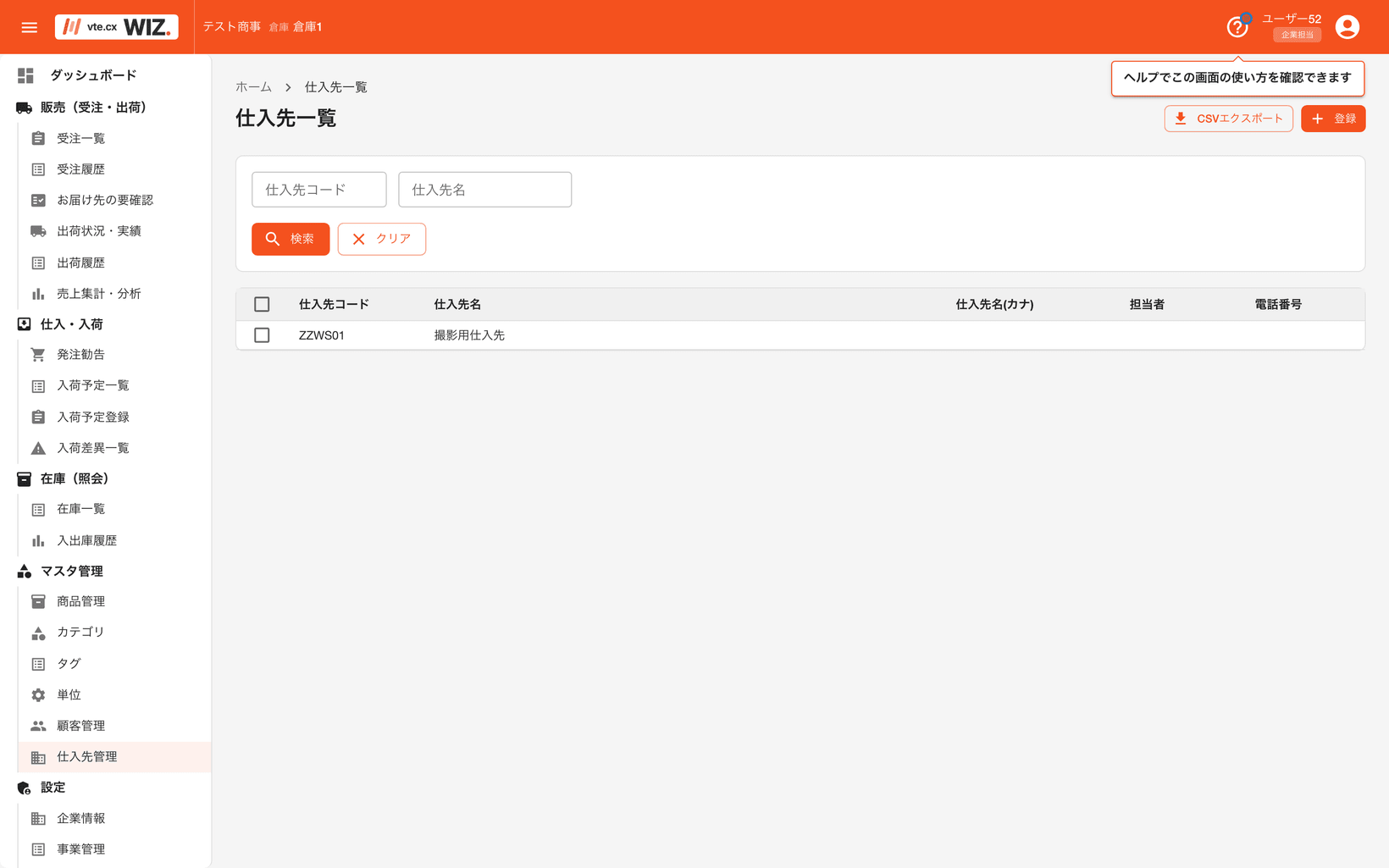
- 仕入先登録から、仕入先名・住所・連絡先などを登録します。
- 商品登録時にこの仕入先を紐付けると、入荷予定の作成時に仕入先で絞り込めます。
- CSV 一括登録は「仕入先CSVインポート」から行えます。
入荷検品で確定した仕入原価を仕入先マスタへ反映するオプションがあります(→ 4.2 入荷検品)。
3.6 顧客を登録・活用する
この手順でできること: 購入者情報を顧客マスタとして管理し、受注と紐付けて購入履歴を見る
必要な権限・担当: 顧客管理の権限
使う画面: サイドメニュー > マスタ管理 > 顧客管理(/customer)・顧客登録(/customer/new)
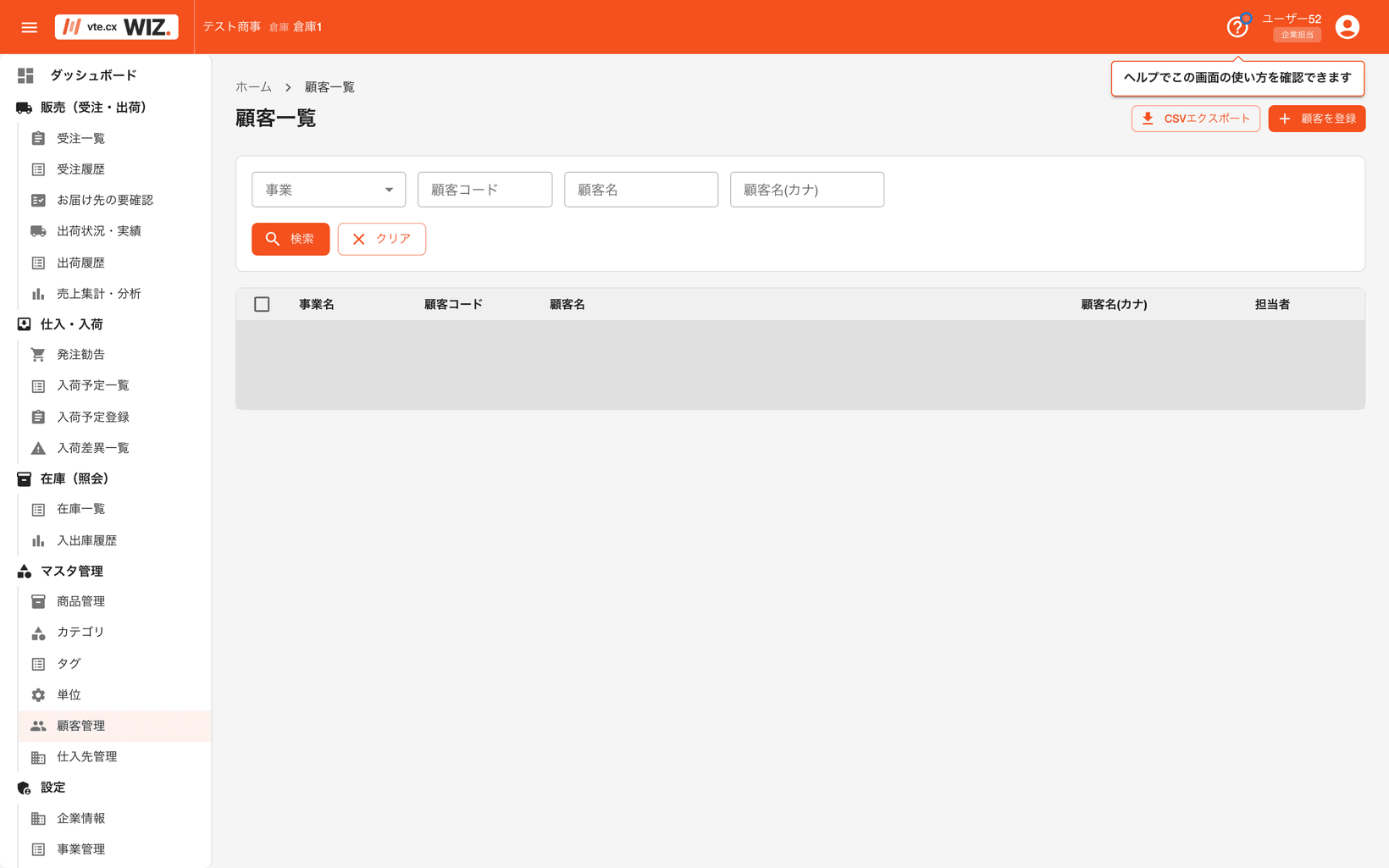
- 顧客の登録は画面(顧客登録)と CSV(「顧客CSVインポート」)の両方でできます。
- 受注との名寄せ: 受注詳細の購入者情報で顧客を選択して紐付けると、顧客詳細画面に購入履歴・累計金額が表示されます(→ 7.7)。
3.7 倉庫とロケーションを確認する
この手順でできること: 商品をお預けする倉庫と、倉庫内の棚(ロケーション)を確認する
前提条件: なし(初期設定で倉庫が自動的に紐付きます)
必要な権限・担当: 企業・事業・店舗設定の権限+企業担当(登録・変更は倉庫の担当者)
使う画面: サイドメニュー > 設定 > 利用倉庫(参照)(/admin/warehouse)
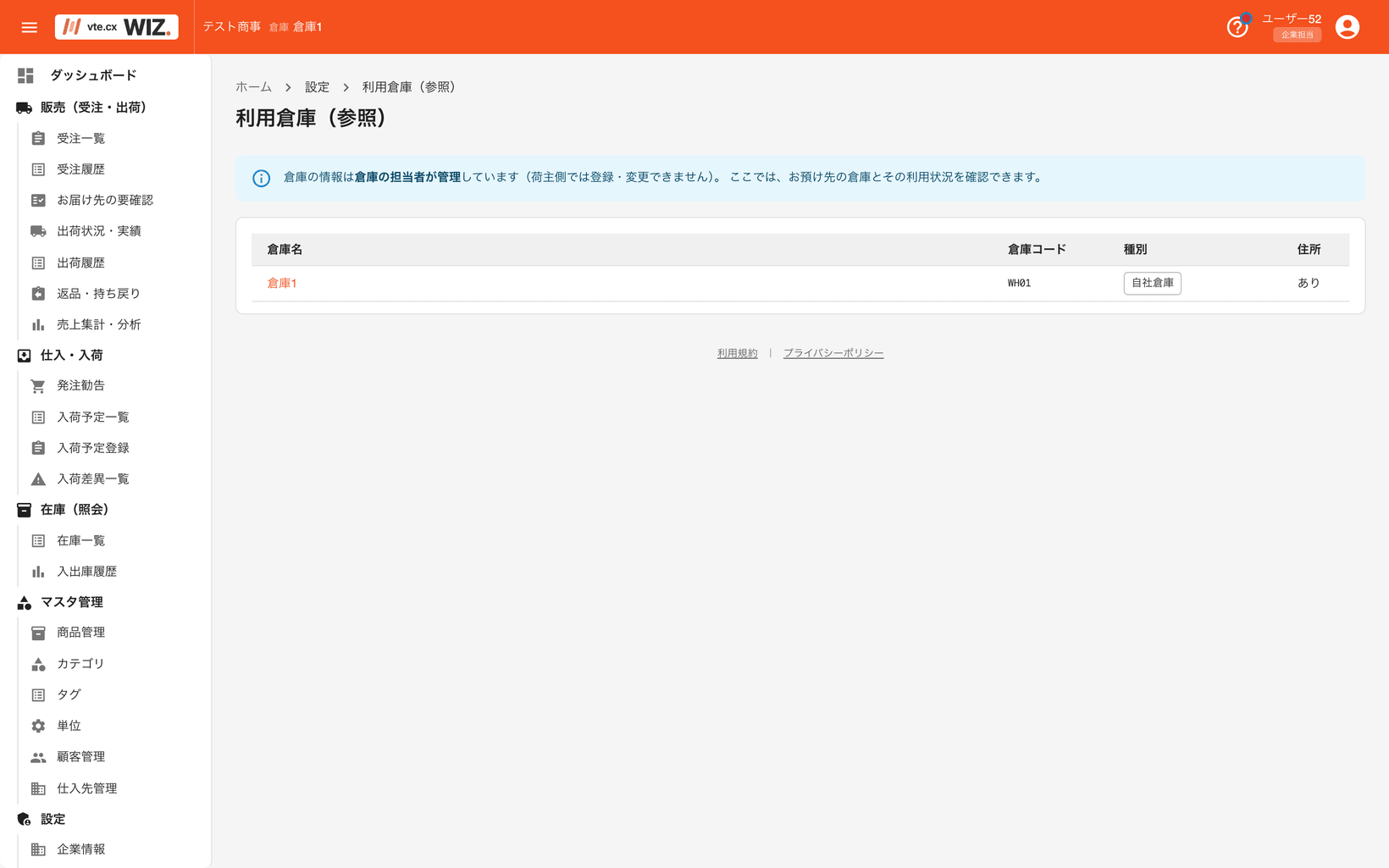
倉庫
倉庫は倉庫の担当者が管理します(荷主側では登録・変更できません)。1つのシステムが1つの倉庫に対応し、 その倉庫を複数の荷主が共同で利用します。初期設定の最後のステップで、その倉庫が事業の利用倉庫として設定されます。
- 「利用倉庫(参照)」で、お預け先の倉庫の名称・住所・連絡先を確認できます。
- 倉庫詳細では、在庫・ロケーション・入出庫履歴の確認や、帳票の印刷位置調整値の確認ができます(→ 10.3)。
- 倉庫の情報を変更したい場合は、倉庫の担当者にご連絡ください。
ロケーション(棚番)
棚(ロケーション)は倉庫内部の配置なので、荷主側にはロケーション専用のメニューがありません。 登録・変更・ラベル印刷・CSV入出力はすべて倉庫の担当者が行います(倉庫共通のマスタで、荷主ごとには分かれません)。
- 棚を確認したいときは、倉庫詳細(利用倉庫の一覧から倉庫名をクリック)のロケーション一覧を見てください。
- 棚番(例:
A-01-01)と名称(例: 常温棚A 1段目)、ピッキング順(棚を回る歩行順)が確認できます。ピッキングリストはその順に並びます(未設定はコード順)。
システムが用意する棚: 不良・保留品を隔離するための専用の棚は、システムが自動で作ります(引き当ての対象外)。この棚は削除しないでください。
3.8 店舗を登録する(EC・店頭)
この手順でできること: 販売チャネル(ECモール・店頭)ごとの店舗を登録する
前提条件: 事業が作成済みであること(→ 11.5)。商品登録後の任意ステップ
必要な権限・担当: 店舗・EC設定の権限
使う画面: サイドメニュー > 設定 > 店舗・EC設定(/admin/shop)・店舗登録(/admin/shop/new)
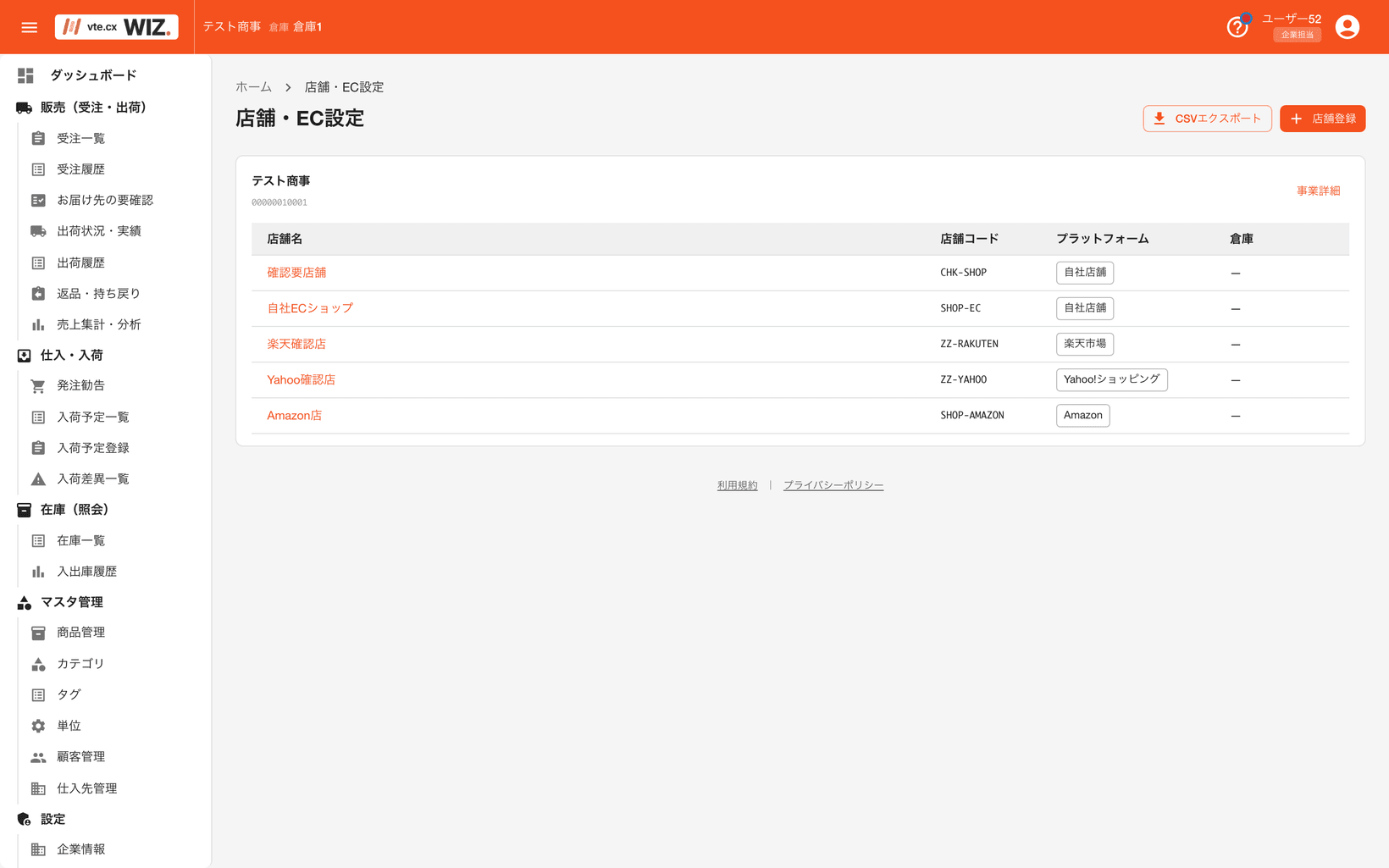
- 店舗登録から、事業を選んで店舗を登録します。CSV 一括登録も可能です。
- 店舗のバックヤード倉庫を設定すると、店舗担当ユーザーがその倉庫の在庫を操作できるようになります(未設定だと店舗担当は在庫操作不可 → 担当)。
- 店舗の種類(プラットフォーム)を選びます。 「自社店舗」か、楽天・Amazon・Yahoo などのモールかで、そのあと設定できることが変わります。
- 店舗にはメールテンプレート(→ 11.8)を設定できます。
- 店舗詳細の「店舗詳細」タブ(運用設定)で、受注データ確認を設定できます(店舗の新規登録でも選べます)。
受注データ確認とは: 有効にすると、その店舗で取り込んだ受注と EC の注文は、入金済みでも「確認待ち」から始まり、受注一覧で確認して引当するまで引当しません。入金確認の自動処理でも先へ進みません。 取り込んだ内容を人が確かめてから出荷に回したい店舗(モールの受注など)で使います。無効(最初の設定)のときは、入金済みの受注はそのまま引当まで進みます。 確認と引当の手順は 7.4。
自社店舗とモール店舗のちがい
自社店舗 モール店舗 商品カタログ 設定します 設定します 送料・決済方法・購入者へのメール こちらで設定します モール側の管理画面で設定します(こちらには出ません) 公開の通販サイト(EC ストアフロント) 開設できます 開設しません(売り場はモール) モールへのカタログCSV出力・モール側商品番号の対応表 — 「プラットフォーム連携」タブで行います 種類を選んでいない店舗は自社店舗として扱われます。詳しくは 店舗詳細のタブ。
次にやること: マスタが揃ったら、期首在庫(→ 2.2)または入荷(→ 第4章)へ進みます。
3.9 抽選販売で売る(EC)
この手順でできること: 応募を集めて抽選し、当選した人にだけ購入してもらう
前提条件: 店舗が登録済み(→ 3.8)/商品が登録済み(→ 3.1)
必要な権限・担当: 商品管理・店舗設定
使う画面: 商品詳細(/item/*)・店舗詳細 > 商品カタログ(/admin/shop/*)
数に限りがある商品を「早い者勝ち」にせず、応募 → 抽選 → 当選者だけが購入という売り方にできます。
当選は「買う権利」で、注文ではありません。 当選した人が実際に購入した時点で受注になります。 辞退されても在庫は減りませんし、キャンセルの処理も要りません。
手順
- 商品側の設定: 商品詳細の「販売形態の設定(EC)」で 抽選販売 を選び、抽選日時を決めます。 抽選日時は商品ごとに1つです(同じ商品を複数の店舗で売っても時刻は同じ)。
- 店舗側の設定: 店舗詳細 > 商品カタログでその商品の行を押し、小窓で 当選枠(何人当てるか)と 購入期限(時間) を入れます。当選枠が空欄だと応募者全員が当選しますので、必ず入れてください。
- 応募を集める: 買い手は EC の商品ページから応募します。同じ人が何度応募しても1口として扱われます (会員ID・メールアドレス・電話番号で同じ人かを判断します)。
- 抽選する: 抽選日時を過ぎると抽選が実行され、当選枠まで無作為に選ばれます。 すぐに結果を出したいときは、システム管理者にご依頼ください。
- 当選を知らせる: 当選者に購入用のリンク付きメールが届きます。落選の連絡は送りません(買い手はマイページで確認します)。 購入期限は、この当選メールが送られた時刻から数えます。
- 当選者が購入する: 当選メールのリンクを開くと(ログインしていなくても開けます)、当選商品・金額・お手続きの期限が出ます。
- 応募時のメールアドレスを入れて次へ(お届け先の確認)を押します(本人確認。大文字・小文字や前後の空白は区別しません)。違うアドレスだと「ご応募時のメールアドレスと一致しません。」と出て進めません。
- お届け先(応募時の内容)と支払方法を確かめてこの内容で購入するを押すと、「お申し込みを受け付けました」と出ます。お届け先を変えたいときは、手続きの前に店舗へ問い合わせてもらいます。
- 申し込みは受注化の処理で受注になり、注文の確定は注文完了メールでお知らせします。同じリンクを開き直すと「お申し込みは受付済みです」と出ます。
うまくいかないとき:
- 応募者全員が当選してしまった → 当選枠が未設定です。手順2で当選枠を入れてください。
- 当選メールが届かない → その店舗に抽選メールの文面が用意されていない可能性があります。 メールテンプレートで「抽選① 応募受付完了」「抽選② 当選のご案内」があるか確認してください (古くからある店舗には無いことがあります。店舗CSVを取り込み直すと不足分だけ追加されます)。
- 抽選をやり直したい → 一度実施した抽選は引き直せません(結果が変わってしまうため)。商品を作り直してください。
3.10 セット商品を扱う
この手順でできること: 複数の商品を1つの商品としてまとめて売れるようにする
前提条件: 構成に使う商品が登録済みであること(→ 3.1)
必要な権限・担当: 商品管理の権限
使う画面: 商品詳細(/item)の「セット商品(構成)」
まず「売り方」を決めます(セット種別)
セット商品には2つのやり方があり、商品ごとに選びます。在庫の持ち方が違うので、ここを間違えると在庫が合わなくなります。
| セット種別 | 在庫はどこにあるか | 出荷のしかた | 向いている商品 |
|---|---|---|---|
| 展開セット(既定) | セット自身は在庫を持ちません。 在庫は構成品のほうにあります | 注文が入ると構成品に置き換えて引当・ピッキング・出荷します | まとめ買いセット・お試しセット。現物の「セット」は存在しない |
| キットセット | セット自身が在庫を持ちます(棚に現物がある) | 通常の商品と同じように、そのまま引当・出荷します | 化粧箱に詰めた贈答セット。先に組み立てて棚に置く |
迷ったら「展開セット」です。 箱詰めしてから棚に置く商品だけ「キットセット」にしてください。
構成を登録する
- 商品詳細を開き、基本情報の商品区分を「セット商品」にします。
- セット種別(展開セット/キットセット)を選びます。
- 「セット商品(構成)」で、構成する商品を商品検索から選んで追加し、入数(1セットに何個入るか)を入れます。
- 保存します。
- セットの中にセットは入れられません。 「セットのセット」を作りたいときは、新しいセットとして登録してください。
- 構成に使っている商品は削除・アーカイブできません。 先にセットの構成から外してください。
展開セットの在庫の見え方
- セット自身の在庫は常に 0 です。 在庫一覧でセット商品を見ても数は出ません(構成品のほうを見てください)。
- 入荷・在庫調整・期首在庫でセットに在庫を入れることはできません。 二重に数えてしまうためです。
- 発注勧告にも出ません(在庫が常に 0 で毎回勧告されてしまうため)。
- 売れると構成品の在庫が減ります。ピッキングや納品書にも構成品が並びます。
キットセットは倉庫で組み立てます
棚に置く現物を作る作業です。倉庫の担当者が倉庫管理エリアの在庫操作 > セット組立・解体で行います。
| 操作 | 在庫の動き |
|---|---|
| 組立 | 構成品が減り、セットの在庫が増えます |
| 解体 | セットの在庫が減り、構成品が戻ります |
- 構成品が足りないと組み立てられません。
- 賞味期限は構成品のうち一番短いものが初期値になります(長いほうを採ると期限切れの構成品を出してしまうため)。
次にやること: 受注を登録する。展開セットはそのまま注文でき、引当のときに構成品へ置き換わります。
第4章 入荷業務(入荷予定 → 検品 → 入庫 → 差異処理)
仕入先から商品が届いてから、それが「在庫」になるまでの流れです。ふだんの倉庫作業と同じで、検品と入庫(棚入れ)は別の作業に分かれています。
① 入荷予定の登録(事務)           … 何がいくつ届くかを先に登録
      ↓
② 入荷検品(現場)                … 現物と数を照らし合わせ、良品/不良/保留を確定
      ↓                          ※検品が終わってもこの時点ではまだ在庫は増えません
③ 入庫・棚入れ(現場)            … しまう棚を決める → 入庫指示書 → 棚入れ → 入庫確定
      ↓                          ※ここで在庫に計上されます
④ 入荷差異の後処理(事務)        … 予定数と実際の数が合わなかったぶんの整理
数が合わなくても、作業は止めないでください。 予定と実際の数が合わないのは倉庫の日常です。現場は実際の数(実績)のまま検品を確定して先に進み、合わなかったぶんは、あとで事務が「入荷差異一覧」で整理します。
4.1 入荷予定を登録する
この手順でできること: 「いつ・どの倉庫に・何が・いくつ届くか」を先に登録する
前提条件: 商品マスタ(→ 3.1)・倉庫(→ 3.7)・仕入先(→ 3.5)が登録済みであること
必要な権限・担当: 発注・入荷管理の権限。企業担当または事業担当(店舗担当には入荷メニューは出ません)
使う画面: サイドメニュー > 仕入・入荷 > 入荷予定登録(/reception/register)・手入力で登録(/reception/new/manual)
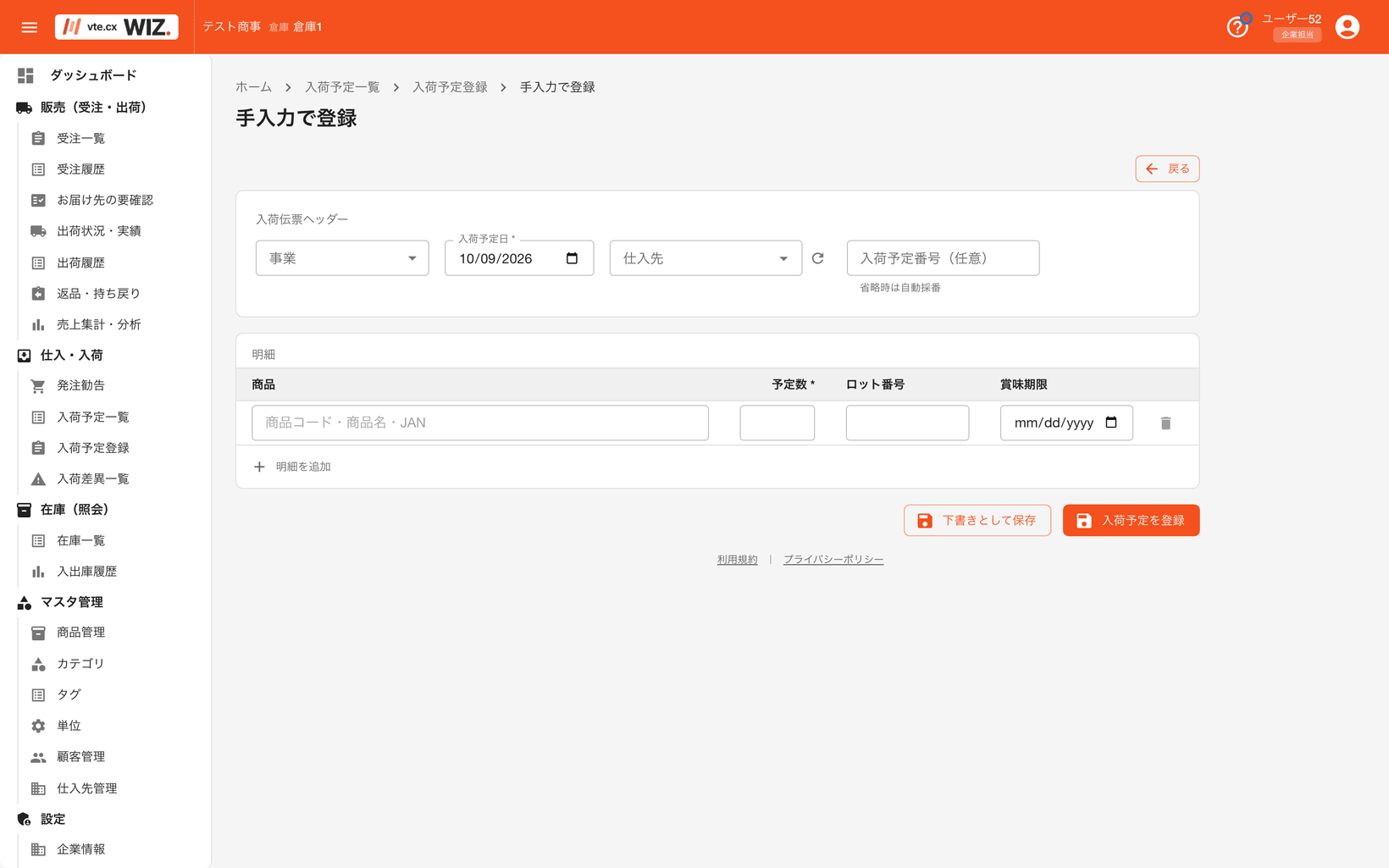
登録のしかたは2通りあります。少しの件数なら「A. 手で入力」、たくさんあるなら「B. CSVで取り込み」が向いています。
A. 手で入力して登録する(少ない件数向け)
- 左メニューから 仕入・入荷 > 入荷予定登録 を押し、「手入力で登録」を選びます。
- 上のほうに、届く予定の情報を入力します。
- 倉庫(どこに届くか)… 選択メニューから選びます。
- 入荷予定日(いつ届くか)… 日付を選びます。
- 仕入先(どこから届くか)… 選択メニューから選びます。
- 入荷予定番号 … 空のままでかまいません(自動で番号が付きます)。
- 下の表(明細)で、届く商品を1つずつ追加します。商品を検索して選び、数量と、必要ならロット番号を入力します。
- 保存を押すと、入荷予定一覧に 「未入荷」 の状態で登録されます。通信状況が悪く二重にクリックしてしまっても、入荷予定が2件登録されることはありません。
B. CSVで取り込む(たくさんの件数向け)
- 発注システムなどが書き出したファイルを、そのまま取り込めます。列の対応づけは「インポートパターン」で調整できます(→ 9.2)。
- 商品マスタにまだ無い商品コードが混ざっていても取り込めます。 システムが「仮の商品(仮マスタ)」を自動で作り、検品のときに正式登録できます(→ 4.2 の「まだ登録されていない商品の検品」)。
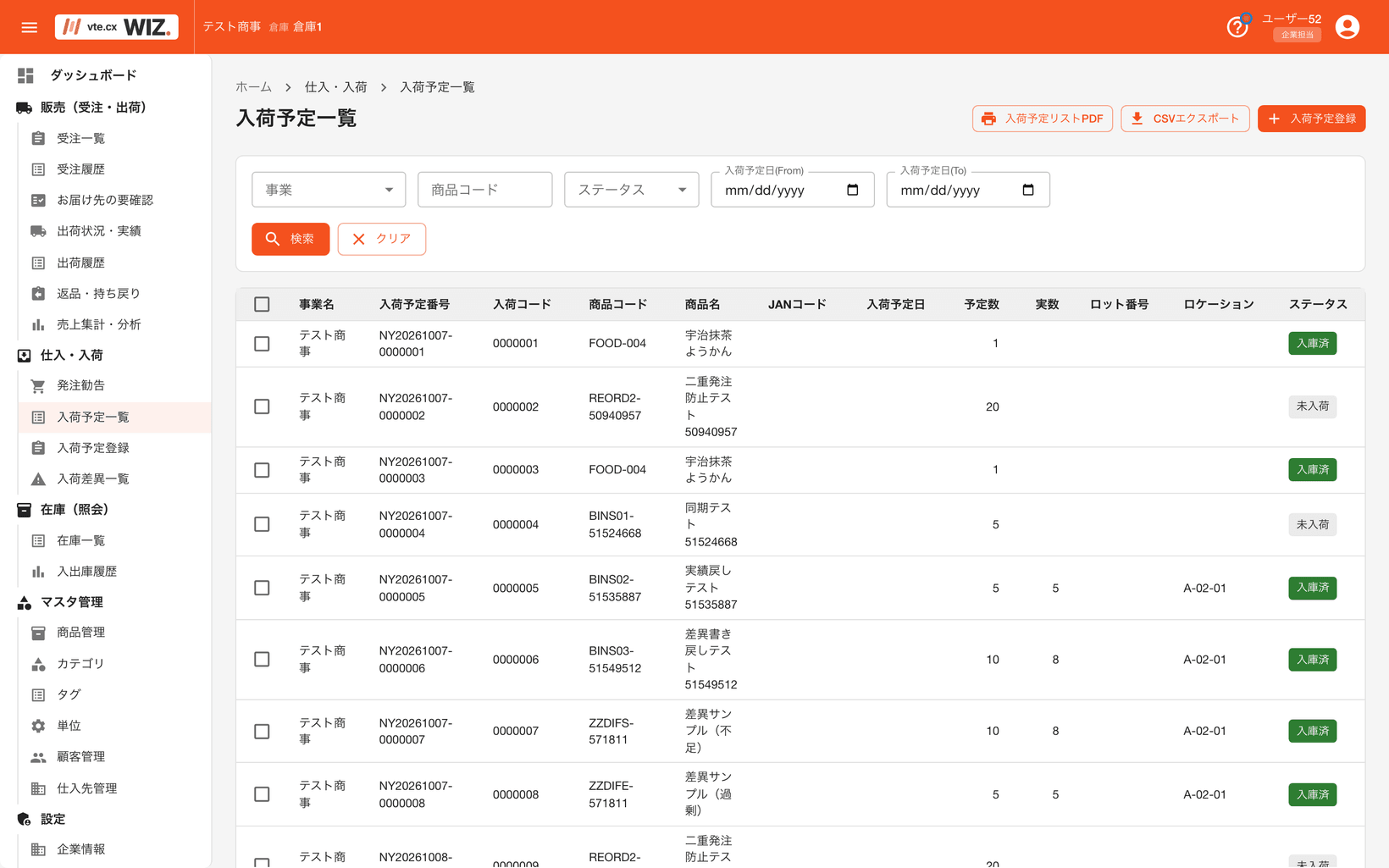
次にやること: 現物が届いたら、入荷検品へ(→ 4.2)。
4.2 入荷検品を行う
この手順でできること: 届いた現物を予定と照らし合わせ、良品・不良・保留の数とロット・原価を確定する(検品済にする)
前提条件: 入荷予定が登録済みであること(→ 4.1)
必要な権限・担当: 倉庫の担当者(倉庫管理者)
使う画面: 倉庫管理エリア(倉庫の担当者専用) > 入荷検品(/warehouse-admin/reception)
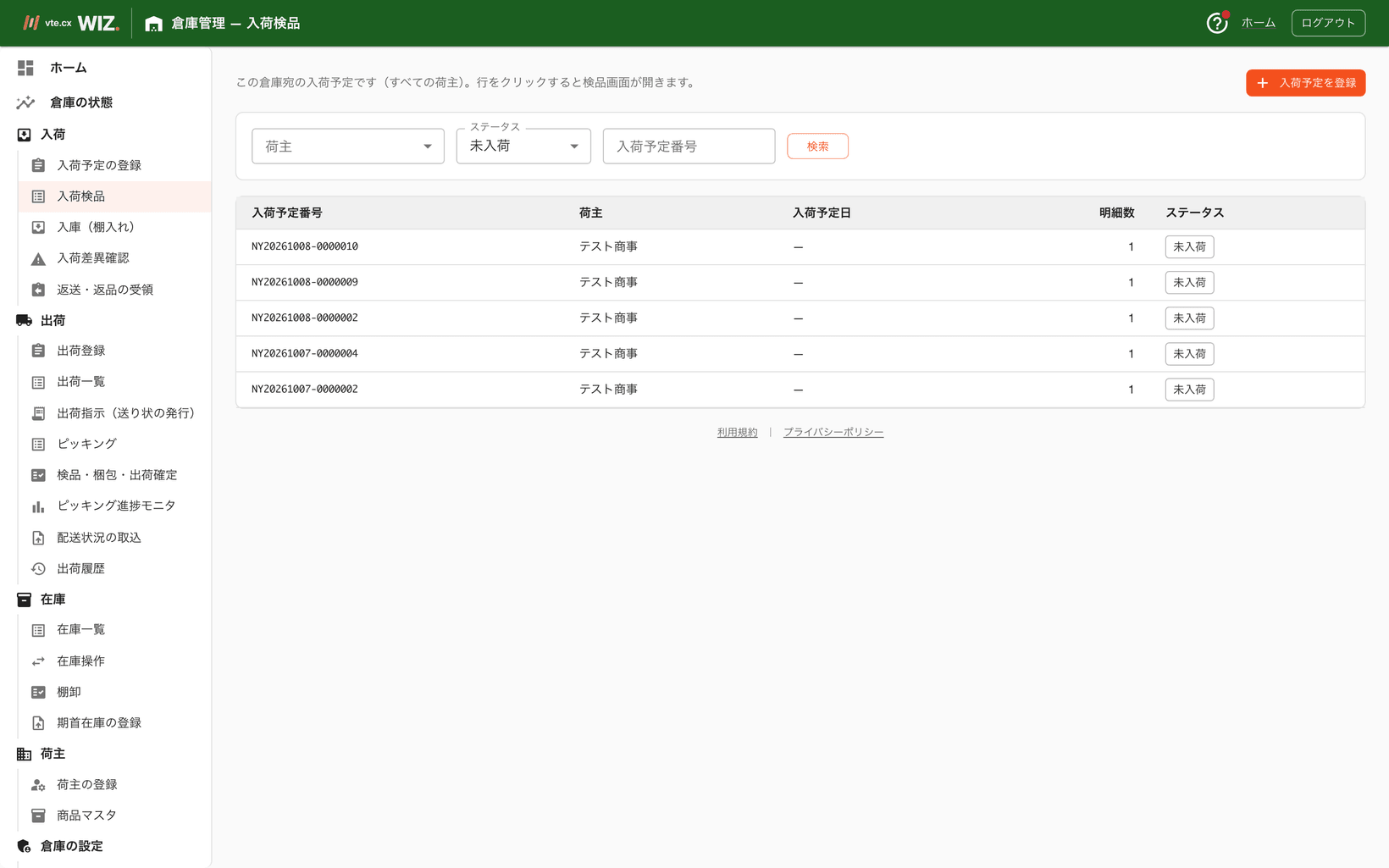
検品は「①検品する入荷を選ぶ」→「②品物を1つずつ数える」の順です。
① 検品する入荷を選ぶ
画面を開くと、この倉庫あての入荷予定が一覧で出ます。倉庫を選ぶ操作はありません(ログインしている倉庫のぶんだけが出ます)。荷主が違っても1つの表に並ぶので、「今日どの荷物が来るか」を荷主に関係なく見られます。
- 上の荷主・ステータス・入荷予定番号で絞り込み、検索を押します。ステータスは最初「未入荷」になっています(これから来る荷物だけを出すためです)。済んだものも見たいときは「すべて」に変えてください。
- 一覧の行を押すと、検品の画面へ進みます。
- 途中まで検品して中断した入荷は、もう一度開くと「最初から/途中から始める」の確認が出ます。入力した内容は自動で保存されているので、画面を閉じても消えません。
一覧に出るのは、倉庫へ払い出された入荷予定だけです。 荷主が入荷予定を登録しても、 システムが倉庫へ受け渡す処理(自動で動きます)が済むまでは一覧に出ません。 荷主が登録したはずの入荷が見当たらないときは、少し待ってから検索をやり直してください。 それでも出ないときは運営へご連絡ください。
② 品物を1つずつ検品する
検品画面では、品物ごとに小窓(数を入力する小さな画面) を開いて数を確定します。開き方は2通りです。
- バーコードをスキャンする: 商品のバーコード(JAN)を読むと、その商品の小窓が開いて数が1つ増えます。
- 同じ商品を続けて読むと、そのまま1つずつ増えます(連続で読んでOK)。
- 別の商品を読むと、いまの小窓が自動で閉じ、次の商品の小窓が開きます。
- 予定に無い商品を読むと、エラー音とともに警告が出ます(数は増えません)。
- 行を押す: バーコードが読めない商品や、スキャナーが無いときは、一覧の行を押して小窓を開きます(この場合は自動で増えないので、数を手で入力します)。
小窓での入力:
- 品質を「良品(出荷できる)/破損・不良/保留」から選びます(最初は「良品」)。スキャンや+1は、いま選んでいる品質に足されます。
- 数は−1+1+10のボタンで合わせます(数を直接手で打てるのは、入荷検品の権限がある人だけです)。
- 予定に無いロット番号や賞味期限があれば、小窓の中で入力します。
- 仕入原価も入力できます。「この原価を仕入先マスタに反映する」にチェックを付けると、マスタも一緒に更新されます(このチェックボックスは小窓の下部・確定ボタンの直上にあります)。
- 検品を確定して保存へを押すと、その1品目が確定します。確定した品目の箱には「検品確定済」が付きます。
小窓には商品の画像が表示されます。 商品マスタに画像が登録されていればそれが出ます。 商品マスタに画像が無い商品(仮登録品など)は、撮影ボタンでその場でスマートフォンのカメラから 確認用の写真を撮って登録できます(もう撮影済みなら撮り直す・削除アイコンも出ます)。 この写真はあくまで倉庫が現物を見分けるための確認用で、荷主(企業)側の画面には一切表示されません (商品マスタ・EC・帳票・商品CSVのどれにも載りません)。商品マスタに画像が登録されると、 以降はマスタの画像が優先して表示されます。
- 数が予定と合わないとき: 「過少入荷/過剰入荷として検品確定しますか?」という確認が出ますが、実際の数のまま確定してかまいません。 合わなかったぶんは、あとで事務が整理します(→ 4.4)。
- 予定より多いときは、数が赤で表示されます。
- 不良・保留に分けたぶんを「どこに隔離するか」は、次の入庫の工程で指定します。
まだ登録されていない商品の検品(「(仮)」と出る商品)
CSV取り込みのときに商品マスタに無かった商品は、名前が「(仮)コード」と表示されます。
- 入荷の権限がある人: 小窓の中で、現物を見ながら商品名を正しい名前に直せます。入庫を確定すると、そのまま正式な商品マスタとして登録されます。
- 一般の作業者: 直せません。「管理者を呼んでください」と出るので、権限のある担当者を呼んでください。
全部の品目を確定したら
すべての品目を確定すると、入庫(棚入れ)へ一覧に戻るが出ます。ここまででは、まだ在庫は増えていません。
次にやること: 入庫(棚入れ)をして、在庫に計上します(→ 4.3)。
4.3 入庫(棚入れ)して在庫に計上する
この手順でできること: 検品済の商品にしまう棚(ロケーション)を決め、棚入れして在庫にする
前提条件: 入荷検品が終わっていること(→ 4.2)。ロケーションが登録済みであること(→ 3.7)
必要な権限・担当: 倉庫の担当者(倉庫管理者)
使う画面: 倉庫管理エリア(倉庫の担当者専用) > 入庫(棚入れ)(/warehouse-admin/putaway)
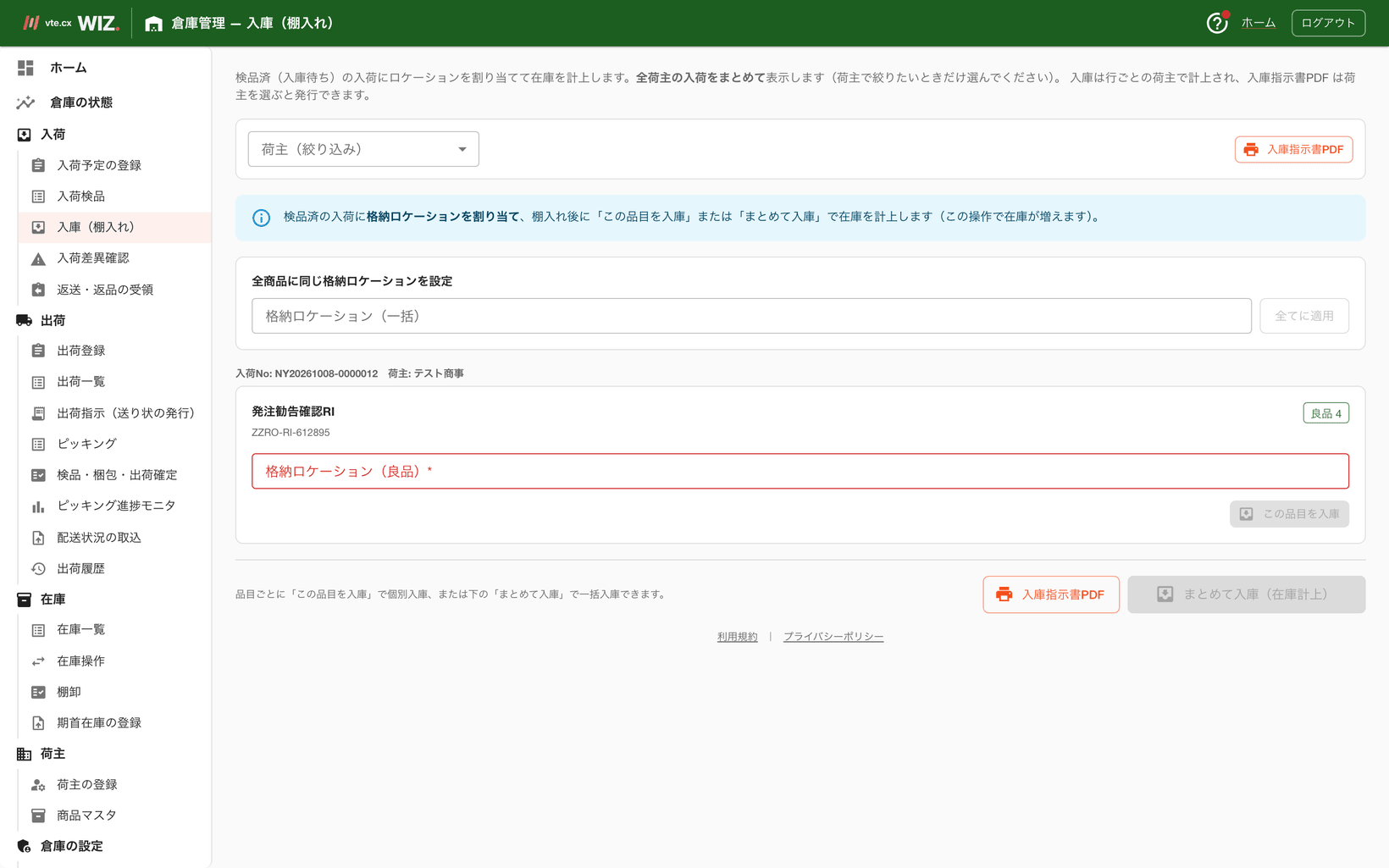
- 画面を開くと、ログインしている倉庫の検品済の品目が全荷主ぶん一覧に出ます(荷主で絞りたいときは「荷主(絞り込み)」を選びます)。
- 各行に、しまう棚(格納ロケーション) を決めます。入力欄に文字を入れると、その倉庫のロケーションの候補(コードと名称)が表示されるので選びます。バーコードの読み取りや手入力でもかまいません。
- 「全商品に同じ格納ロケーションを設定」の欄に棚を入れて全てに適用を押すと、表示中の全行にまとめて同じ棚を設定できます。
- 良品の数がある行は、棚の指定が必須です(決めないと入庫を確定できません)。
- 不良・保留がある行には、隔離する棚の欄が出ます(決めなければ、自動で隔離用の棚に入ります)。
- 入庫指示書PDFを発行します(→ 第10章 ⑨)。棚を決めた行だけが、棚を回りやすい順(ロケーション順)で印刷されます。
- 印刷した指示書を見ながら、現物を棚に入れます。
- 品目ごとのこの品目を入庫、または下のまとめて入庫(在庫計上)を押すと在庫が作られ、状態が「入庫済」になります(確認の画面が出ます)。
不良・保留ぶんの在庫の扱い: 隔離する棚に実際の在庫として計上されますが、引き当てできる数は 0(ネット注文には引き当たりません)。直す・捨てる・保留を解く、といった処理は在庫操作で行います(→ 5.4)。
次にやること: 在庫一覧で計上できたか確認(→ 5.1)。数が合わなかった入荷は、事務が差異の整理(→ 4.4)。
うまくいかないとき:
- この品目を入庫まとめて入庫(在庫計上)が押せない → 良品の数がある行に、しまう棚が入力されていません。棚を入れてください。
- 入庫指示書が出せない → 棚が1つも決まっていません。先に棚を割り当ててください。
- 一覧に品物が出てこない → 荷主の絞り込みと、検品が確定済みかを確認してください。
4.4 入荷差異を処理する(事務)
この手順でできること: 予定数と実際の数が合わなかった入荷を、後処理(欠品確定・分納・過剰受入)で整理する
前提条件: 差異があるまま検品確定された入荷があること(検品のときに自動で見つかります)
必要な権限・担当: 発注・入荷管理の権限(企業/事業担当)。差異の処理は荷主(発注元)が行います。倉庫の「入荷差異確認」は見るだけです
使う画面: サイドメニュー > 仕入・入荷 > 入荷差異一覧(/reception/discrepancy)
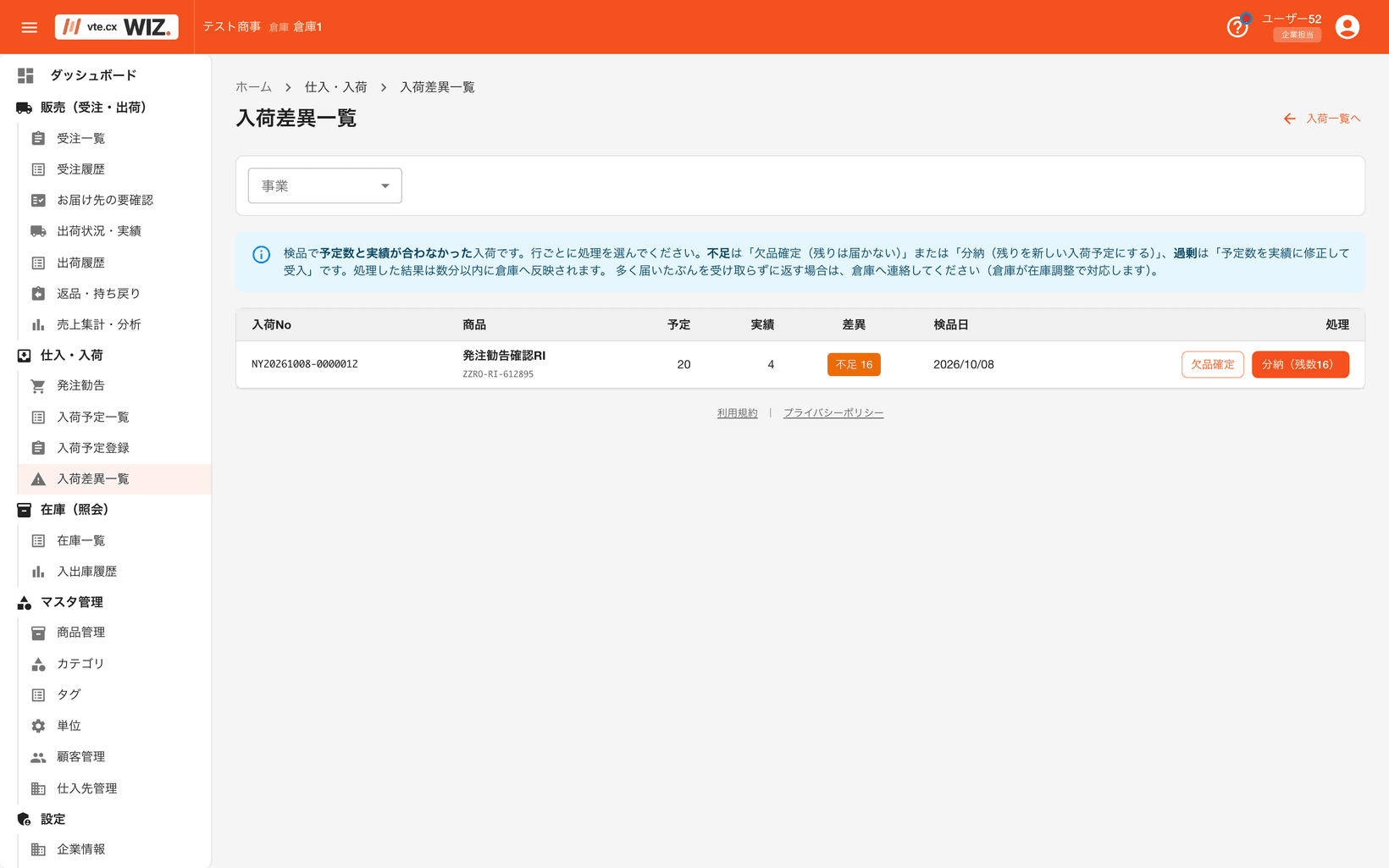
- 倉庫を選びます(倉庫が1つだけなら選ぶ欄は出ず、自動で選ばれます)。すると、まだ整理していない差異(検品の実績 ≠ 予定数)の行が一覧に出ます。
- 行ごとに、差異の中身(不足か過剰か・数)を確認し、どうするかを選びます。
| 差異 | 押すボタン | 何が起きるか |
|---|---|---|
| 不足(予定より少ない) | 欠品確定 | 残りは「届かないもの」として確定します(追加のデータは作られません) |
| 不足(予定より少ない) | 分納 | 残りのぶんの新しい入荷予定を自動で作ります。後日届いたら、いつもどおり検品します |
| 過剰(予定より多い) | 過剰受入 | 予定数を実際の数に合わせて直し、差異を解消します |
処理した行は、一覧から消えます。処理した結果は数分以内に倉庫へ反映され、倉庫の「入荷差異確認」からも消えます。
多く届いたぶんを受け取らずに返品する場合は、この画面ではなく、倉庫へ連絡してください(倉庫が在庫調整で対応します)。
次にやること: 分納を選んだ場合は、後日の入荷でまた検品(→ 4.2)から始めます。
4.5 発注勧告と発注CSV(発注が必要な商品を知る)
この手順でできること: 在庫が発注点を下回った商品を自動で洗い出し、発注用の CSV を出力して仕入先への発注につなげる
前提条件: 商品詳細の「発注設定」で発注点が設定されていること(→ 3.1。発注ロット・推奨発注数・「仕入先別原価」での主仕入先の設定も推奨)
必要な権限・担当: 発注・入荷管理の権限(企業/事業担当)
使う画面: サイドメニュー > 仕入・入荷 > 発注勧告(/stock/reorder)
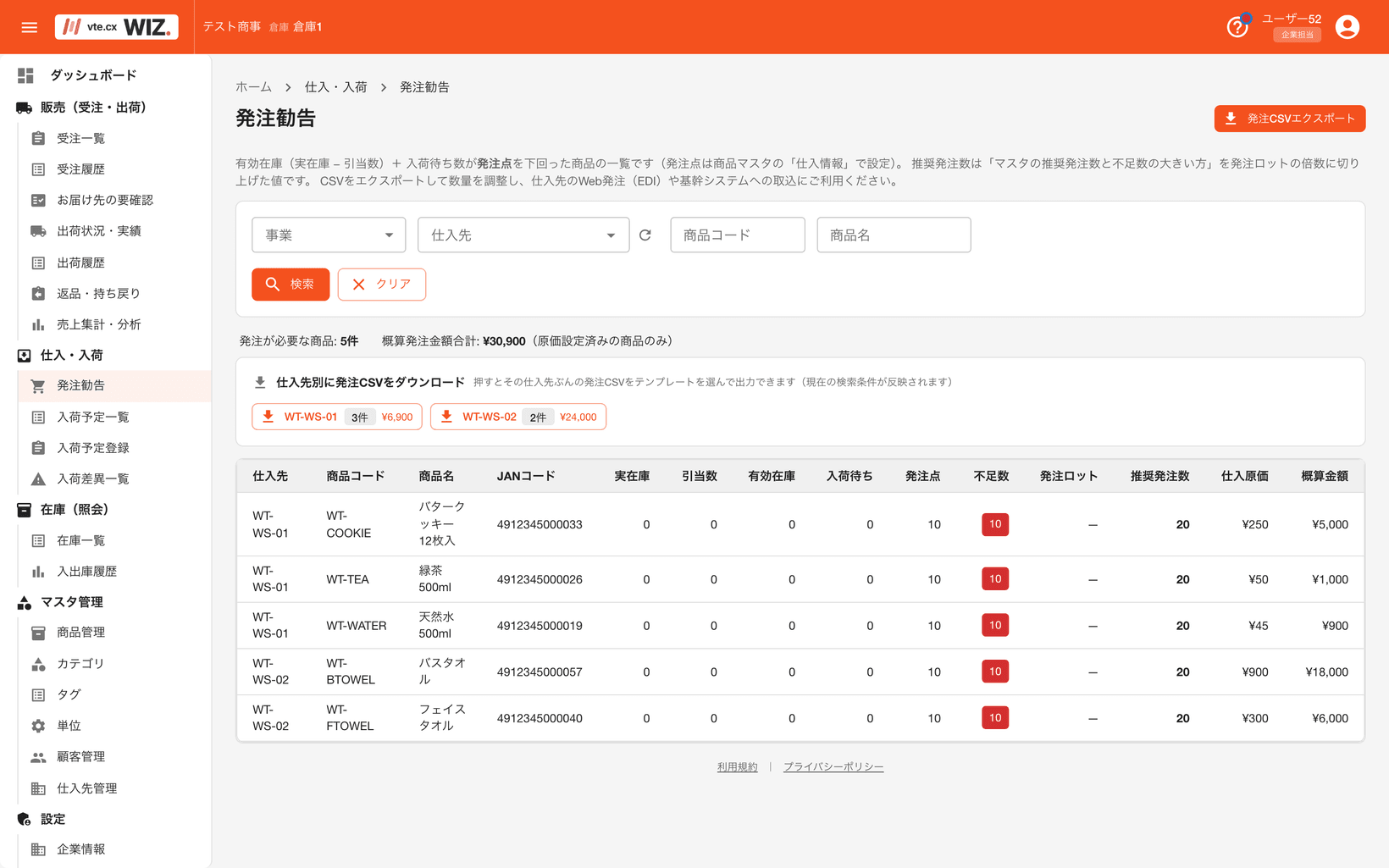
- 画面を開くと、有効在庫(実在庫 − 引当数)+入荷待ち数が発注点を下回った商品が自動で一覧に出ます。
- 入荷待ち数を含めて判定するため、既に発注済み(入荷予定を登録済み)の商品は二重に出ません。
- 事業・倉庫・仕入先・商品名などで絞り込めます。
- 一覧の推奨発注数を確認します。「マスタの推奨発注数と不足数の大きい方」を発注ロット(最小発注単位)の倍数に切り上げた値です。仕入原価が設定済みなら概算の発注金額も出ます。
- CSVをダウンロードする方法は2通りあります。
- 仕入先ごとにまとめてダウンロード: 一覧の上にある仕入先別のボタン(件数・概算金額つき)を押すだけで、その仕入先ぶんの発注CSVが出ます。いちばん手早い方法です。
- 倉庫・仕入先を選び直したいとき: 発注CSVエクスポートから画面を開いて出力します(→ 画面: /stock/reorder/export)。仕入先を指定すると、その仕入先へ渡す発注データだけを出力できます。
- どちらも、出力列(列名・並び順)はエクスポートテンプレート(→ 9.5)で自社仕様・仕入先仕様にできます。
- 仕入先(主仕入先)が設定されていない商品があると、一覧の上に警告が出て、その商品ぶんは仕入先別ボタンからは出せません。 商品詳細の「仕入先別原価」で主仕入先を決めてください。
- ダウンロードした CSV を Excel 等で開き、数量を最終調整します(セール前の積み増しなど)。
- 調整後の CSV を仕入先の Web 発注システム(EDI)や自社の基幹・会計システムに取り込み、正式に発注します。
次にやること: 発注した内容で入荷予定を登録します(→ 4.1)。入荷予定を登録すると「入荷待ち数」に反映され、発注勧告から自動で消えます。
うまくいかないとき:
- 一覧に何も出ない → 商品マスタに発注点が設定されているか確認してください。発注点が未設定(または0)の商品は判定の対象外です。
- 発注したのに勧告に出続ける → 入荷予定(→ 4.1)を登録してください。入荷待ち数に反映されると勧告から外れます。
- バリアント商品が出ない → 発注点は SKU(バリアント)ごとに判定されます。バリアント側に発注点が設定されているか確認してください。
第5章 在庫管理
在庫の見方(数量の5区分)と、日常の在庫操作(調整・移動・破損・保留)、履歴の確認方法です。
在庫が増減する操作の全体像: 在庫は 入庫(第4章)・出荷(第8章)・棚卸(第6章)・そして本章の在庫操作で動きます。
すべての増減は入出庫履歴に記録され、いつでも履歴を確認できます(→ 5.5)。
5.1 在庫一覧の見方
この手順でできること: 全在庫を検索し、商品ごと・ロットごとの数量を確認する
必要な権限・担当: 在庫の権限。店舗担当は自店バックヤード倉庫のみ表示
使う画面: サイドメニュー > 在庫(照会) > 在庫一覧(/stock)
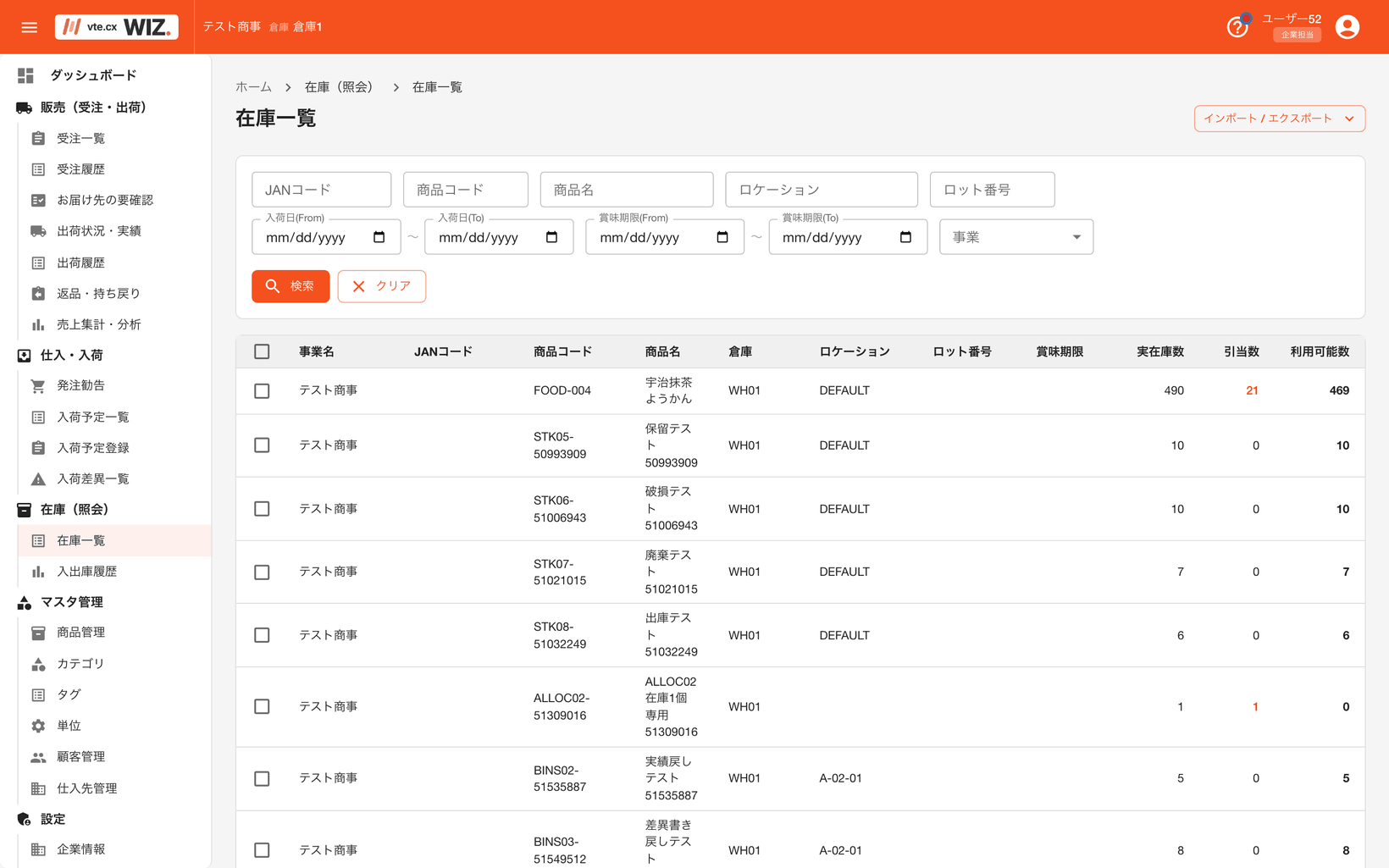
- 検索条件: 倉庫・JANコード・商品コード・商品名・ロケーション・ロット番号・入荷日・賞味期限 で絞り込めます。 ロケーションは倉庫が決まると、入力した文字でその倉庫のロケーションを探し、候補(コードと名称)を表示します。空欄のままなら全ロケーションが対象です。
- 利用可能数(引当可能) が太字で強調され、引当数が 1 以上の行はオレンジで表示されます。
- 行クリックで在庫詳細へ移動します。
在庫数量の5区分(重要)
vte.cx WIZ の在庫はひとつの数字ではなく、次の区分で管理されます。
実在庫(棚にある総数)
  ├── 引当     …… 受注で確保済みの分(ピッキング完了は出荷伝票のステータスで管理)
  ├── 破損・不良 …… 出荷できない分(修復 or 廃棄待ち)
  ├── 品質保留  …… 検査待ちで一時的に出荷を止めている分
  └── 引当可能  …… 実際に受注に使える数
引当可能数 = 実在庫 − 引当 − 破損 − 品質保留 です。 「棚には有るのに注文が引き当たらない」ときは、破損・保留・引当済みに数量が入っていないかを確認してください。
5.2 在庫詳細(商品×倉庫のロット一覧)
この手順でできること: 商品×倉庫のロット別内訳(数量5区分・ロケーション・期限)を確認する
使う画面: 在庫一覧(/stock)の行クリック
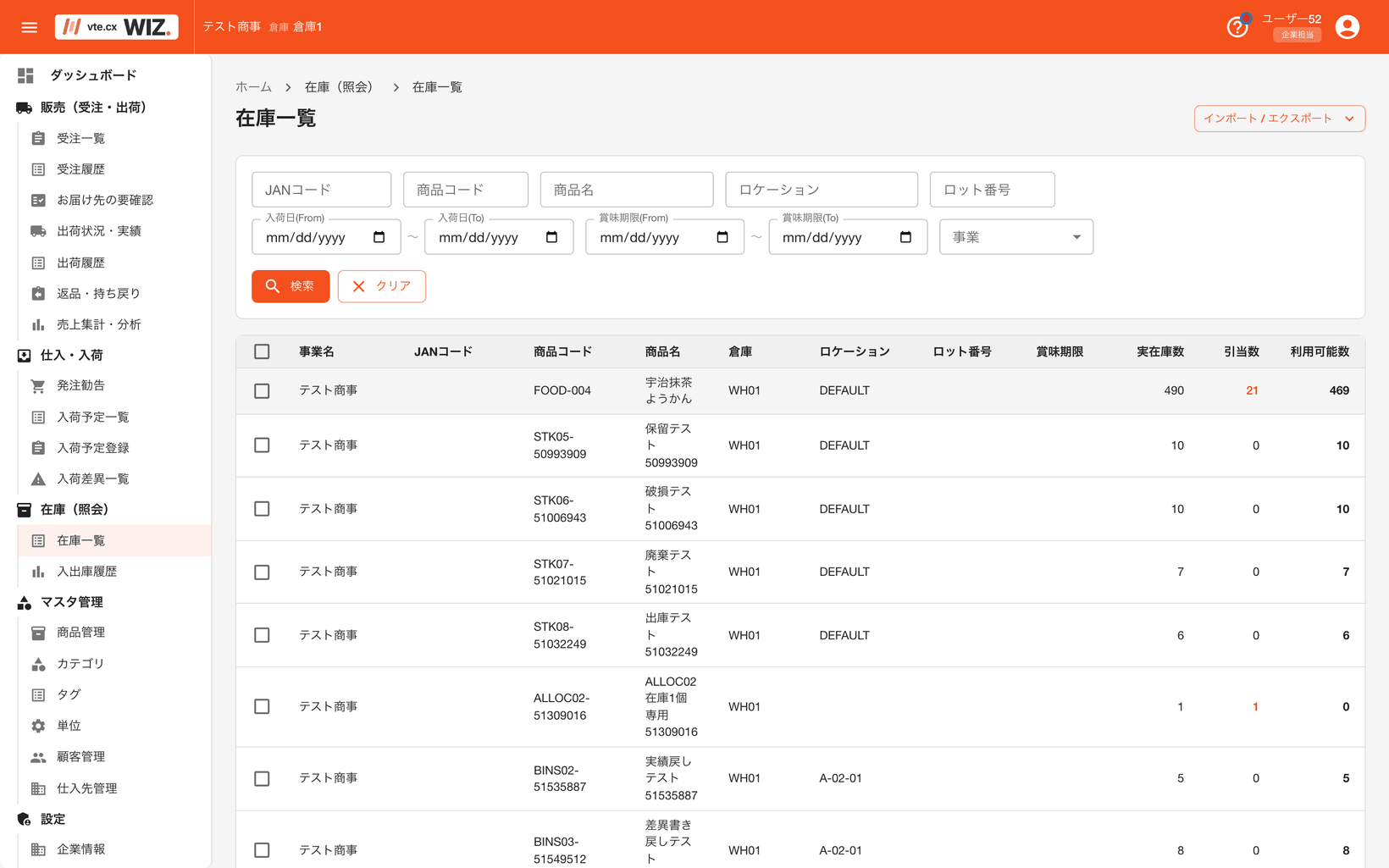
在庫一覧の行クリック、または商品詳細の在庫タブから開きます。
- 商品単位で全倉庫のロットを倉庫別にグループ表示し、各ロット行に5区分(実在庫・引当・破損・品質保留・引当可能)を色分け表示します。
- 在庫詳細は閲覧専用です。 在庫を動かす操作(調整・棚卸確定・破損報告・品質保留・在庫移動)は、倉庫の担当者が在庫操作(倉庫管理エリア)で行います。ここでは数量と内訳の確認、入出庫履歴での経緯確認ができます。
- 入出庫履歴タブで、この商品の在庫の動き(入庫/出庫/移動/調整)を時系列で確認できます(→ 5.5)。
5.3 在庫を調整する(数を直す・在庫を追加する)
この手順でできること: ロットの在庫数を実態に合わせて修正する/新しいロットを手動で作る
前提条件: 商品・倉庫・ロケーションが登録済みであること
必要な権限・担当: 在庫の権限。店舗担当は自店バックヤード倉庫のみ
使う画面: 倉庫管理エリア(倉庫の担当者専用) > 在庫操作(/warehouse-admin/stock/operation)
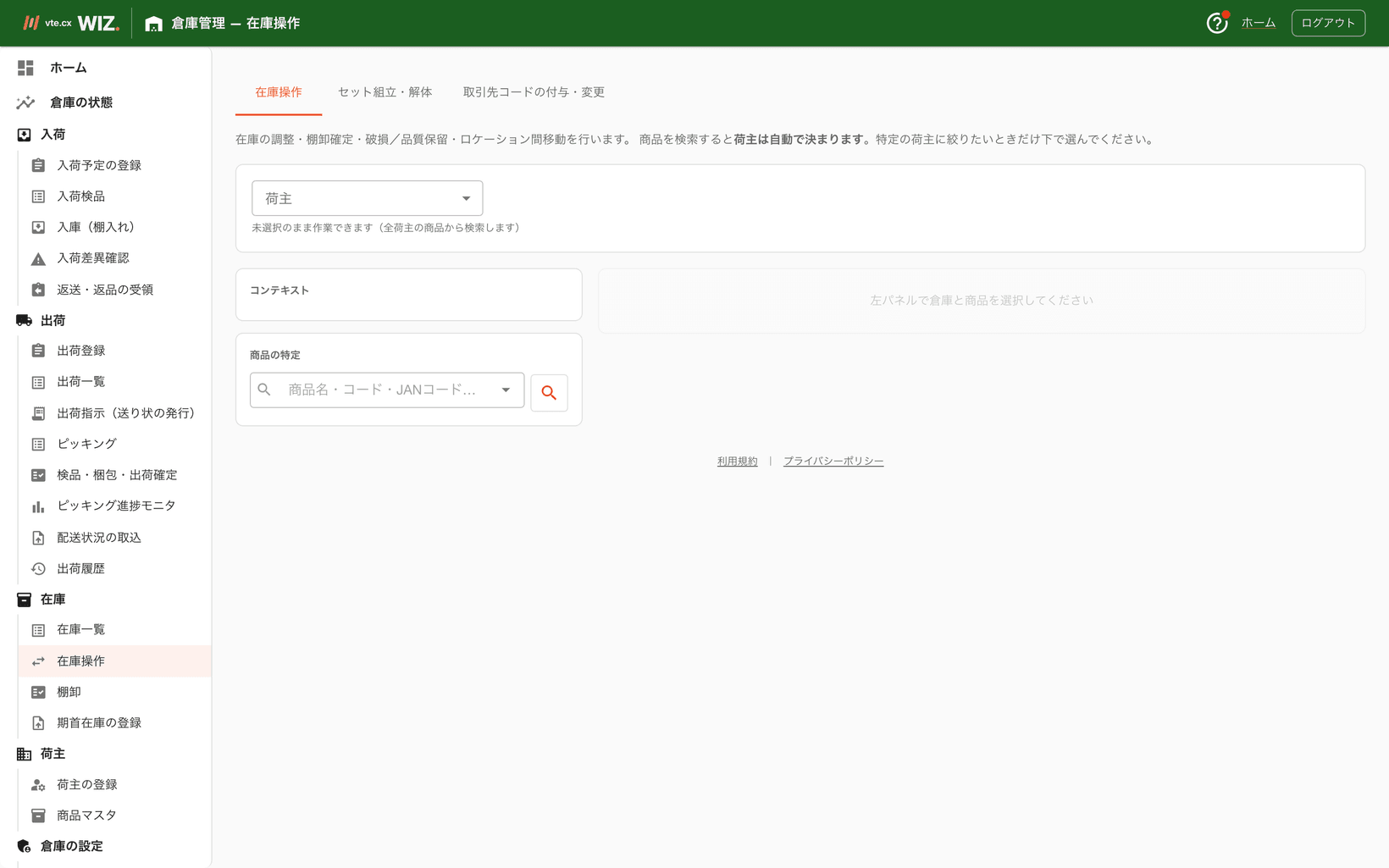
- 商品を特定します。2通りあります。
- 検索欄に商品名・商品コード・JAN を入力(3文字以上で候補が表示されます)
- 検索マークのボタンを押す → 商品一覧の小窓から選ぶ
- 倉庫を選択すると、その倉庫のロットがカードで表示されます。操作したいロットを選びます。
- 在庫調整で新しい在庫数(絶対値) と理由を入力して実行します。増減ではなく「実際に数えた数」を入力する方式です。
新しいロットを追加する: 選択した倉庫にロットが無い場合は「この倉庫に在庫ロットがありません」と表示され、 在庫を追加からロケーションを入力して新規ロットを作成できます(ロット番号・出荷期限・原価は任意)。 ロケーションは入力すると候補が表示されます。倉庫に登録されていないロケーションは追加できません(「ロケーション "コード" は倉庫に存在しません。」と表示されます)。 既にロットがある場合も在庫を追加で別ロットを追加できます。
まとまった数の初期登録は期首在庫の登録(→ 2.2)を使ってください。
定期的な実地棚卸は棚卸機能(→ 第6章)を使うと、差異確認・承認の証跡が残ります。
5.4 破損・品質保留を扱う
この手順でできること: 出荷できない在庫(破損・検査待ち)を引当対象から外す/戻す
使う画面: 倉庫管理エリア > 在庫操作(/warehouse-admin/stock/operation)
必要な権限・担当: 倉庫の担当者(荷主の画面からは実行できません)
| 操作 | いつ使うか | 在庫への影響 |
|---|---|---|
| 破損報告 | 棚にあるが売れない商品を見つけた | 破損数が増え、引当可能数が減る(実在庫は変わらない) |
| 修復 | 破損品を再販可能にした | 破損数が減り、引当可能数が戻る |
| 廃棄 | 破損品を物理的に処分した | 実在庫と破損数の両方が減る |
| 品質保留 | 検査が終わるまで出荷を止めたい | 保留数が増え、引当可能数が減る |
| 保留解除 | 検査が終わり出荷可にする | 保留数が減り、引当可能数が戻る |
入荷検品で「不良・保留」に振り分けた在庫は、隔離ロケーションに保留・破損付きで計上されています。
修復・廃棄・保留解除はこの画面で行い、必要なら在庫移動(→ 5.6)で通常の棚に戻します。
5.5 在庫の動きを確認する(入出庫履歴)
この手順でできること: 「いつ・誰が・どの在庫を・どう動かしたか」を確認する
必要な権限・担当: 在庫の権限
使う画面: サイドメニュー > 在庫(照会) > 入出庫履歴(/stock/operation-log)/在庫詳細・倉庫詳細の「入出庫履歴」タブ
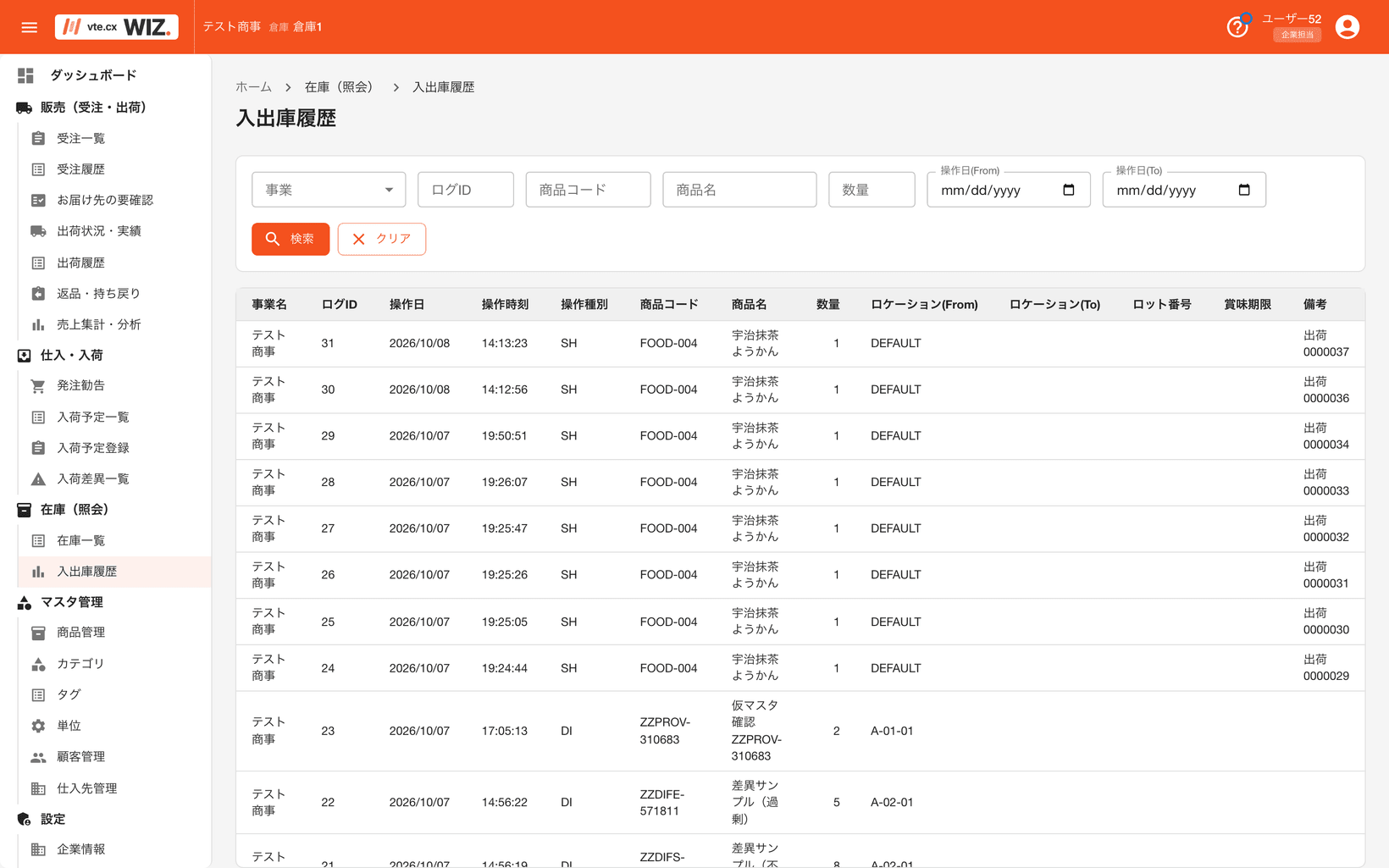
入出庫履歴は入庫/出庫/移動/調整の4タブで表示されます。
| タブ | 含まれる操作 |
|---|---|
| 入庫 | 入荷入庫・期首在庫 |
| 出庫 | 出荷・出庫・破損廃棄 |
| 移動 | 在庫移動(移動元 → 移動先のロケーションを表示) |
| 調整 | 在庫調整・棚卸・破損報告/修復・品質保留/解除 |
各行には日時・ロット・ロケーション・数量に加えて、操作後の残高・関連伝票(入荷予定番号/出荷コード/棚卸コード)・担当者が記録されます。 「なぜこの数になったのか」を遡るときは、まずこの履歴を確認してください。
5.6 在庫を移動する(棚→棚)
この手順でできること: 在庫を同じ倉庫の別のロケーションへ物理移動した記録を付ける
前提条件: 移動先のロケーションが登録済みであること
必要な権限・担当: 倉庫の担当者(在庫を動かすのは倉庫の作業)
使う画面: 在庫操作(/warehouse-admin/stock/operation)— どちらも操作種別「在庫移動」
在庫移動は、在庫調整・棚卸確定・破損報告・品質保留と同じ操作種別のひとつです。
- 在庫操作の画面で対象のロットを選びます。
- 操作種別で「在庫移動」を選びます。
- 移動先ロケーションを入力し(入力すると候補が表示されます)、移動数量を入力して在庫移動する (Enter)を押します(理由の入力は不要です)。 倉庫はログインしている倉庫に固定なので、移動できるのは同じ倉庫の中だけです。 倉庫に登録されていないロケーションは移動先にできません(「移動先ロケーション "コード" は倉庫に存在しません。」と表示されます)。
知っておくこと:
- 移動できるのは引当可能数(available)までです。受注に引当済みの分・破損・保留分は移動できません(先に引当解除や修復が必要)。
- 移動しても原価・入荷情報は引き継がれます。
うまくいかないとき:
- 「移動可能数を超えています」→ そのロットの引当・破損・保留を確認してください。引当済み分を動かしたい場合は先に受注側で引当解除します(→ 7.8)。
- 移動先倉庫が選べない → その倉庫の担当ではありません。倉庫の担当者にご確認ください。
第6章 棚卸
定期的に実在庫と帳簿在庫を突き合わせ、差異を調整します。vte.cx WIZ の棚卸は次の5ステップで進みます。
① 棚卸指示の作成 ──── 範囲(全品/絞り込み)・実施倉庫を決める
        ↓
② 実数入力(カウント)── 棚を数えて実数を入力(スキャン対応・帳簿数は見えない)
        ↓
③ 差異確認 ────────── 帳簿 vs 実数の差異を確認(再カウント指示も可能)
        ↓
④ 承認 ──────────── 管理者が差異内容を確認・承認
        ↓
⑤ 調整実行 ────────── 在庫数を帳簿へ反映(ここで初めて在庫が動く)
在庫が実際に書き換わるのは ⑤調整実行 のときだけです。②〜④の段階では在庫は変わらないため、途中で中断しても安全です。
ステップは明細(商品ロット)ごとに1件ずつ進めることも、全行まとめて進めることもできます。
棚卸の種類:
| 種類 | 頻度 | 範囲 |
|---|---|---|
| 全数棚卸 | 年1回など | 全品目 |
| 循環棚卸 | 随時 | ロケーション・カテゴリ・商品コード・ABC区分で絞り込んだ一部 |
| 抜き取り | 随時 | 差異が疑われる品目のスポット確認(循環棚卸の絞り込みで対応) |
6.1 棚卸指示を作成する
この手順でできること: 棚卸の対象範囲を決めて、カウント用の明細(理論在庫のスナップショット)を作る
前提条件: 対象倉庫に在庫があること
必要な権限・担当: 在庫の権限。店舗担当は自店バックヤード倉庫のみ
使う画面: 棚卸指示作成(/warehouse-admin/stocktake/new)— 棚卸(/warehouse-admin/stocktake)の棚卸指示作成から開く
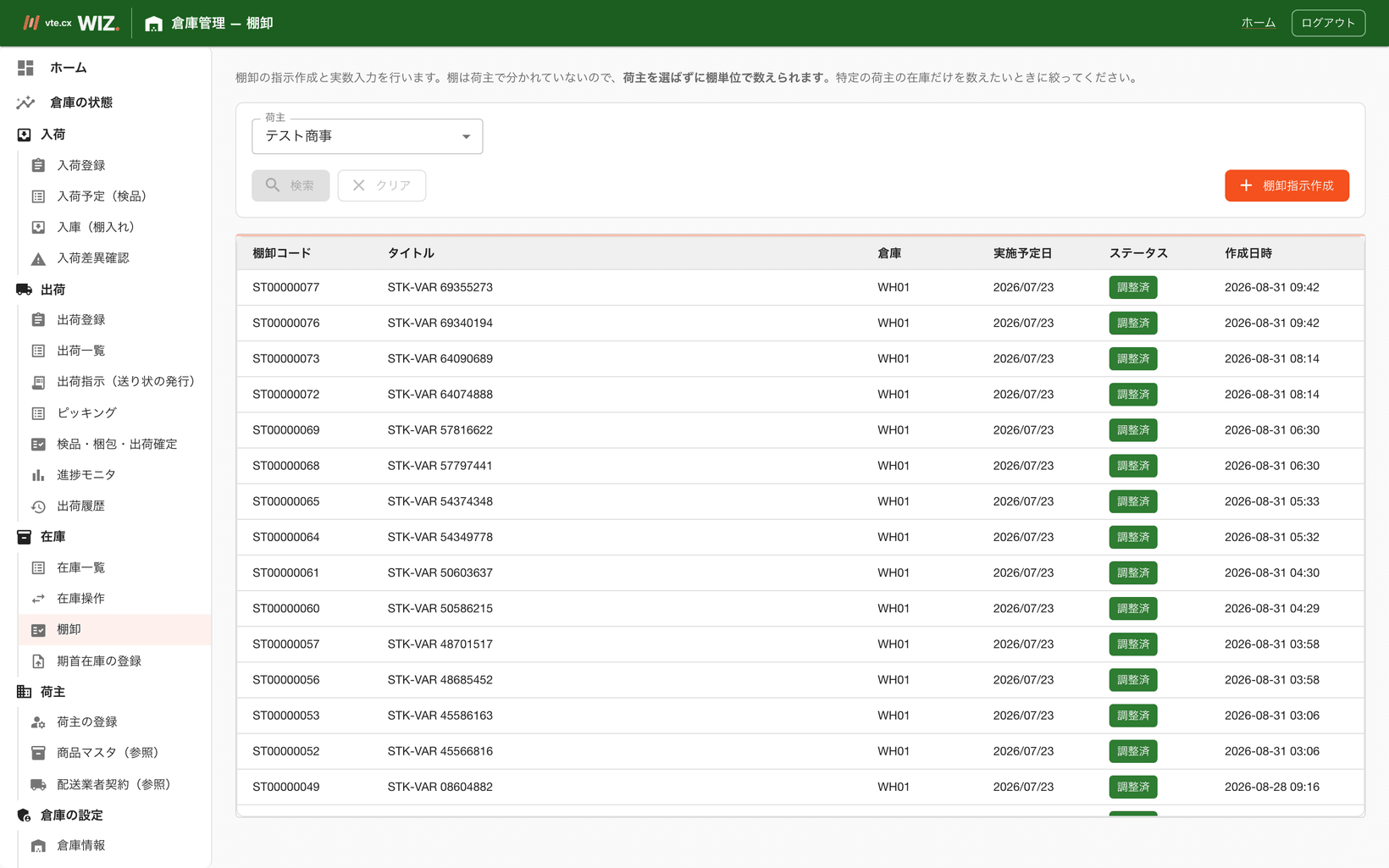
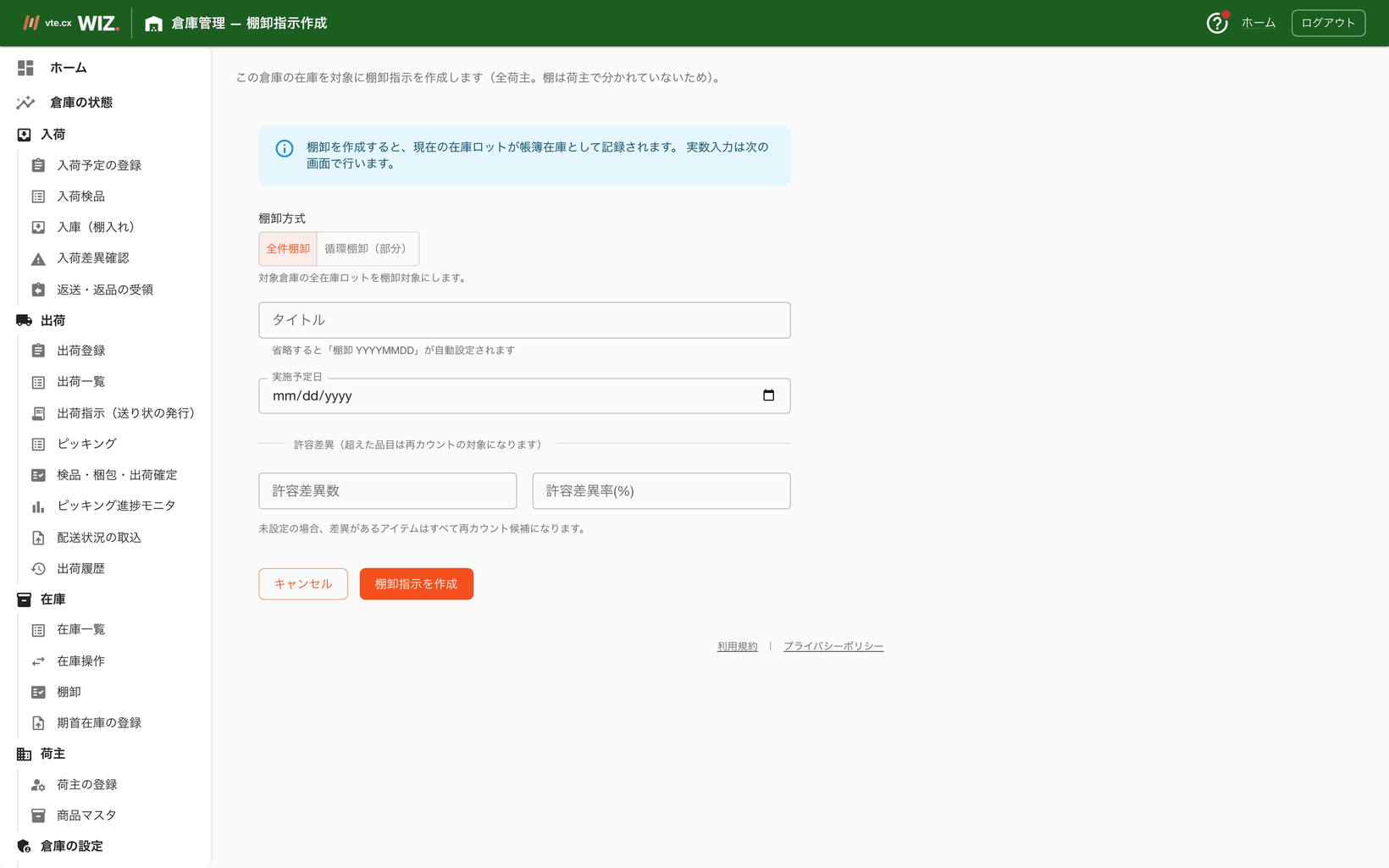
- 対象倉庫と棚卸方式(全件/循環)を選びます。
- 循環棚卸の場合は対象を絞り込みます: ロケーション(部分一致)・カテゴリ・商品コード(部分一致)・ABC区分。
- ロケーションは入力すると、その倉庫のロケーションの候補が表示されます。
- ABC区分は在庫金額の大きい順に A(上位70%)/ B(〜90%)/ C(残り)へ自動分類されます。「金額の大きい A だけ毎月数える」といった運用に使います。
- 許容差異(数量・率)を設定できます(任意)。設定すると、差異がしきい値を超えた明細に警告フラグが付き、「差異超過品だけ再カウント」ができます。
- 作成すると、その時点の帳簿在庫を対象とした棚卸明細が生成されます。
- 棚卸指示書PDFでカウント用紙を印刷できます(理論在庫は初期状態では印字されません=先入観の排除。→ 第10章 ⑪)。
6.2 実数を入力する(カウント)
この手順でできること: 実際に棚を数えて、明細ごとに実数を記録する
前提条件: 棚卸指示が作成済みであること(→ 6.1)
使う画面: 棚卸(/warehouse-admin/stocktake)→ 対象棚卸の詳細
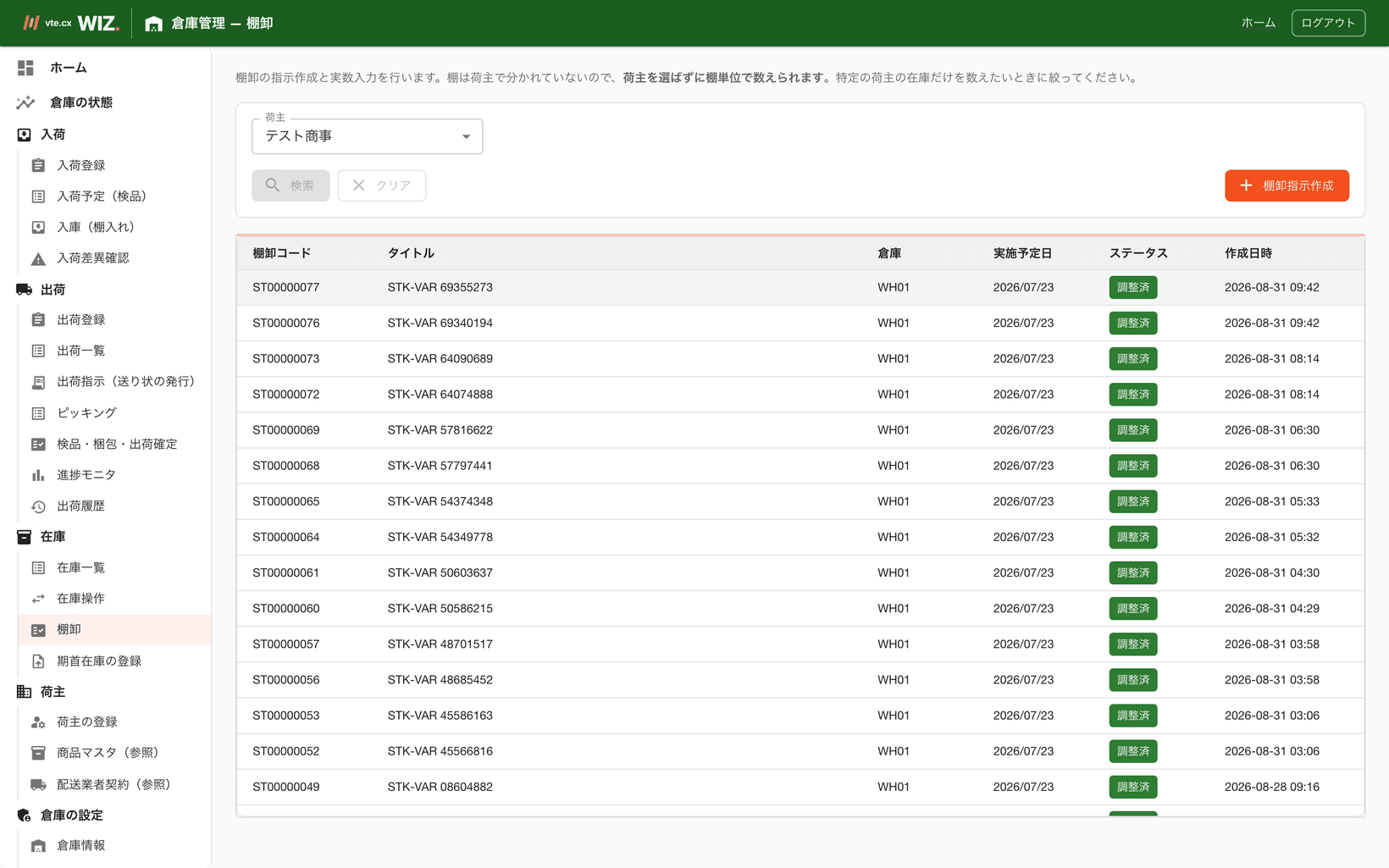
- 明細はロケーション順に並びます(棚を順に回る動線)。カウント中の明細には帳簿数・差異は表示されません。
- 入力方法は2通りです。
- 数える小窓: 行のカウントボタンを押すか、画面上部のスキャン欄に JAN/商品コードをスキャンすると、その明細の小窓が開きます。入荷検品と同じ操作感で、良品/破損・不良/品質保留に振り分けながら数えられます(スキャンで +1・別の商品をスキャンで保存して次へ)。
- 破損・保留の数は、最初から帳簿の数が入っています(棚卸を作った時点の破損数・保留数)。品質を仕分けずに良品だけ数えれば、破損・保留は帳簿のまま変わりません。仕分けたときだけ直してください。
- 直接入力: 実数の欄に数字を入力します。Enter キーで次の行に移るので、続けて入力できます。
- 入力は行ごとに自動保存されます(行のアイコンで保存状態を確認可能。リロードしても復元されます)。
- 「未入力」と「実数0」は区別されます。数えていない行は空欄のまま(差異は計算されません)。ゼロだった棚は明示的に
0を入力してください。 - 一覧・小窓には商品画像が表示されます(商品マスタの画像・無ければ入荷検品で撮った確認用写真)。数える現物との取り違え防止用で、この画面から撮影・変更はできません(表示のみ)。
帳簿にないものを見つけたとき(想定外品): 想定外品を追加で、帳簿に無いロットを明細に追加できます(帳簿数0として差異計算されます)。
6.3 差異確認 → 承認 → 調整実行
この手順でできること: 差異の確認・承認と、在庫への調整反映
使う画面: 棚卸(/warehouse-admin/stocktake)の指示詳細
- カウントが済んだ明細を差異確認へ進めると、帳簿数・差異・差異金額(数量×原価)が表示されます。
- 全行まとめて進める場合は上部の全行 差異確認へ。未保存の入力は自動保存されます。
- 差異を確認し、必要に応じて:
- 差異超過品を再カウント… 許容差異を超えた明細だけ実数をクリアしてカウントに戻す
- 実数入力に戻す… 実数を保持したままカウントに戻して修正する
- 在庫差異レポートPDF… 差異一覧を印刷(差異は赤字表示。→ 第10章 ⑫)
- 問題なければ承認します。未入力の明細が残っている間は承認できません(画面上部に「未入力 N 件」が表示されます)。
- 調整実行で在庫へ反映します。実数どおりに在庫数が書き換わり、入出庫履歴に「棚卸」として記録されます。
- カウントで破損・保留に振り分けた数量も、在庫の破損数・保留数に反映されます。
- 差異金額(棚卸差益/差損/純額)が棚卸詳細に集計表示されます。
行ごとの次へ戻すボタンで、明細1件ずつ差異確認 → 承認 → 調整実行を進めることもできます(数え終わった棚から順次確定する運用)。
次にやること: 調整結果は在庫一覧・入出庫履歴(→ 5.5)で確認できます。
うまくいかないとき:
- 承認するが押せない → 未入力の明細が残っています。「未入力 N 件」表示から該当行を探して、実数(0 の場合も
0)を入力してください。 - カウント途中に別の入出荷があった → 棚卸明細は指示作成時点のスナップショットです。大きく動く商品は業務の少ない時間帯に棚卸するか、循環棚卸で範囲を小さくしてください。
- 期首の在庫登録をしたい → 棚卸ではなく期首在庫の登録(→ 2.2)を使います。
第7章 受注業務
注文を受けてから出荷準備に渡すまでの流れです。受注は状態(ステータス)が進んでいくしくみで、「確認 → 在庫引当 → 出荷指示」が自動で進みます。通常は取り込むだけで「出荷待ち」まで自動で進みます。
7.1 受注の状態の流れ(最初に読む)
受注は次のように状態が進みます(画面には日本語で表示されます)。
  確認待ち ──受注確認──▶ 引当待ち ──引当(在庫あり)──▶ 出荷待ち ──出荷確定──▶ 出荷済み
 (要確認)            (確認済)  │                (引当済)              │
                                 └─在庫不足─▶ 欠品 ─(補充後に再引当)─┘   └─返品・持ち戻り─▶ 返金済/キャンセル

  「保留」(一時凍結)と「キャンセル」は、途中のどの状態からでも移れます。
  「受注確認」は、受注一覧の確認して引当(→ 7.4)か、入金の自動処理で行われます。
| 状態 | 意味 | 次の工程 |
|---|---|---|
| 確認待ち | 新規受注で未入金のもの。または「受注データ確認」を有効にした店舗の受注(入金済みでもここから始まる) | 受注一覧の確認して引当で「引当待ち」へ進め、続けて引当(→ 7.4) |
| 引当待ち | 確認済み(入金済み)・在庫はまだ確保していない | 自動引当で「出荷待ち」または「欠品」へ |
| 出荷待ち | 在庫引当済み・出荷伝票が自動で作られた | 出荷業務へ(→ 第8章) |
| 出荷作業中 | ピッキングに着手した | 倉庫の出荷確定で「出荷済み」へ(自動反映) |
| 出荷済み | 出荷確定・在庫引落済み | 返品・持ち戻りは返品伝票で扱う(受注の状態は変わらない・→ 7.7) |
| 欠品 | 引当のとき在庫が足りなかった | 入荷後に再引当(→ 7.6) |
| 保留 | 与信保留などで一時的に止めた | 解除して「引当待ち」へ |
| キャンセル | 取り消し(引当は自動で解除) | 復活(確認待ち)または履歴へ |
| 返金済 | 返品・持ち戻りの判断で返金まで済んだ(「返品」は以前のしくみで記録された受注だけに出る) | — |
引当(在庫の確保)は自動が基本です。確認済み(引当待ち)になった受注は、登録・取り込み・確認して引当と同じタイミングで自動的に引当され、在庫があれば「出荷待ち」+出荷伝票の自動作成、足りなければ「欠品」になります。
手動で引当することもできます。 受注一覧で「引当待ち」の受注を選ぶと引当(出荷待ちへ)が出ます(選択はページをまたいで保持されます)。実行すると「引当: 出荷待ち◯件・欠品◯件・対象外◯件」と結果が出ます。やり直したいときは引当解除で「引当待ち」へ戻せます。
7.2 受注を登録する(手動)
この手順でできること: 電話・FAX 注文などを画面から1件ずつ登録する
前提条件: 商品マスタ(→ 3.1)。在庫が無いと「欠品」になります
必要な権限・担当: 受注・出荷管理の権限
使う画面: 受注登録(/salesorder/new)— 受注一覧(/salesorder)の受注登録から開く
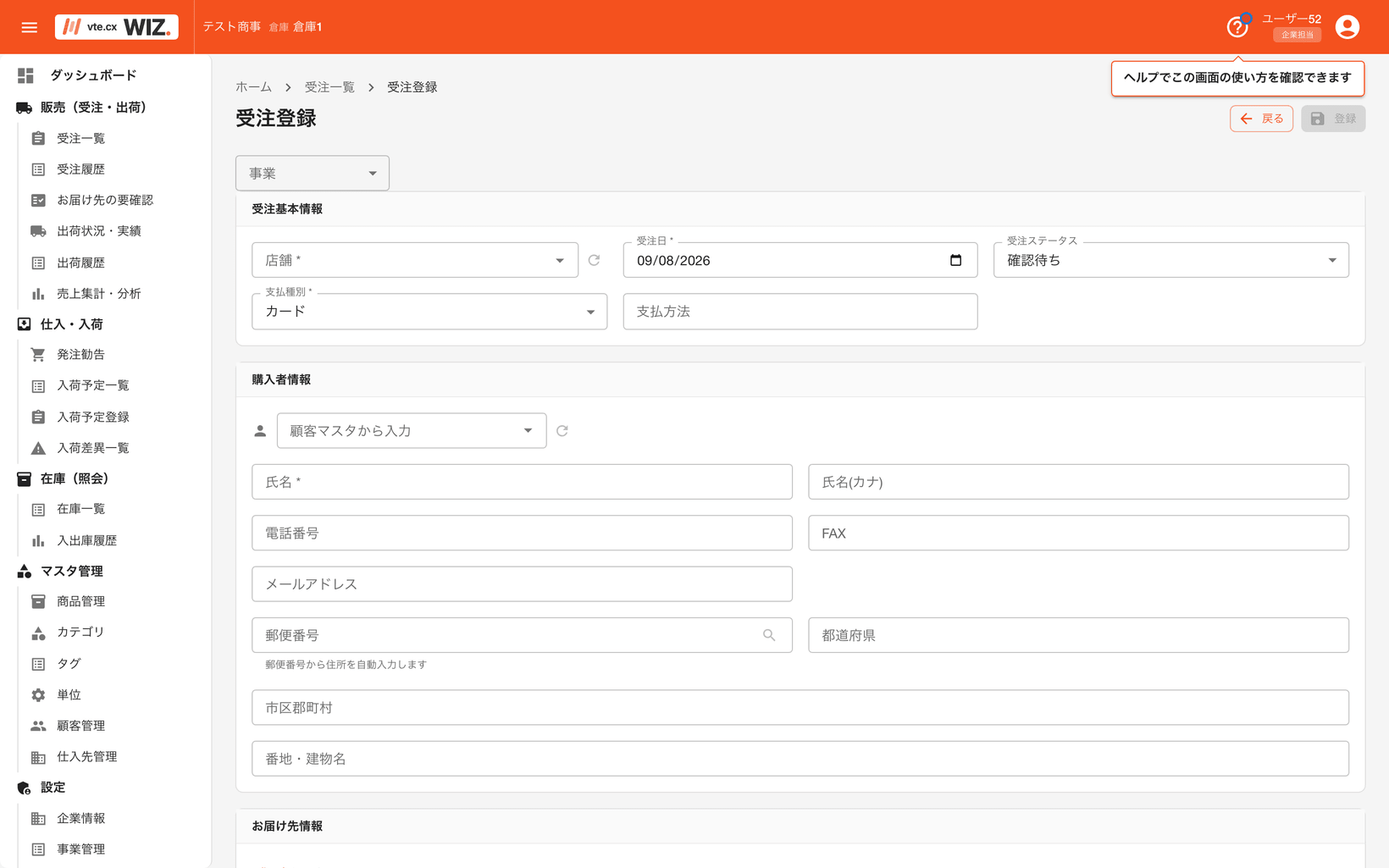
- 購入者情報・お届け先・配送方法を入力します。発送予定日(買い手に伝える発送の目安)も必要なら入れます。日付のほか「6月上旬」のようなあいまいな指定や「入荷次第」も選べ、空欄なら EC・メールには出しません。配送方法欄の「お届け予定日」(配送業者への到着希望日)とは別の項目です。
- 明細で商品を検索して追加します(商品コード/名称/JAN の一部で検索。単価・税区分は商品マスタから自動で入ります)。
- 保存すると、入金済みとして扱われそのまま自動で引当まで実行されます。在庫があれば「出荷待ち」になり、出荷伝票も自動で作られます(発送予定日を入れていた場合はそのまま出荷伝票へ引き継がれます)。通信状況が悪く二重にクリックしてしまっても、受注が2件登録されることはありません。
入金日だけを直したいときは、編集モードに入る必要はありません。受注詳細の入金日に日付を入れて更新を押します(入金日が空欄の受注は初期値が今日になっています)。この操作でステータスは変わりません——「確認待ち」で入金日が入った受注は、入金処理の自動実行が拾って引当まで進めます。入金日を空欄にすると未入金に戻ります。
7.3 受注を取り込む(CSV)
この手順でできること: EC モール・他システムの受注 CSV をまとめて取り込む
前提条件: 商品マスタ。他社の書式の場合はインポートパターン(→ 9.2)
必要な権限・担当: 受注・出荷管理の権限
使う画面: 受注一覧右上の「受注登録」>「CSV取込」(/salesorder/import)
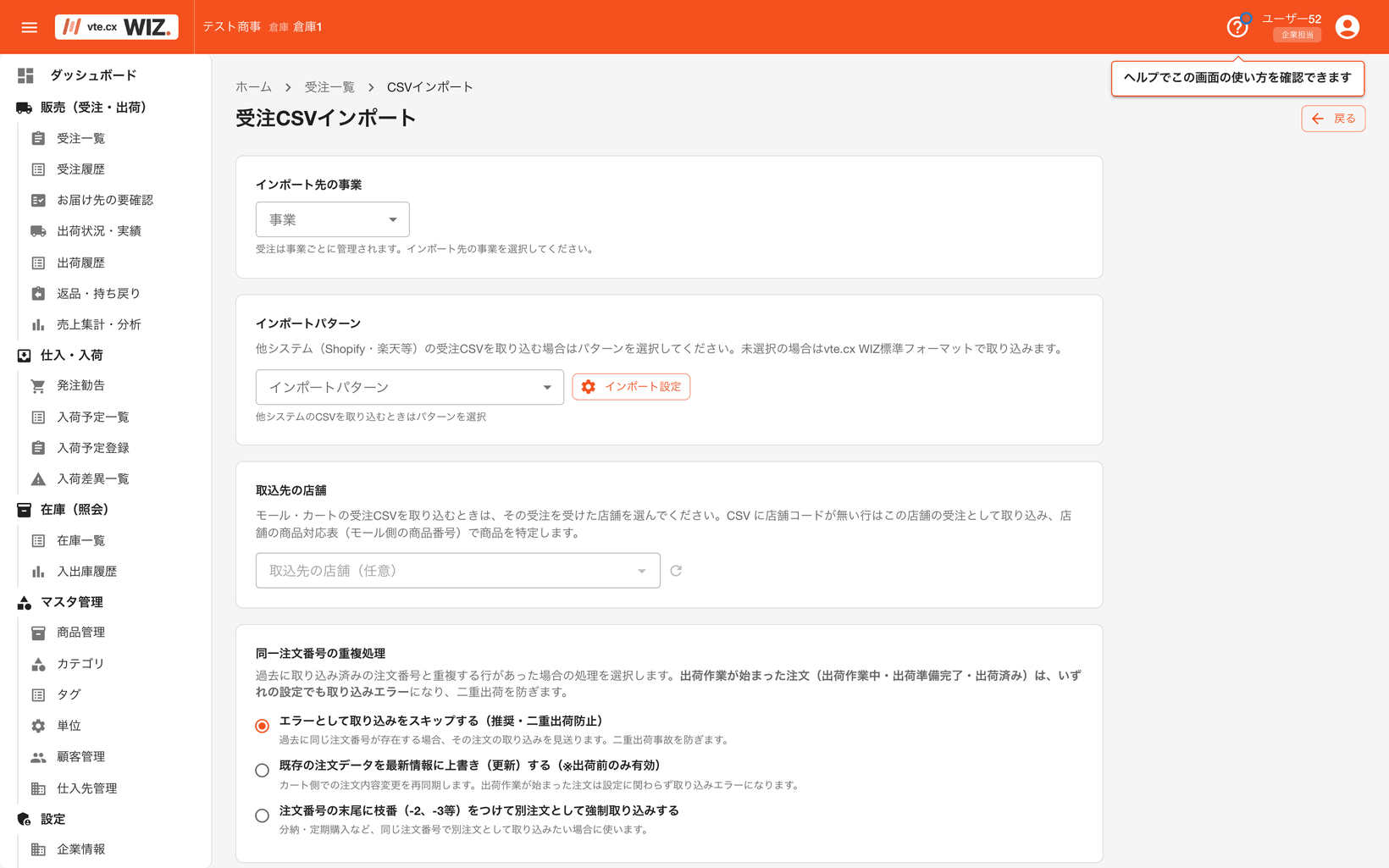
- 文字コード(UTF-8 / Shift-JIS)とインポートパターン(Shopify・楽天RMS など。vte.cx WIZ標準ならそのまま)を選びます。
- 取込先の店舗を選びます。モール・カートの受注 CSV には店舗コードの列が無いため、CSV に店舗コードが無い行はここで選んだ店舗の受注になり、店舗の商品対応表(モール側の商品番号 → プラットフォーム連携タブ)で商品を特定します。Shopify・楽天などの標準パターンを選んだときは必須で、選ばずにインポート実行を押すと「取込先の店舗を選択してください」と出て止まります。
- 同じ注文が重複したときの扱いを選びます(下記)。
- CSV を選んで取り込みます。全行を先に点検し、誤りがあれば行ごとに表示されます。
- 取り込みが終わると、件数と結果が出ます。**確認待ちの受注があるときは確認待ちの受注を開く(N件)**が出て、押すと受注一覧を確認待ちで絞り込んで開きます(→ 7.4)。
知っておくこと:
- CSV は「1行=1明細」の形で、同じ注文番号の行が1つの受注にまとまります。
- 発送予定日の列を用意すると、買い手に伝える発送の目安を取り込めます。「2026/6/20」のような日付でも「2026年6月上旬」「入荷次第」のような書き方でも構いません(同じ注文番号の先頭行だけが使われます)。
- 最初の状態は入金の状況から自動で決まります: 入金日あり・代引き・後払い → 「引当待ち」(すぐ引当)、前払いで未入金 → 「確認待ち」。
- 「受注データ確認」を有効にした店舗の受注は、入金済みでも「確認待ち」から始まります(引当されません)。内容を確かめてから、受注一覧の確認して引当で進めてください(→ 7.4・店舗の設定は 3.8)。
- 取り込み後、「引当待ち」の受注はそのまま自動で引当され、結果(出荷待ち/欠品の件数)が表示されます。
- 大量取り込み(入金済みが200件を超える場合)は、取り込み時の自動引当を省きます(「引当待ち」のまま登録されます)。引当は自動処理を待つか、受注一覧で対象を選んで引当を実行してください(取り込み結果の案内にも表示されます)。
同じ注文番号が重複したとき
| 選び方 | 動作 |
|---|---|
| スキップ(最初の設定) | すでにある注文番号と同じ行は取り込まない(安全) |
| 上書き | すでにある受注の内容を CSV で入れ替える(引当済みなら自動で引当解除 → 再引当) |
| 枝番で追加 | 「注文番号-2」のような枝番を付けて別の受注として登録する |
出荷作業が始まっている受注(ピッキング中・出荷済みなど)は、どの選び方でも取り込めません(二重出荷を防ぐため)。
7.4 受注を確認して引当する(入金確認)
この手順でできること: 確認待ちの受注(未入金の受注・「受注データ確認」を有効にした店舗の受注)を確認済みにし、続けて在庫を引き当てる
使う画面: サイドメニュー > 販売(受注・出荷) > 受注一覧(/salesorder)
- 受注一覧で状態「確認待ち」(または「未入金のみ」)で絞り込み、内容を確かめます。
- 対象を選んで確認して引当を押します。
- 「N件を確認して引当します」の確認が出ます。書かれていることを確かめて確認して引当を押します。
- 入金日が未記録なら本日の日付で記録します。代引き・後払いの受注は入金日を記録しません。すでに入金日がある受注(モール・カード決済など)は、その入金日のまま変えません。
- 続けて在庫を引き当て、在庫があれば「出荷待ち」(出荷伝票も自動で作成)、**足りなければ「欠品」**になります。
- 入金確認メールを送ります(メールテンプレートを有効にしている店舗だけ。代引き・後払いは送りません)。
- 結果が出たあと、「出荷状況・実績(出荷待ち)に移動しますか?」と聞かれます。移動するで出荷の画面へ、このままで受注一覧に留まります。
- 引当を止めておきたい受注は、先に「保留」にしてください(引当待ちのままにしても、自動の引当で引き当てられます)。
- 入金確認を自動処理にしている場合は、この操作は不要です(「受注データ確認」を有効にした店舗の受注は、自動処理では進みません)。
- 確認を間違えたときは、受注詳細で「確認待ち(確認の取り消し)」に戻せます(→ 7.8)。
7.5 受注一覧と受注詳細
この手順でできること: 受注の検索・確認と、詳細(明細・出荷状況・変更履歴)の参照
使う画面: サイドメニュー > 販売(受注・出荷) > 受注一覧(/salesorder)
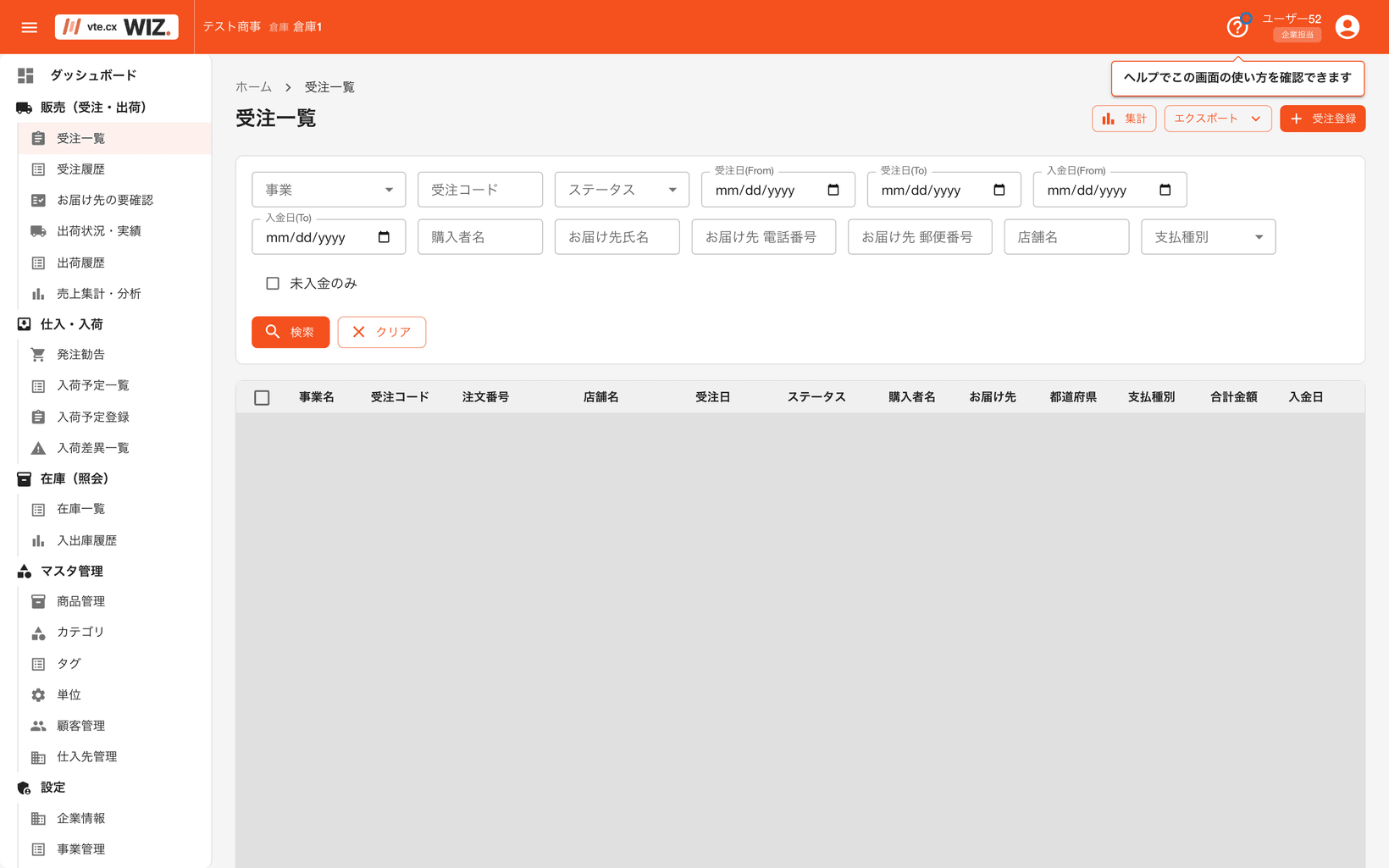
- 受注一覧には、すべての状態の受注がまとめて表示されます。状態・期間・注文番号などで検索できます。
- 行を押すと受注詳細へ。詳細では購入者・お届け先・明細・関連する出荷伝票・状態の変更履歴(誰が・いつ・なぜ変えたか)を確認できます。
- 詳細で明細(数量・単価)や値引き・送料などを編集して保存すると、合計金額が自動で計算し直されます(新規登録時と同じ計算式)。手入力で合計がずれる心配はありません。
- まとめて状態を変えたとき「対象外」と出ることがあります: 行を選んでからボタンを押すまでの間に、別の担当者の操作でその受注が先に進んでいることがあります。そのときは進んだ行だけを外して残りを処理し、画面下のお知らせ(帯)に「N件を〇〇に変更しました(M件は現在のステータスから変更できないため対象外)」と出ます。失敗ではないので、対象外になった行はいまの状態を確かめてからやり直してください。
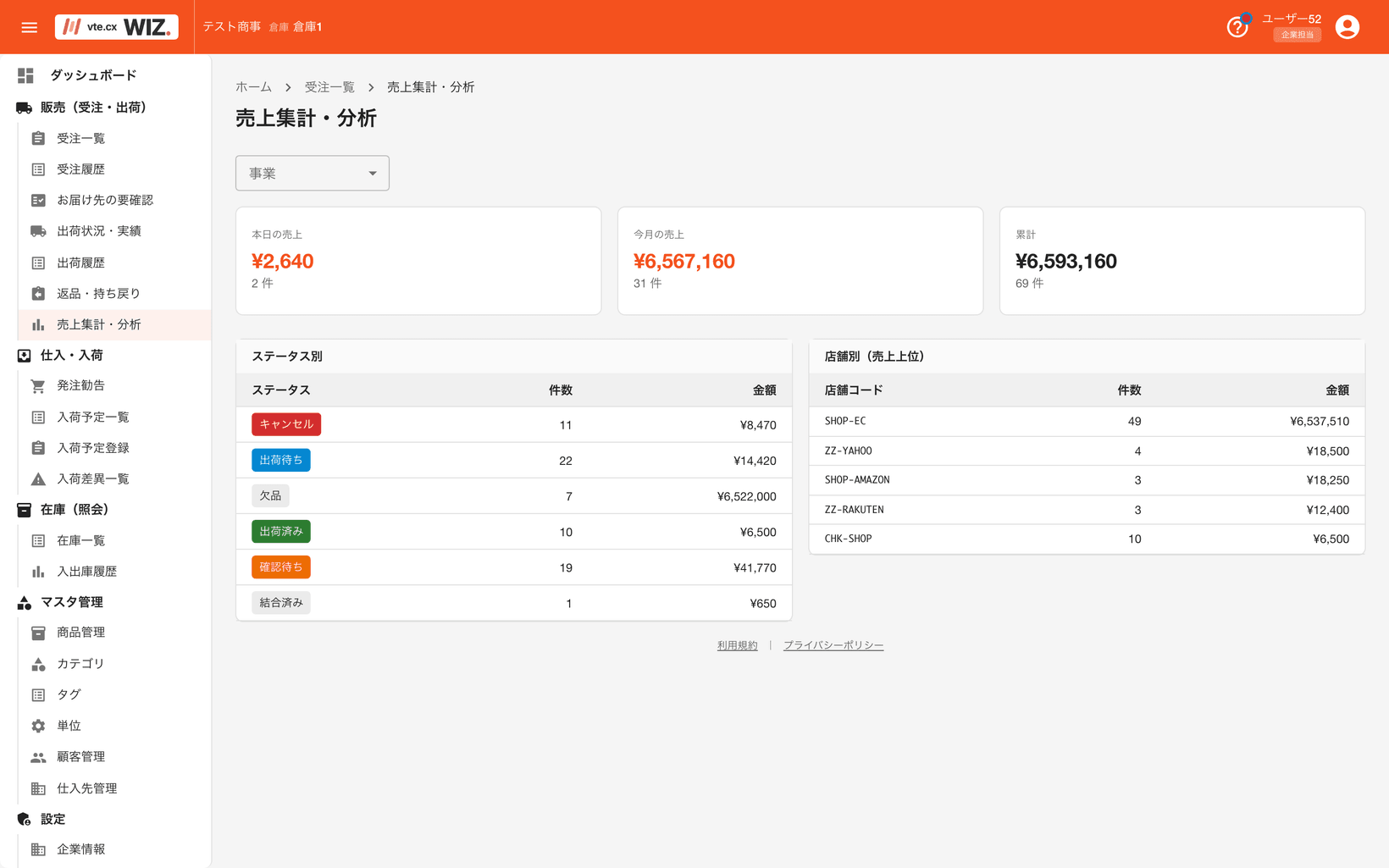
- 集計・分析(サイドメニュー > 販売(受注・出荷) > 売上集計・分析)では、状態別の件数・金額、店舗別、本日/今月/累計の売上を確認できます。
7.6 欠品に対応する
この手順でできること: 在庫不足で引当できなかった受注を、入荷後に出荷できる状態へ戻す
使う画面: 受注一覧(/salesorder)・受注詳細
- ダッシュボードの「欠品・引当エラー」、または受注一覧で状態「欠品」を絞り込んで対象を確認します。
- 受注詳細の明細に欠品の原因が印で表示されます。
- 在庫を用意できたら、受注を「引当待ち」に戻して引当を実行します(自動処理が動いていれば自動で再引当されます)。
vte.cx WIZ は1回の出荷=1つの倉庫(1つの受注の全明細を1つの倉庫から出荷)です。倉庫をまたいだ寄せ集めの引当はしません。
7.7 キャンセル・返品・返金・保留
この手順でできること: 受注のキャンセル・返品・返金・保留と、その在庫への影響を理解する
使う画面: 受注一覧(/salesorder)・受注詳細
| 操作 | できる状態 | 手順 | 起きること |
|---|---|---|---|
| キャンセル | 確認待ち/引当待ち/出荷待ち/出荷作業中/保留/欠品 | 一覧で選択 →キャンセル、または詳細で状態変更 | 引当が自動で解除され在庫が戻り、自動で作られた出荷伝票もキャンセルされます |
| キャンセルの復活 | キャンセル | 一覧確認待ちに変更/詳細で「確認待ち」 | 受注が「確認待ち」に戻ります(引当はやり直し) |
| 保留にする | 確認待ち/引当待ち | 一覧で選択 →保留にする、または詳細で「保留」を選ぶ | 引当・出荷指示の対象から外れます。保留理由を入力して記録でき、一覧のステータス(マウスを載せると理由・保留日を表示)と詳細の「保留中」欄で確認できます |
| 保留解除 | 保留 | 一覧で選択 →保留解除、または詳細で「引当待ち」を選ぶ | 「引当待ち」へ戻り、通常どおり引当へ進めます(保留理由は消えます) |
| 返品受付 | 出荷済み | 詳細の「出荷情報」で返品を受け付ける | 返品伝票が作られます(受注の状態は変わりません)。在庫は倉庫が返送品を受け取って判定したときに戻ります(→ 下の返品・持ち戻り) |
| 返金(記録) | 返品(以前のしくみで記録された受注) | 詳細で「返金済」を選ぶ | 返金済みとして記録(これで終わり) |
キャンセル CSV でまとめて取り消すこともできます(→ 9.4)。
返品・持ち戻り
この手順でできること: 出荷済みの受注の返品を受け付け、倉庫の判定のあとに再出荷・返金・完了を判断する
使う画面: 受注詳細・出荷詳細・出荷履歴詳細の返品を受け付ける/返品・持ち戻り(/return)・返品詳細
返品と持ち戻り(配達できずに戻ってきた荷物)は、受注の状態を変えずに返品伝票で扱います。在庫が戻るのは、倉庫が返送品を受け取って良品・開封品・不良を判定したときだけです。
返品を受け付ける
- 受注詳細の「出荷情報」(または出荷詳細の「配送情報」)で、出荷済みの出荷の返品を受け付けるを押します(受注登録の権限が必要です)。
- 小窓で、商品ごとの返品数・返品理由・責任区分(お客様都合/自社都合)・返金予定額を入れます。配達完了の記録がある出荷は、配達日と返品の受付期限が案内に出ます。
- 返品数を入れると、返金予定額に「返品数 × 単価」が入ります(送料・手数料などで調整するときは書き換えてください)。
- 同じ出荷で前に返品を受け付けていると「返品済み」の列が出ます。受け付けられるのは出荷数から返品済みを引いた数までです。
- 受け付けるを押すと返品伝票が作られます。受注詳細から受け付けたときは「返品・持ち戻り」タブに切り替わり、物流の状態が「返送待ち」の行が増えます。出荷詳細から受け付けたときは返品詳細が開きます。
受注が受注履歴に移ったあとでも、出荷履歴詳細の返品を受け付けるから受け付けられます(受注の状態は変わりません)。
受付期限(配達完了からの日数)は企業情報の「返品ポリシー」で決めます(空欄なら 14 日)。
持ち戻りは受け付ける操作が要りません。倉庫が配送状況の取込(または倉庫の出荷一覧の持ち戻りにする)で「持ち戻り」を記録すると、持ち戻りの返品伝票が自動で作られ、「返品・持ち戻り」に並びます。
倉庫の判定のあと
倉庫が返送品を受け取って判定すると、「返品・持ち戻り」の「判断」列に判断待ちが出ます(ダッシュボードの「返品・持ち戻り」にも件数が出ます)。行を開いた返品詳細の上部に「次にやること」が出るので、それに沿って判断します(→ 返品詳細)。
| 判断のボタン | 使う場面 | 起きること |
|---|---|---|
| 再出荷 | 持ち戻りを届け直す | 同じ受注の下に新しい出荷伝票を作る(下記) |
| 返金する | カード決済(EC)の受注で、返品・持ち戻りの分を返金する | 小窓で返金する額を決めてカードへ返金する |
| お店で返金/返金なしで完了 | カード決済でない受注(代引き・振込など)/返金しないで閉じる | お店が振込・現金で返した額を記録して完了する(お金は動かない) |
- 顧客返品は、倉庫の検品(良品・開封品・不良の判定)が終わるまで判断できません。 顧客返品に再出荷はありません。
- 押せないボタンは、ボタンの下に「{ボタン名}: {理由}」で理由が出ます(例: カード決済でない受注の返金する)。
返金する(カード決済の受注)
- 小窓に「返金できる残額(送料を含む受注の残額)」が出ます。返金する額を入れます。
- 顧客返品の初期値は返品分(返金予定額)です。開封品・不良や返送料に合わせて調整できます。
- 持ち戻りの初期値は返金できる残額(全額)です。往復送料などを差し引くときは額を下げ、差し引く理由を入れます(必須)。
- 持ち戻りで届け直さず注文自体を取り消すときは「受注 ◯ をキャンセル(CN)にして、残額をすべて返金する」を選びます。
- ¥◯ を返金する(キャンセルを選んだときは受注をキャンセルして返金する)を押します。
- 返品詳細の「返金の記録」に 1 行増えます。返金は Stripe の確定を自動で確かめ、確定すると状態が「返金済」になります。
- 顧客返品で**受注の全商品が返品済みになると、受注は返金済(RF)**になります(一部の返品なら受注の状態は変わりません)。
お店で返金/返金なしで完了
- 小窓で「お店で返金した(振込・現金など)」か「返金していない」を選びます。
- お店で返金したときは、返した額・返金の手段(銀行振込/現金/その他)・返金した日を入れます(参照番号・メモは任意)。カード決済でない持ち戻りは、受注もキャンセル(CN)にするかを選べます。
- 完了する(返金したときは¥◯ の返金を記録して完了する)を押すと、判断が「お店で返金して完了」または「返金なしで完了」になります。お店で返した額は「返金の記録」に残ります(記録だけで、お金は動きません)。
返金の集計
返品・持ち戻りで返した額は、「返品・持ち戻り」の右上返金の集計で、返金した月 × 返金の手段(Stripe 返金・銀行振込・現金など)ごとに確かめられます。集計に入るのは確定した返金(Stripe が確定した返金と、お店で返金して記録した額)だけです。月の明細で 1 件ずつ見られ、明細を CSV で出力でファイルに保存できます(→ 返品・持ち戻り)。
再出荷を選ぶと、同じ受注の下に新しい出荷伝票が作られ、在庫が引き当て直されます(出荷待ち)。受注の内容・状態と元の明細は変わらず、受注詳細の注文明細に「再出荷(返品コード)」のチップが付いた 0 円の明細が増えます。元の出荷詳細には再出荷した出荷コードへのリンクが出ます。 再出荷の出荷は、出荷状況・実績の一覧で出荷コードの横に「再出荷」の印が付き、出荷詳細の「出荷情報」に「再出荷元の出荷」「元の持ち戻り伝票」へのリンクが出ます。
出荷する前(出荷待ち・保留)なら、再出荷を取り消せます。 再出荷の出荷詳細で再出荷を取り消すを押し、取り消す理由(任意)を入れて実行します。その出荷伝票だけがキャンセルになり、引き当てた在庫が戻ります(受注は変わりません)。続けて「持ち戻り伝票(◯)に移動しますか?」と出るので、移動した先の返品詳細で、再出荷をやり直すか返金するかを選び直します(判断は「再出荷がキャンセル(要対応)」になっています)。倉庫の作業が始まった出荷は取り消せません。
再出荷の出荷は、出荷詳細・出荷一覧の「引当待ちに戻す」では戻せません(選択肢に出ません)。再出荷を取り消すを使ってください。
元の受注が受注履歴に移っていても再出荷できます。 そのときは同じ受注コードの受注が受注一覧に戻り(受注コードに「再展開」のチップが付きます)、その下に再出荷の出荷伝票が作られます。再展開した受注は読むだけで、編集・状態の変更・履歴への移動はできません。
受注履歴詳細には「返品・再出荷」の表が出て、元出荷 → 返品伝票 → 再出荷の出荷伝票をたどれます。
クレジットカード(EC カード決済)の返金
EC ストアフロントでクレジットカード決済された受注は、受注詳細の下部に 「返金(クレジットカード)」 の欄が出ます(カード決済の受注だけに表示されます)。ここでは、実際にカードへお金を戻す返金ができます(前述の「返金済」への状態変更は"記録上の返金"で、カードへの返金はこの欄で行います)。
- 欄には 合計金額・返金済み・返金可能残額・返金状況(未返金/一部返金済み/全額返金済み)が表示されます。
- 全額返金… 未返金の残額をまとめてカードへ返金します。
- 部分返金… 金額を入力して、その分だけ返金します(残額の範囲内で複数回に分けて返金できます)。
- キャンセルや欠品での自動返金が失敗したときは、赤い案内と 返金を再試行 ボタンが出ます(時間をおくと自動でも再試行されます)。
- 失敗が続いて自動再試行の上限(5 回)に達すると、赤い案内が「自動再試行は上限に達しました。…」に変わり、Stripe で対応済みにする が出ます。Stripe のダッシュボードで返金した(または返金不要と判断した)ときは、このボタンを押し、小窓に Stripe で返金した金額(返金しなかったら 0)・理由(必須)・参照番号(任意。Stripe の返金 ID など)を入れて対応済みにするを押します。入れた金額が返金済みに加わり、以後は自動で再試行されません。記録は受注詳細の「受注メモ(処理の記録)」と、返金欄の下の「Stripe で対応済みにした記録」に残ります。
- 失敗して再試行を待っている返金がある間は、部分返金は押せません(先に返金を再試行するか、「Stripe で対応済み」にします)。
- Stripe のダッシュボードで先に返金した受注は、WIZ からの返金が失敗します(二重には返金されません)。上の手順で「Stripe で対応済み」にして閉じてください。
- これらの操作には受注・出荷管理の権限が必要です。返金するとカード会社を通じて購入者へ返金されます。
7.8 受注の状態を手動で変更する
この手順でできること: 通常の流れから外れた状態変更を安全に行う
使う画面: 受注詳細(/salesorder)の「ステータス変更」
受注詳細の「ステータス変更」では、いまの状態から進める先だけが選択肢に出ます。引当・在庫に影響する変更(引当・キャンセル・引当解除)は、選ぶと自動で在庫のつじつまを合わせる処理が走るため、画面の選択肢から実行すれば在庫がズレることはありません。
「出荷済み」への変更は選択肢にありません。 出荷確定は現物を扱う倉庫の作業(8.4 検品・梱包・出荷確定)で、倉庫が確定すると数分以内に受注も自動で「出荷済み」に変わります。
- 実行の前に必ず確認が出ます。 進める先を選んで更新を押すと、「何が起きるか」を書いた確認の小窓が開きます。間違えたらキャンセルで止められます(何も起きません)。
- 例(引当): 「この受注を引当します。在庫を引き当て、出荷伝票を作成して出荷待ち(PS)にします。在庫が足りない場合は欠品(DI)になります。よろしいですか?」
- 保留・返金は、理由を入力する小窓がそのまま確認になります(二重には聞きません)。
- 出荷済みから「返品」への変更はありません。 返品は受注詳細の返品を受け付けるで返品伝票として扱います(→ 7.7)。ここでキャンセルを押せば実行されません。
- 引当解除(出荷待ち・出荷作業中 → 引当待ち): 出荷を取りやめて引当をやり直したいときに使います。在庫が戻り、出荷伝票はキャンセルされます。
- 確認済みにする(確認待ち → 引当待ち): 選択肢は「引当待ち(確認済みにする)」です。確認の小窓は「この受注を確認済みにし、引当待ち(PA)にします。入金日が未記録なら本日で記録し、購入者へ入金確認メールを送ります(テンプレート登録店舗のみ)。よろしいですか?」です(代引き・後払いの受注は「…代引き・後払いのため入金日は記録せず、入金確認メールも送りません。…」)。実行すると「確認済みにしました(引当待ち)」と出ます。
- 確認の取り消し(引当待ち → 確認待ち): 選択肢は「確認待ち(確認の取り消し)」です。確認(入金確認)を間違えて実行したときに、確認待ちへ戻せます。実行すると「確認を取り消しました(確認待ち)」と出ます。入金日の記録は消えます(消さないと入金の自動処理がもう一度動いて、すぐ引当待ちに戻ってしまうためです)。ただし送信済みの入金確認メールは取り消せませんので、購入者へ連絡が要る場合は別途ご対応ください。
- 変更後の案内: 次の作業が別の画面にある変更(引当→出荷の作業、履歴に移動→履歴画面など)の後は、「〇〇に移動しますか?」の確認が出ます。移動するを選ぶと次の画面が開き(一覧の場合は対象が見つかるよう状態などで絞り込み済み)、このままを選ぶと今の画面に留まります。
7.9 受注を分割・結合する
対象は引当前(確認待ち・引当待ち)の受注のみです。引当済みの受注は、先に引当解除してください。
使う画面: 受注一覧(/salesorder)・受注詳細
- 分割(受注詳細 →分割): 選んだ明細を新しい受注へ切り出します。欠品の明細だけ後送りにする場合などに使います。分割は明細が2件以上あるときに出ます。
- 小窓で、新しい受注へ移す明細にチェックを付けます。分割を実行の横に「◯ 件を新しい受注へ移し、◯ 件を残します」と出ます。何も選んでいないとき・全部を選んだとき(元の受注に1件以上残す必要があります)は分割を実行を押せません。
- お届け先・支払い方法・入金日は、元の受注と同じものが新しい受注に入ります。合計金額は、両方の受注とも明細から計算し直されます。完了すると「分割しました(新受注: ◯)」と出ます。
- カード決済の受注は分割できません(分割が押せない状態で出ます。カーソルを合わせると理由が出ます)。決済は受注ごとに1件のため、分けると売上の確定や返金が合わなくなるからです。銀行振込などで入金済みの受注は分割できます。
- 結合(同梱)(受注一覧で2件以上選択 →結合(同梱)): 同じお届け先(氏名・電話・郵便番号が一致)の受注を1件にまとめます。選んだうち先頭の受注に明細が移り、まとめた元の受注は「結合済み」になります(状態はキャンセル扱い。元に戻せません)。
- 完了すると「◯件を受注 ◯ に結合しました。」と、まとめた先の受注コードが出ます。まとめた先の合計金額は、移ってきた明細を足した額になります。
- 別の事業の受注どうしは結合できません。 事業を選ばずに全事業を表示しているときに別の事業の受注を一緒に選ぶと、「別の事業の受注は結合できません。同じ事業の受注だけを選んでください。」と出て止まります。
- 明細が見つからない受注があると、「受注 ◯ の明細が見つからないため、結合しませんでした。…」と出て結合しません。受注詳細で明細を確認してください。
- 結合済みの受注は、受注一覧のステータスで「結合済み」を選ぶと探せます(灰色のチップで表示されます)。受注詳細には結合先の受注へのリンクが出ます。
- 結合済みの受注は「確認待ちに変更」でも復活しません(明細は結合先へ移っているため)。入金は結合先で扱うので、結合済みの受注詳細には入金日の入力欄が出ません。
7.10 顧客と紐付ける(名寄せ)
この手順でできること: 受注の購入者を顧客マスタに紐付けて購入履歴をためる
使う画面: 受注詳細(/salesorder)・顧客管理(/customer)
受注詳細の購入者情報で顧客マスタを選んで紐付けると、顧客詳細(→ 3.6)で購入履歴・累計金額を確認できます。
7.11 受注履歴(アーカイブ)
- 完了した受注(出荷済み・キャンセル)は、一覧または受注詳細の履歴に移動で受注履歴(/salesorder/history)へ移せます。現役の一覧が軽くなります。
- 履歴は状態変更ではなく、退避(アーカイブ)です。履歴詳細では現役と同じ項目(明細・出荷情報・状態の変更履歴)を閲覧専用で見られます。
- 受注を履歴へ移すと、紐づく出荷伝票(完了済みのもの)も一緒に出荷履歴へ移動します(逆も同様)。
次にやること: 「出荷待ち」になった受注は出荷業務へ(→ 第8章)。
うまくいかないとき:
- 取り込んだ受注が引当されない(引当待ちのまま)→ 明細の商品がマスタに未登録の可能性があります。商品を登録して、もう一度引当を実行してください。
- 受注一覧に見当たらない → 履歴へ移動済みかもしれません。受注履歴(/salesorder/history)を確認してください。
- お届け先住所に不備がある受注 → 出荷側で「要確認」として見つかります(→ 8.2)。
第8章 出荷業務(出荷指示 → ピッキング → 検品・梱包 → 出荷確定)
引当済みの受注(出荷伝票)を実際に発送するまでの流れです。
事務出荷指示(発送準備)─ 住所の不備修正 → 送り状発行 → 伝票番号取込
   ↓                                出荷伝票の状態: 出荷待ち
現場ピッキング ─ 倉庫を選ぶ → 出荷を選ぶ → 棚を回って集品
   ↓                                着手でピッキング中 → 全明細完了でピッキング完了
現場検品・梱包 ─ スキャン照合 → 梱包(個口・重量)→ 納品書/送り状
   ↓                                検品完了 → 梱包完了
現場/事務出荷確定 ─ 在庫を引き落として完了
                                     出荷済み
ピッキングは、送り状(伝票番号)が発行済みの出荷しか始められません。現場で「選べない出荷」があるときは、
事務の出荷指示画面(→ 8.2)で送り状の発行状況を確認してください。
8.1 2つの出荷画面の使い分け
| 画面 | 役割 | 使う人 |
|---|---|---|
| お届け先の要確認(/outbounddelivery/cleanse) | 発送前に住所の不備を直す(荷主の作業) | 事務 |
| 出荷指示(送り状の発行)(/warehouse-admin/shipping/instruction) | 送り状の発行と伝票番号の取込 | 倉庫の担当者 |
| 出荷状況・実績(/outbounddelivery) | 「守り」= 全ステータスの照会・検索・例外対応(保留・個別修正・帳票) | 事務・管理者 |
8.2 出荷指示(発送準備)— 事務の朝のルーティン
この手順でできること: 本日出荷分の「住所不備の修正 → 送り状発行 → 伝票番号の取込」を一気に片付ける
前提条件: 受注が引当済み(出荷待ち)であること(→ 第7章)。配送業者の契約設定(→ 11.7)
必要な権限・担当: 受注・出荷管理の権限(トレイ①のみ荷主。②③は倉庫の担当者)
使う画面: サイドメニュー > 販売(受注・出荷) > お届け先の要確認(/outbounddelivery/cleanse)/
送り状の発行は 倉庫管理エリア(倉庫の担当者専用) > 出荷指示(送り状の発行)(/warehouse-admin/shipping/instruction)
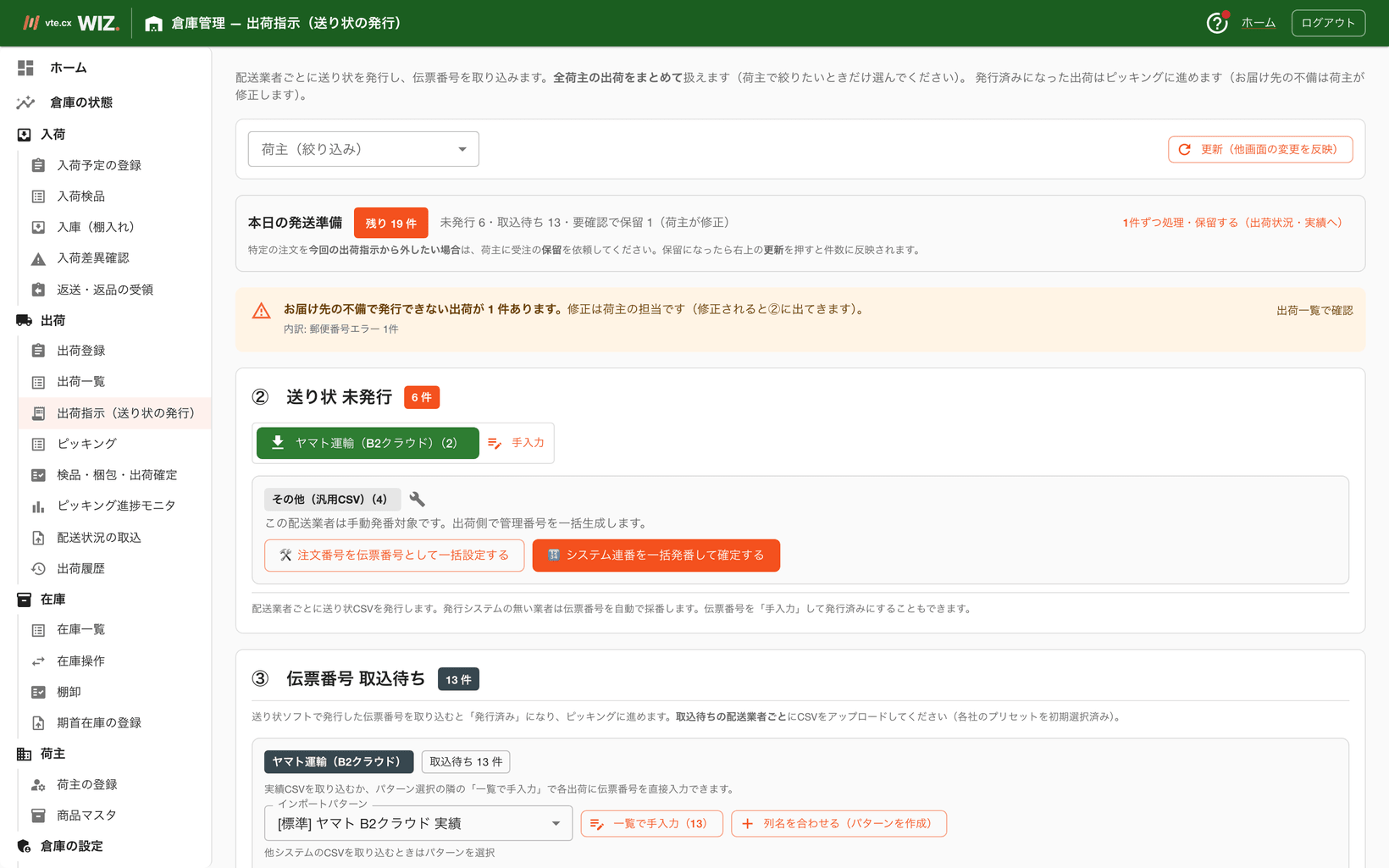
画面は3段の「作業トレイ」ですが、担当が分かれます。
| トレイ | 内容 | 誰がやるか |
|---|---|---|
| ① お届け先の要確認 | 住所不備の修正・購入者への確認メール | 荷主(購入者とのやりとりは荷主の仕事) |
| ② 送り状 未発行 | 配送業者ごとの送り状CSV発行 | 倉庫の担当者(ラベルを現物に貼るため) |
| ③ 伝票番号 取込待ち | 実績CSVから追跡番号を取込 | 倉庫の担当者 |
荷主の画面には①だけが表示されます。①を0件にすると、倉庫が送り状を発行してピッキングに進みます。 ②③は倉庫管理エリアの「出荷指示(送り状の発行)」で行います(以下の説明はその画面のものです)。
トレイ① お届け先の要確認
住所・氏名・郵便番号に不備のある出荷が表示されます(引当時に自動判定)。
- まとめて修正で「お届け先の要確認」画面へ移動します。
- 各行に「整形前 → 整形後(自動補正案)」が表示されます。自動で直らない箇所(文字化けなど)は手で修正して保存します。
- 購入者に確認したい場合は住所確認メールを押します。送信前に宛先・件名・本文のプレビューが表示され、確認してから送信できます。
- メールには購入者専用の住所訂正フォームの URL が含まれます。購入者が入力した訂正は、未出荷であれば自動反映され、進行済みの場合は「購入者による修正」の印付きで「お届け先の要確認」画面に表示されます(担当者が内容を見て手動反映)。
- 訂正フォームで購入者が必ず入れる項目は お名前・郵便番号・都道府県・市区町村番地・電話番号 の5つです。電話番号も必須(送り状に載る番号で、無いと発送できないため)で、数字10桁以上でないと送信できません。購入者から「送信できない」と言われたときは、まず電話番号の桁数を確認してもらってください。
トレイ② 送り状 未発行
住所 OK・送り状がまだの出荷が、契約している配送業者ごとに件数表示されます。
- 発行… その業者の送り状 CSV(B2クラウド・e飛伝Ⅲ・ゆうプリR など各社形式・Shift-JIS)をダウンロードします。各社の送り状ソフトに読み込ませて送り状を印刷してください。
- ヤマト運輸は、B2 クラウドの「外部データ取り込み 基本レイアウト」(95 列)で出ます。請求先顧客コード・請求先分類コード・運賃管理番号には、倉庫がその荷主に設定した運賃契約が入ります。
- 運賃契約を設定していない荷主の出荷が含まれていると、発行は止まります。 「運賃契約が設定されていない荷主があるため、送り状を発行できません」と荷主名が出るので、倉庫管理エリアの荷主詳細の「配送業者と運賃契約」で設定してから発行し直してください。
- お届け先などに Shift-JIS で表せない文字(絵文字・「𠮷」などの一部の旧字体)があると、その文字は「?」で出力され、画面の上に黄色の警告(どの出荷のどの文字か)が出ます。警告は閉じるまで残るので、送り状ソフトに取り込んだあと該当の出荷を直してください。
- 手入力… 送り状ソフトを使わない場合、出荷ごとに伝票番号を直接入力して発行済みにできます。
- 伝票発行システムのない配送業者(メール便など)には、注文番号を伝票番号に設定またはシステム連番を発番で vte.cx WIZ が管理番号を一括付与します。
トレイ③ 伝票番号 取込待ち
送り状 CSV を発行済みで、伝票番号がまだ戻っていない出荷です。
- 各社の送り状ソフトが出力した実績 CSV(追跡番号付き) を、該当業者の枠にアップロードします。
- 取り込むと伝票番号が出荷に紐付き、発行済み(ピッキング可能) になります。
- 取り込んだ件数は画面下の通知で確認できます(例「追跡番号 68 件を取り込みました(伝票番号発行済み→ピッキング可能。エラー 0 件)。」)。その業者の取込待ちがなくなると取込欄は消えますが、通知は表示されます。
- 通知が**黄色で「エラー ◯ 件」**のときは、CSV の一部の行が取り込まれていません。取込欄の下の「◯◯ の取込結果」に、取り込めなかった行の行番号と理由(例「受注ID/出荷IDに一致する出荷伝票がありません。IDを確認してください」「追跡番号が空のため取り込んでいません」)が表で出ます。CSV の該当行を直して取り込み直してください。取り込まれなかった出荷はトレイ③に残ります。
- 営業所持込などで手書き伝票にした場合は一覧で手入力から伝票番号を直接入力できます。
この出荷だけ後回しにしたい(欠品調整・同梱待ち等): この画面ではなく、出荷状況・実績で対象を保留 に変更します。
保留にすると発送準備・ピッキング・送り状発行のすべての対象から自動的に外れます。解除も出荷状況・実績から行います。
件数がうまく出ないとき
- 「件数を集計できませんでした」と赤く出たとき: 通信や集計に失敗しています。再試行を押してください。0 件(作業なし)とは違いますので、この表示のまま発行の操作はしないでください。
- 「お届け先の不備で発行できない出荷が N 件あります」と黄色く出たとき(倉庫の画面): 住所に不備があって送り状を出せない出荷です。不備の内訳(氏名未入力・郵便番号エラーなど)も一緒に出ます。直すのは荷主の担当なので、倉庫では待ちになります。出荷一覧で確認でどの出荷かを確かめられます。荷主が直すと、その出荷はトレイ②に出てきます。
- 出荷待ちが残っているのに②③が空のとき: 上の「お届け先の不備」で止まっているか、まだ倉庫へ受け渡されていないかのどちらかです。件数の帯に「要確認で保留 N(荷主が修正)」と出ていればお届け先の不備が原因です。
次にやること: 3トレイが0件になったら現場のピッキングへ(→ 8.3)。すべて片付くと完了画面にピッキングへ進む出荷状況・実績(出荷待ち)を確認ボタンが表示され、そのまま次の工程へ移動できます。
8.3 ピッキング
この手順でできること: 出荷待ちの商品を棚から集める
前提条件: 出荷伝票が「出荷待ち」で、送り状(伝票番号)発行済みであること(→ 8.2)
必要な権限・担当: 倉庫の担当者(倉庫管理者)
使う画面: 倉庫管理エリア(倉庫の担当者専用) > ピッキング(/warehouse-admin/picking)
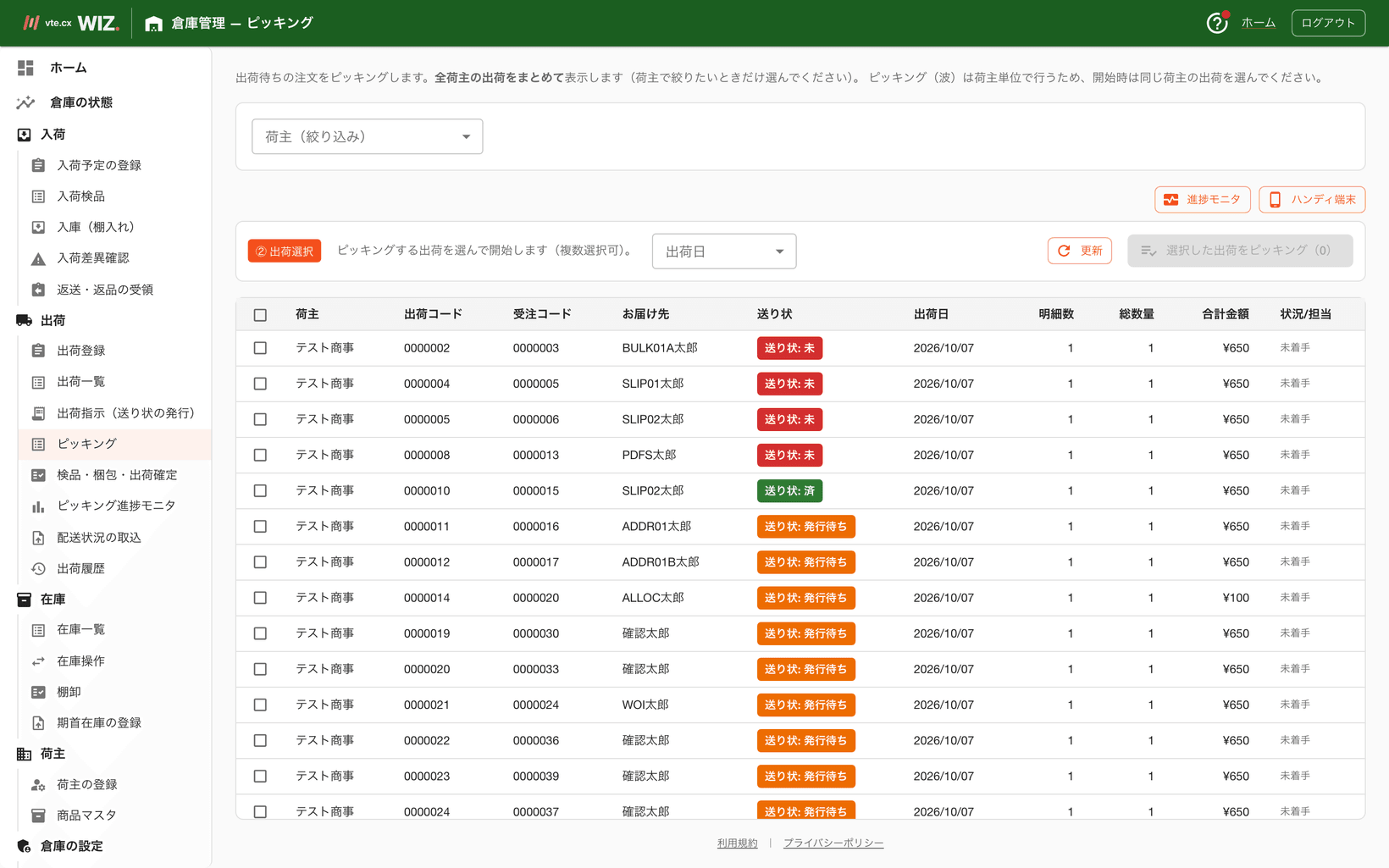
出荷を選ぶ(波編成)
- 作業倉庫を選択します(1出荷=1倉庫のため、まず拠点を固定します)。
- その倉庫の出荷待ち一覧から、今回ピッキングする出荷を複数選択し、選択した出荷をピッキング(N)で実行画面へ進みます。
- 各出荷の送り状の状態が印で表示されます: 「送り状: 済」(緑)のみ開始できます。「発行待ち」「未」は事務へ(→ 8.2)。
- 他の作業者が担当中の出荷は選択できません(担当者名が表示されます)。自分に割り当てられた出荷は再開できます。
- 管理者は選択を割り当てで作業者に出荷を事前割当できます。
集品する(実行画面・2方式)
- トータルピッキング(種まき式): 選択した全出荷の同じ商品をロケーション単位に合計し、棚を1周して集めます。集めた行にチェック →選択を完了登録。JAN スキャンでも完了できます。トータルリストPDFで紙のリストも発行できます。
- オーダー別ピッキング(摘み取り式): 注文ごとに明細を表示し、その場で完了登録します。数量が足りない場合はピッキング数を入力して確定すると、その明細は欠品 として記録されます。
並び順はロケーション順(ピッキング順を設定していればその歩行順)が既定です。
明細に商品画像が表示されます。 商品マスタに画像が無い商品は、入荷検品で倉庫が撮った確認用写真が 代わりに出ます(→ 4.2)。棚から取る現物との取り違え防止用で、 この画面から撮影・変更はできません(表示のみ)。
ハンディ端末で集品する
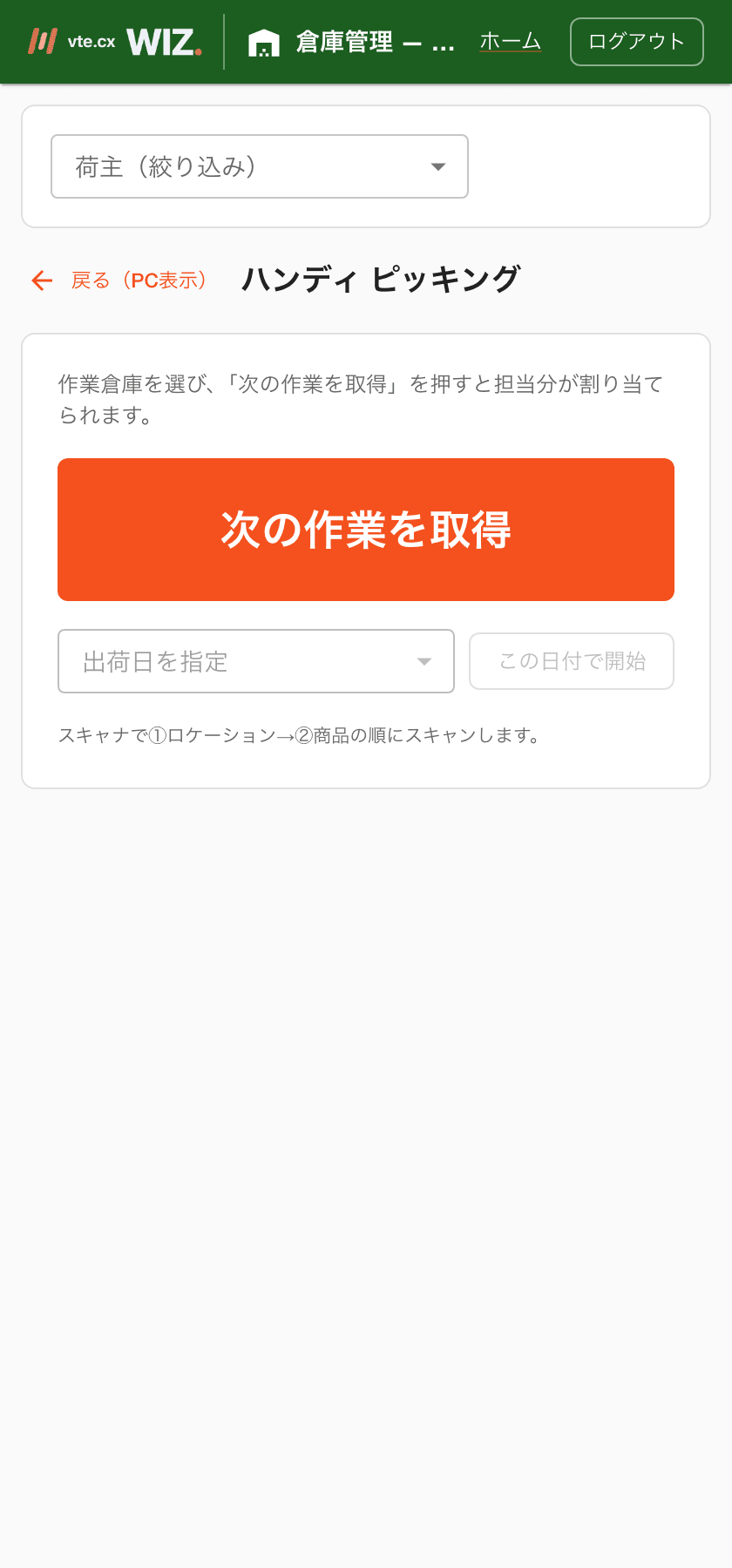
スマートフォンでピッキング画面を開くと自動的にハンディ用の画面に切り替わります。
- 次の作業を取得を押すと、自分に割当済みの作業(なければ未割当の出荷)が自動で始まります。
- 画面にロケーションが超大型表示されます。棚に着いたらロケーションのバーコードをスキャン。
- 商品(JAN)をスキャンするたびに数量が進み、必要数に達すると自動で次の明細へ移ります。
- 違う棚・違う商品をスキャンするとブザーと赤画面で警告され、数量は進みません。
- 現物が見つからない・破損している場合は現物がないを押します。明細が欠品として記録され、管理者のモニタに通知されます。
進捗を見守る(管理者)
進捗モニタボタン(ピッキング進捗モニタ・/warehouse-admin/picking/monitor)で、未着手/ピッキング中/完了/要再ピッキング/欠品の状況をリアルタイムに確認できます。 「要再ピッキング」の行の対応は次節を参照してください。
次にやること: 全明細の完了でピッキング完了になり、検品・梱包へ(→ 8.4)。
8.4 検品・梱包・出荷確定
この手順でできること: ピッキングした商品を最終照合し、梱包して出荷を確定する(在庫が引き落とされる)
前提条件: ピッキング完了していること(→ 8.3)
必要な権限・担当: 倉庫の担当者(倉庫管理者)
使う画面: 倉庫管理エリア(倉庫の担当者専用) > 検品・梱包・出荷確定(/warehouse-admin/shipping)
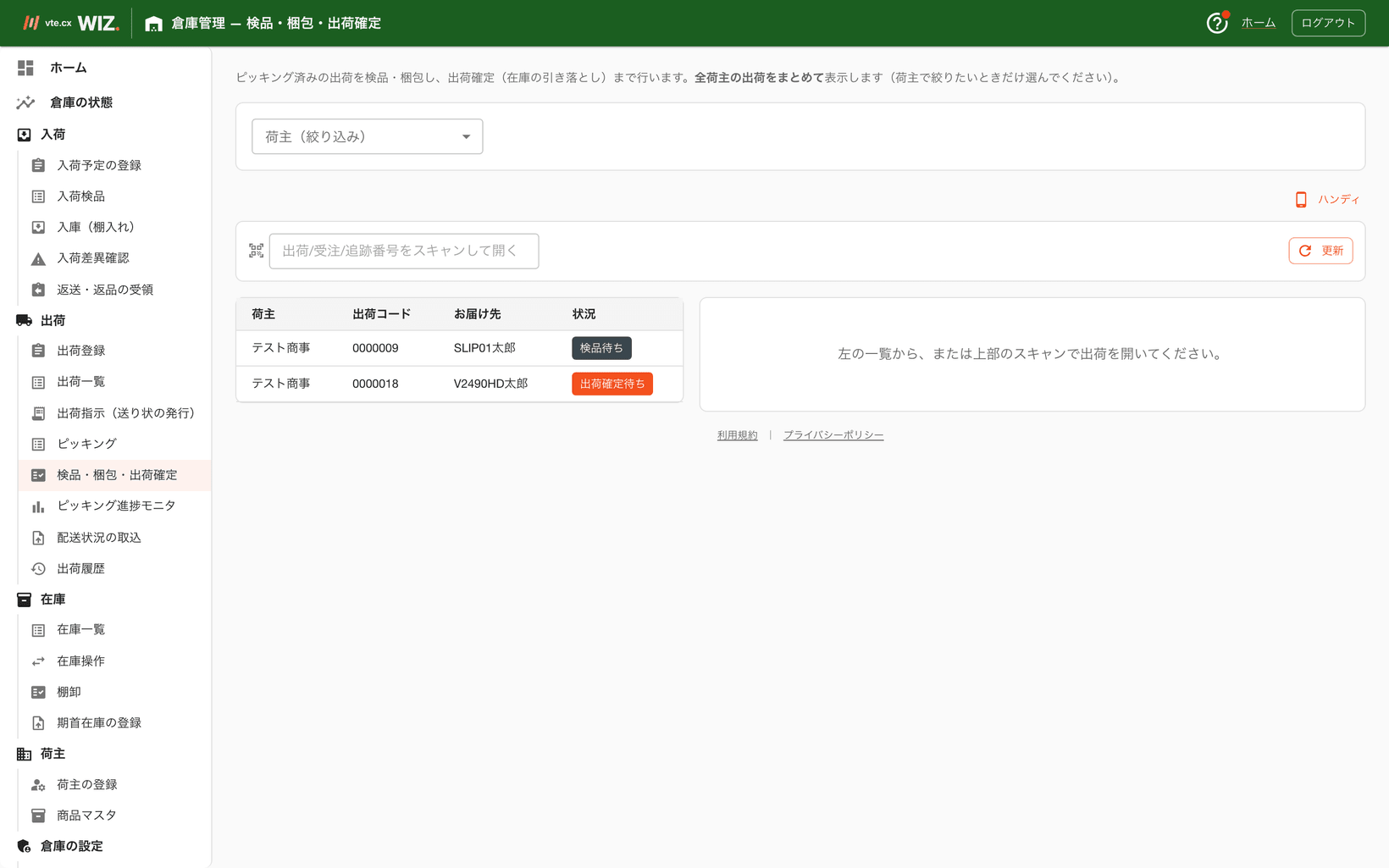
- 出荷を呼び出す: 一覧から選ぶか、出荷コード/受注コード/追跡番号をスキャンして対象を開きます。
- 検品(ダブルチェック): 全商品を JAN/商品コードでスキャン照合します。必要数まで照合すると自動的に検品完了 へ進みます。
- この出荷に無い商品・数量超過のスキャンはブザーと赤画面で警告されます(カウントされません)。
- 数が合わない(ピッキング漏れ)とき: 差異(再ピッキング要請)を押します。明細が「要再ピッキング」になり管理者モニタへ通知されます。棚から現物が見つかったら再スキャンすれば自動で解決します。どこにも無い場合は管理者がモニタから欠品確定(保留へ)を実行します。出荷はその場でキャンセルになり、受注の引当解除と保留(OH)への差し戻しは数分以内に反映されます(引当は解除され、在庫は整合します)。
- 梱包: 配送会社・追跡番号・個口数・実重量を入力して梱包完了。
- 納品書PDF(金額を隠すギフト用の切り替えあり)・送り状PDFをここで発行できます。
- 出荷確定: 出荷確定を押すと確認「出荷確定します。在庫を引き落として出荷済み(DS)にします。よろしいですか?」が出ます。OKで在庫が引き落とされ、出荷伝票・受注が 「出荷済み」になります。
明細に商品画像が表示されます(ピッキングと同様、商品マスタの画像・無ければ入荷検品で撮った 確認用写真)。この画面から撮影・変更はできません(表示のみ)。
ハンディ端末用画面(/warehouse-admin/shipping/handy)では検品→梱包→出荷確定を1台で完結できます。
次にやること: 出荷実績を外部システムへ報告する場合は出荷実績エクスポート(→ 8.6)。
8.5 出荷状況・実績(照会・例外対応)
この手順でできること: 出荷伝票の全ステータス横断検索と例外対応(差し戻し・手動確定)
使う画面: サイドメニュー > 販売(受注・出荷) > 出荷状況・実績(/outbounddelivery)
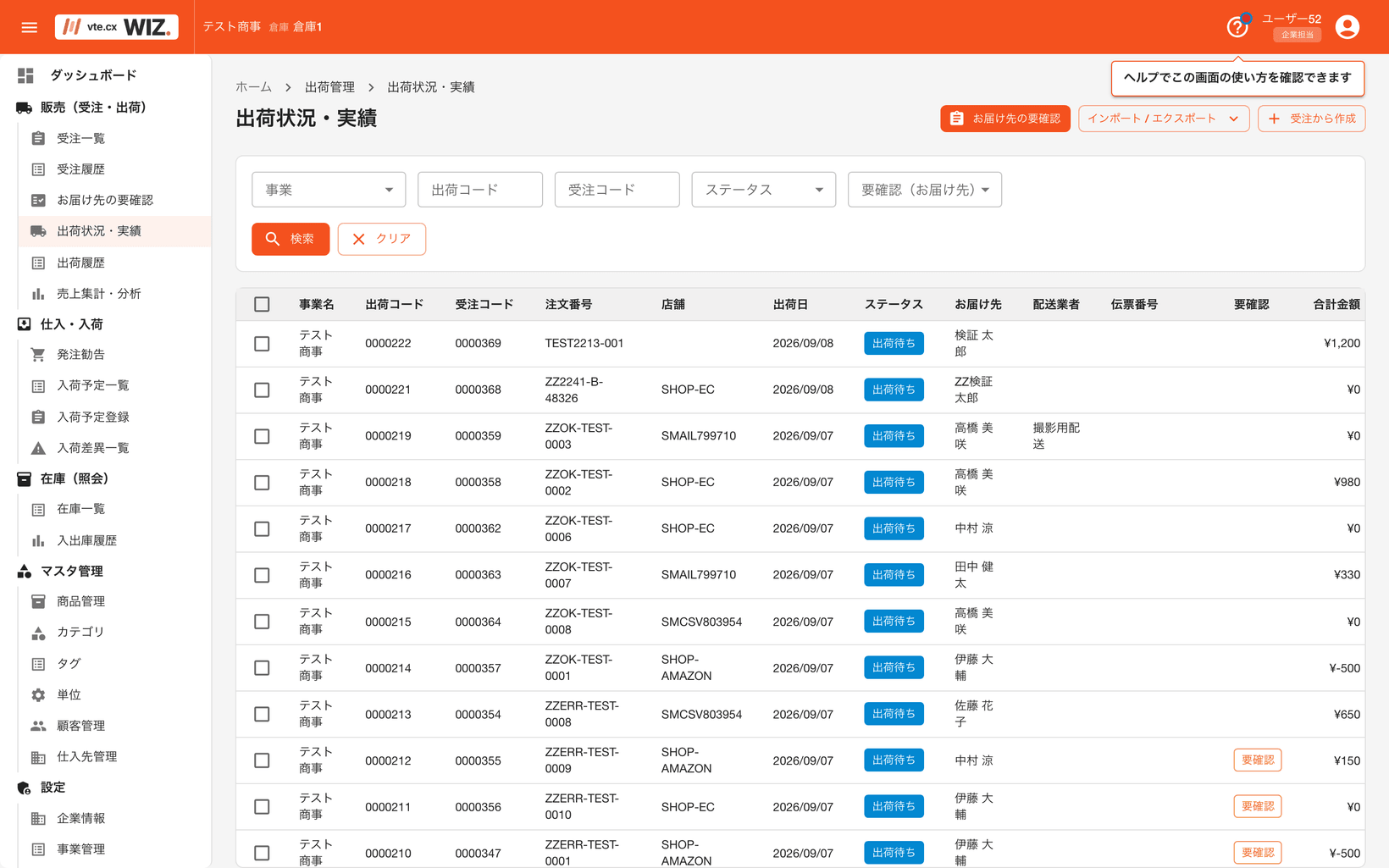
全ステータスの出荷伝票を検索・照会する画面です。
- 状態の進み方: 出荷待ち → ピッキング中 → ピッキング完了 → 検品済 → 梱包済 → 出荷済み。
- 保留にする/解除する: 発送を一時止めたい出荷はここでステータスを変更します(→ 8.2 末尾)。
- お届け先の「要確認」列: 住所不備のある出荷に印が表示されます。上部の案内帯にある一括修正から「お届け先の要確認」画面へ移動できます。
- 帳票: 行を選択して一体型PDF(納品書+送り状シール)・納品書PDF・出荷指示書PDFを発行できます(→ 第10章)。
- 引当待ちに戻す: 出荷を取りやめて引当をやり直すときに使います。受注側の「引当解除」と同じ処理で、在庫が戻り、この出荷伝票はキャンセルになります(受注は引当待ちへ)。
- 出荷確定はこの画面ではできません: 在庫を引き落とす操作は現物を扱う倉庫の作業です。倉庫の担当者が検品・梱包で確定すると、数分以内にこの一覧の状態も「出荷済み」に変わります。
- 1件だけ操作したいとき: 行を押して開く出荷詳細の「ステータス変更」でも、同じ操作(引当待ちに戻す・保留にする/解除する・履歴に移動)を1件単位で実行できます。
- まとめて操作したとき「対象外」と出ることがあります: 行を選んでからボタンを押すまでの間に、倉庫がピッキングや検品を始めていることがあります。そのときは作業中の行だけを外して残りを処理し、画面下のお知らせ(帯)に「N件を〇〇に変更しました(M件は倉庫が作業中のため対象外)」と出ます。失敗ではないので、倉庫の作業が終わるのを待つか、倉庫の担当者に連絡してください。
- 配送状態: 出荷済みの出荷には「配送状態」列に配達完了・持ち戻りなどが出ます。倉庫が配送状況を記録すると自動で反映されます。伝票番号の横のアイコンから配送業者のサイトで配送状況を確認できます(ヤマト運輸・佐川急便・西濃運輸・日本郵便)。持ち戻りは「返品・持ち戻り」に自動で並びます(→ 7.7)。
- ピッキングの進み具合はこの画面からは変えられません: 「ピッキング中」「ピッキング完了」は倉庫が作業した結果として自動で付く状態です。荷主が手で進めたり戻したりすると倉庫の手元と食い違うため、その操作はありません(→ 8.3)。
- 変更後の案内: 次の作業が別の画面にある変更(引当待ちに戻す→受注一覧、履歴に移動→履歴画面など)の後は、「〇〇に移動しますか?」の確認が出ます。移動するで次の画面へ(一覧は対象が見つかるよう絞り込み済み)、このままで今の画面に留まります。
8.6 出荷実績をエクスポートする
この手順でできること: 出荷済み(伝票番号・出荷日)の実績 CSV を出力し、EC カート等へ発送連絡する
使う画面: 出荷状況・実績(/outbounddelivery)・出荷履歴(/outbounddelivery/history)
- 出荷状況・実績の「エクスポート ▼」>「出荷実績エクスポート」を開きます。
- 絞り込みを設定します: 期間(出荷完了日/出荷予定日・本日/昨日ショートカット)・配送業者・「未出力のみ」(既定 ON=二重報告防止)・「伝票番号ありのみ」。
- 対象を検索するで件数を確認し、ダウンロードします。出力した出荷にはマークが付き、次回の「未出力のみ」から除外されます(紛失時は「すべて(再出力含む)」で再出力可能)。
列構成は既定(注文番号・出荷日・発送予定日・配送会社・伝票番号など)のほか、エクスポートテンプレート(→ 9.5)で自社仕様にできます。
「出荷予定日(作業予定日)」と「発送予定日」は別物です。 絞り込みの「出荷予定日」は倉庫がいつ作業する予定か、 出力される「発送予定日」列は買い手にいつ届くと伝えているか(日付のほか「6月上旬」「入荷次第」のような書き方もされます)です。混同しないよう注意してください。
8.7 出荷履歴
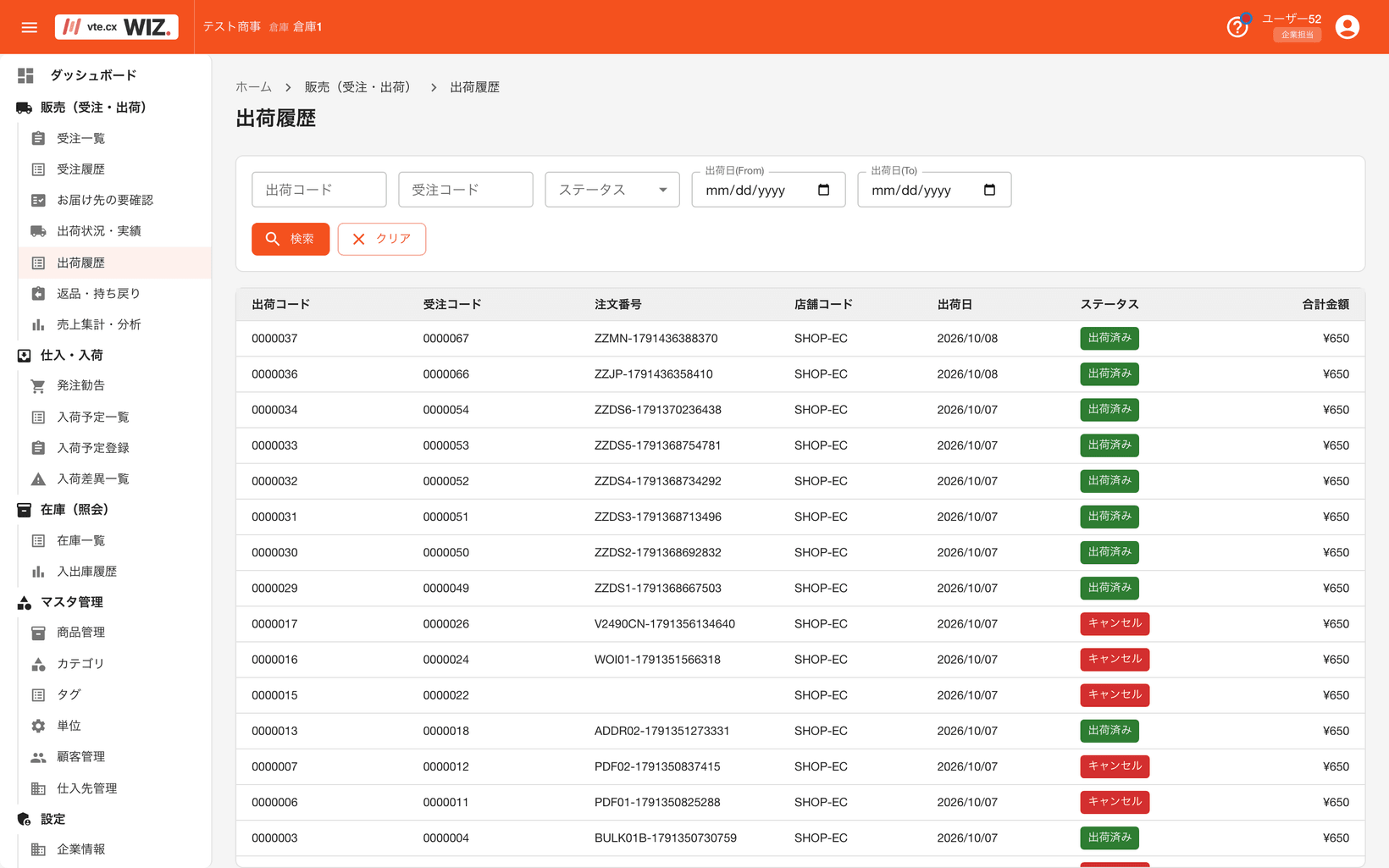
出荷済み・キャンセルの出荷伝票は、一覧または出荷詳細の履歴に移動で出荷履歴(/outbounddelivery/history)へ退避できます。 紐づく受注も完了していれば連動して受注履歴へ移動します。履歴詳細は閲覧専用です。
うまくいかないとき:
- ピッキングで出荷が選択できない → 送り状が未発行(表示が「発行待ち」「未」)か、他の作業者が担当中です。
- 出荷したのに在庫が減っていない → 倉庫の検品・梱包で出荷確定まで進んだか確認してください。在庫を引き落とすのは出荷確定だけです。
- 倉庫が出荷確定したのに受注が「出荷済み」にならない → 反映は自動処理が行うため数分かかります。しばらく待って画面を読み込み直してください。
- 出荷一覧から消えた → 履歴に移動済みです。出荷履歴を確認してください。
第9章 CSV取込・エクスポート
他システム(EC カート・モール・配送業者システム・旧システム)とのデータ連携はすべて CSV で行います。 取込はサイドメニューにはありません。各一覧画面の右上の「登録」ボタンを押すと「手入力 / CSV取込」を選べます (取込は登録のやり方の一つです)。エクスポートは右上の「エクスポート ▼」ボタンにあります。
9.1 取込の共通手順
必要な権限・担当: 取込対象のメニューを扱える権限(例: 商品取込=商品管理権限)
- 対象一覧のヘッダー「登録」ボタン →「CSV取込」を選んで取込画面を開きます。
- 文字コード(UTF-8 / Shift-JIS)を選びます。Excel で保存した CSV は多くの場合 Shift-JIS です。
- インポートパターンを選びます。vte.cx WIZ 標準フォーマットならそのまま、他社フォーマットならプリセットを選択します(→ 9.2)。
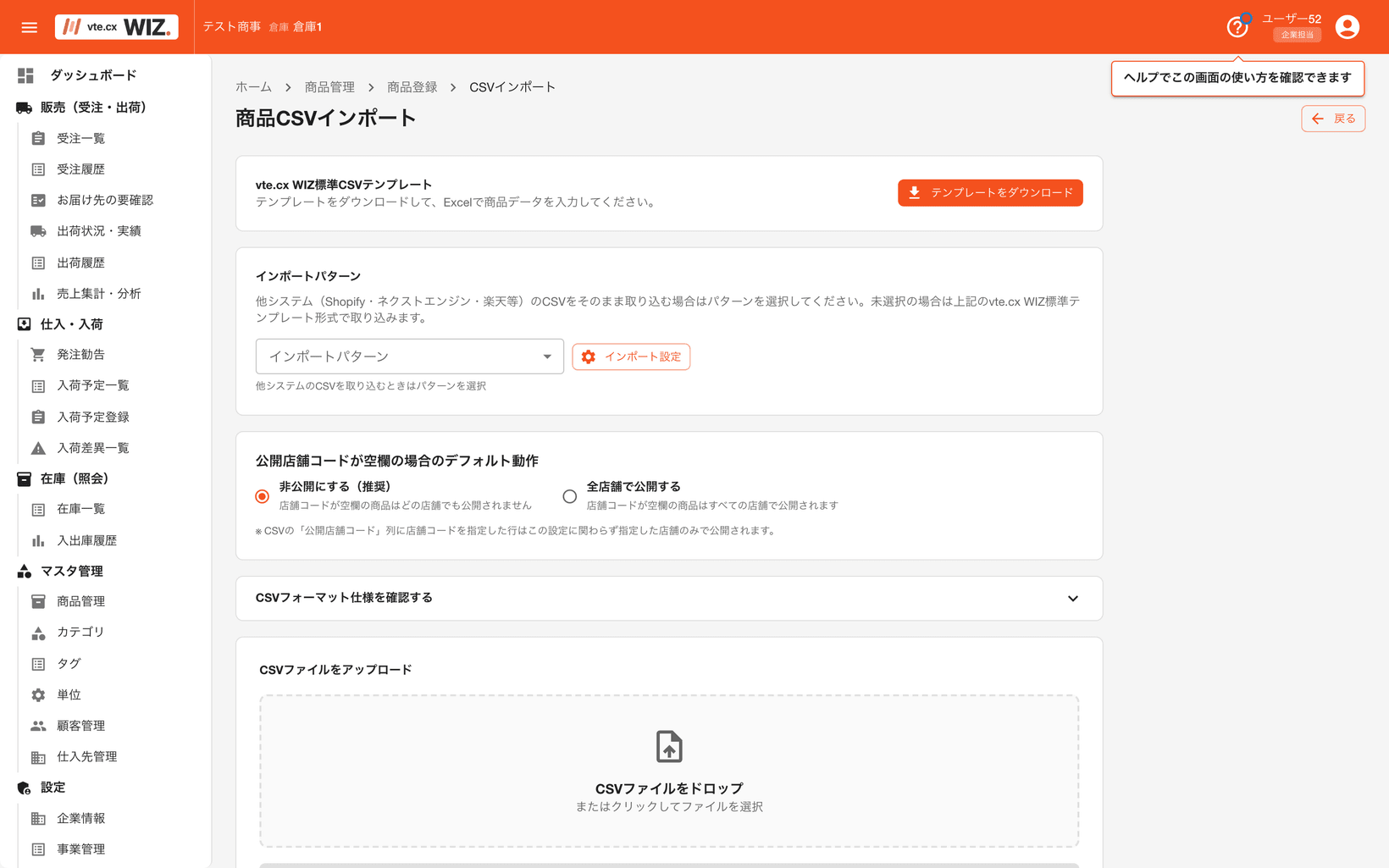
- 画面の「CSVフォーマット仕様」で必要な列・必須項目を確認できます。テンプレートのダウンロード(記入例付き)から始めるのが確実です。
- ファイルを選択(ドラッグ&ドロップ可)して取り込みます。全行の事前チェックが行われ、エラーがあれば行番号付きで表示されます。
大量データの取込について: 各取込は1万件程度まで対応していますが、処理には数分かかることがあります。 処理中はブラウザを閉じずにお待ちください。それ以上の規模は CSV を分割して取り込んでください。 受注・出荷の取込では、入金済みが200件を超えると在庫引当が取込後に回ります(→ 7.3)。
取込業務の一覧(どこから取り込むか)
| 取り込みたいもの | 画面 | 対応する章 |
|---|---|---|
| 商品マスタ | 商品一覧 →「商品CSVインポート」(/item/import)。標準フォーマットの末尾に商品区分と個別送料の2列がある(下記) | 3.1 |
| 商品価格 | 商品一覧 →「価格インポート」(/item/price-import) | 3章 |
商品CSVの「商品区分」と「個別送料」(標準フォーマットの末尾2列)
- 商品区分: 通常品/セット商品/集合包装/付属品。空欄なら通常品として取り込みます。 「セット商品」で取り込んでも中身(構成)は入りません。構成は取込後に商品詳細の「セット商品(構成)」で登録してください(→ 3.10)。
- セット種別:
展開セット(既定)/キットセット。商品区分が「セット商品」のときだけ意味を持ちます。省略すると展開セットになります。- 個別送料: 金額の有無で ON/OFF が決まる1列です。金額を書けば個別送料あり、空欄なら店舗の基本送料を使います (送料の考え方は 店舗の送料設定)。
エクスポート(商品)では「商品区分」「個別送料を使う」「個別送料」を出力できます。 | 受注 | 受注一覧 →「受注CSVインポート」(/salesorder/import) | 7.3 | | 出荷(確定済み指示)(倉庫の担当者) | 倉庫管理エリア > 出荷登録(/warehouse-admin/outbounddelivery/import) | 9.3 | | 出荷キャンセル | 出荷一覧 →「出荷キャンセルCSVインポート」(/outbounddelivery/cancel-import) | 9.4 | | 送り状の追跡番号 | 出荷指示画面のトレイ③/「追跡番号取込」(/warehouse-admin/shipping/instruction) | 8.2 | | 顧客 | 顧客一覧 →「顧客CSVインポート」(/customer/import) | 3.6 | | カテゴリ | カテゴリ →「カテゴリCSVインポート」(/category/import) | 3.3 | | 仕入先 | 仕入先一覧 →「仕入先CSVインポート」(/wholesaler/import) | 3.5 | | ロケーション(倉庫の担当者) | 倉庫管理エリア > ロケーション →「CSVインポート」(/warehouse-admin/location/import) | 13章 | | 荷主(倉庫の担当者) | 倉庫管理エリア > 荷主の登録 →「CSVで取り込む」(/warehouse-admin/shipper/import)。荷主コードはCSVに含めない(自動発行)。既存判定は取引先コードの一致で、扱いはスキップ/上書きを選ぶ(既定はスキップ。vte.cx WIZ 登録済みは常にスキップ) | 13章 | | 店舗 | 店舗・EC設定 →「店舗CSVインポート」(/admin/shop/import) | 3.8 | | ユーザー | ユーザー管理 →「ユーザーCSV一括取込」(/admin/user/import) | 11.2 | | 入荷予定 | 入荷予定一覧 →「CSVインポート」(/reception/import) | 4.1 | | 期首在庫(倉庫の担当者) | 倉庫管理エリア > 期首在庫の登録(/warehouse-admin/stock/initial)。取引先コード列で行ごとに荷主を判定するため、荷主を先に選ぶ必要はない(旧フォーマットも可) | 2.2 |
9.2 インポートパターン(他社フォーマットの列マッピング)
この手順でできること: 他システムが出力した CSV を、手加工せずそのまま取り込めるようにする
必要な権限・担当: テンプレート管理の権限
使う画面: パターン管理(/template/import)(各取込画面の「インポート設定」リンクからも開けます)
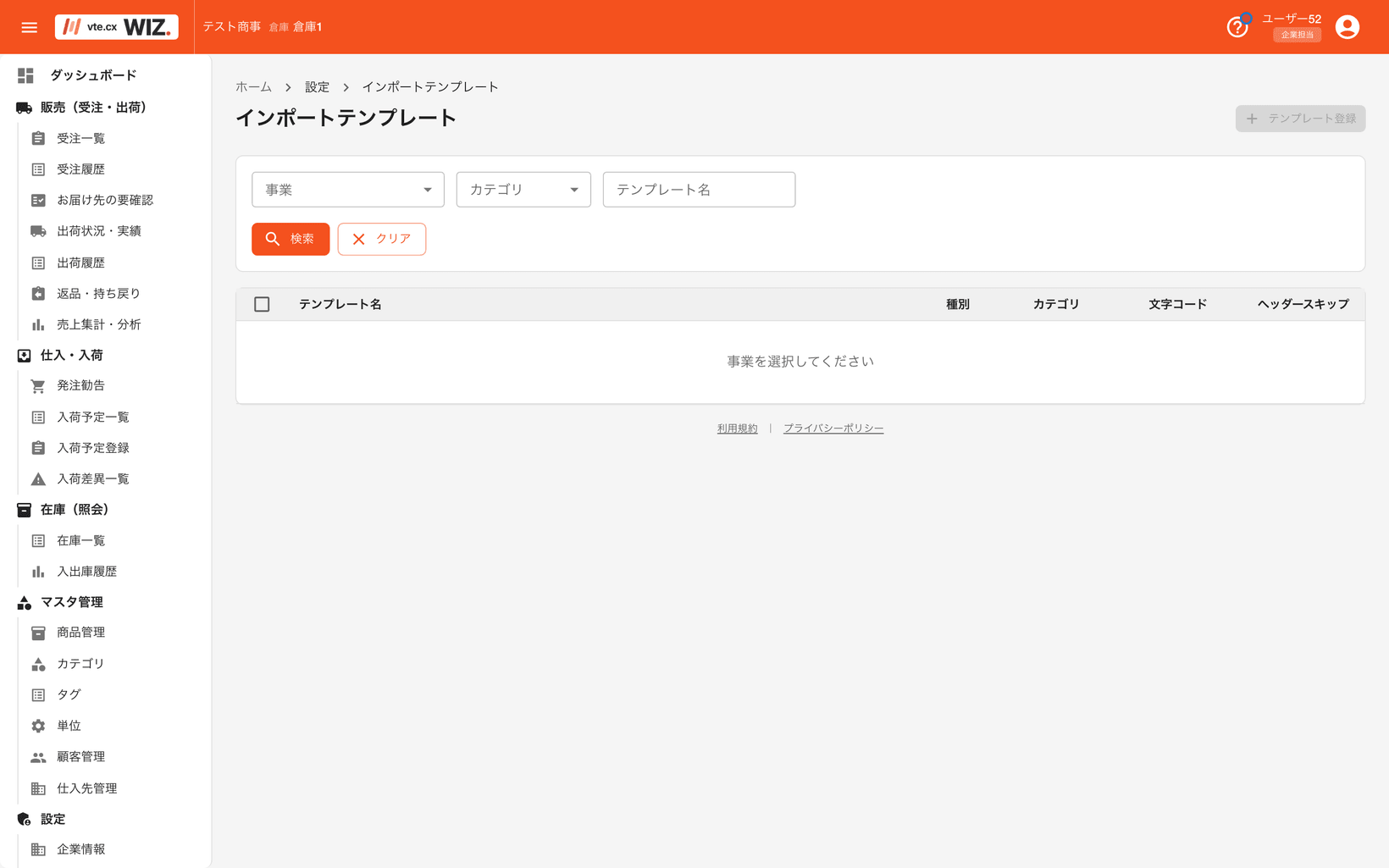
- 標準プリセットが最初から用意されています: Shopify(商品・注文)、楽天RMS(商品・受注)、ネクストエンジン(商品)、送り状各社(ヤマトB2・佐川e飛伝Ⅲ・日本郵便ゆうプリR・西濃・福山)など。各取込画面の選択メニューで選ぶだけで使えます。
- カスタムパターンの作成(/template/import/new):
- カテゴリ(商品・受注など)を選ぶと、vte.cx WIZ の受入項目が左列に固定表示されます。
- 取り込みたいCSVから列名を読込で実際の CSV のヘッダーを読み込み、ドラッグ&ドロップで vte.cx WIZ 項目に割り当てます。
- 文字コード・読み飛ばし行数(ヘッダー行数)を設定して保存します。
- 標準プリセットを開いてカスタムとして保存すれば、標準を土台に一部だけ変えたパターンも作れます。
9.3 出荷CSVインポート(受注+出荷を同時生成)
この手順でできること: 確定済みの出荷指示データを受注+出荷として一括で取り込む
使う画面: 倉庫管理エリア > 出荷登録(出荷指示CSV取込)(/warehouse-admin/outbounddelivery/import)
必要な権限・担当: 倉庫の担当者(倉庫管理エリアに入れる人)
旧システム・外部 OMS で既に出荷指示まで確定しているデータを取り込むときに使います。
この取込は倉庫の担当者が行います。 荷主(企業)の画面に同じ取込口はありません。 荷主から出荷指示CSVを受け取ったら、倉庫の担当者が倉庫管理エリアで取り込みます。
- CSV の列・重複処理は受注CSVインポート(→ 7.3)と同一です。
- 違いは1点: 全行を入金済み(引当待ち)として取り込み、そのまま自動引当します(入金状況の列があっても無視されます)。
- 取り込むと、まず取込依頼として受け付けられます。受注と出荷伝票の作成・在庫の引当は数分以内に自動処理が行い、そのあとピッキングへ進めます。取り込んだ直後に一覧へ出ていなくても、少し待ってから画面を読み込み直してください。
- 未入金の受注を取り込みたい場合は、通常の受注CSVインポートを使ってください。
9.4 出荷キャンセルCSVインポート
この手順でできること: キャンセル希望の一括処理(受注キャンセル+引当解除)
使う画面: 出荷キャンセルCSVインポート(/outbounddelivery/cancel-import)
カスタマーサポート等から届いたキャンセル希望をまとめて処理します。
- 列は注文番号(必須)・キャンセル理由(任意) の2列だけです。
- キャンセル可能なステータスの受注は引当解除のうえキャンセルされます。出荷済み・ピッキング準備完了などキャンセルできない行は「不可」としてレポートされ、他の行の処理は継続されます(部分実行)。
- キャンセル理由はステータス変更履歴に記録されます。
9.5 エクスポート
この手順でできること: 一覧のデータを CSV でダウンロードし、出力する列・列名・並び順を自社仕様にカスタマイズする
使う画面: 各一覧の「エクスポート ▼」→ エクスポート画面(商品 /item/export・受注 /salesorder/export・出荷実績 /outbounddelivery/export・在庫 /stock/export・入荷予定 /reception/export・発注 /stock/reorder/export・顧客 /customer/export・カテゴリ /category/export・仕入先 /wholesaler/export・ロケーション /warehouse-admin/location/export(倉庫の担当者)・店舗 /admin/shop/export)
- 各一覧の「エクスポート ▼」から専用のエクスポート画面を開き、テンプレートを選んで「エクスポート実行」を押すと CSV がダウンロードされます。
- 何も選ばなければvte.cx WIZ 標準テンプレート(そのエンティティの全項目)が自動選択されます。
- 選べるカスタムテンプレートは、テンプレートの利用範囲で決まります。選択肢には「(全事業で共通)」「(○○ 専用)」が添えて表示されます。
- 商品・カテゴリ・仕入先のエクスポートは、事業を選ばずにカスタムテンプレートを選べます(出力する内容が事業で変わらないため)。
- 全事業の担当者はすべてのテンプレートを、事業担当は「全事業で共通」と担当事業の専用を選べます。
- 画面の「CSVフォーマット仕様を確認する」を開くと、選択中テンプレートの出力列(列名・並び順・出力元項目) を実行前に確認できます。
- CSV は UTF-8(BOM 付き)で出力されます(送り状 CSV のみ各社仕様の Shift-JIS)。
エクスポートテンプレート(出力列のカスタマイズ)
使う画面: テンプレート管理(/template/export)(各エクスポート画面のテンプレート選択メニューからも開けます)
- カスタムテンプレートの作成(/template/export/new):
- カテゴリ(商品・受注・出荷実績など)を選ぶと、出力できる項目の一覧が下段の「追加できる項目」に表示されます。 利用範囲(全事業で共通/○○ 専用)も選びます。「全事業で共通」はすべての事業のエクスポートで選べます。
- 出したい項目をクリックして上段の出力列リストへ追加し、ドラッグで並び替え(=CSVの列順になります)、列名(ヘッダー)は自由に書き換えられます。
- 不要な列は×で除外して保存します。
- 標準テンプレートを開いて保存すると、内容を引き継いだカスタムテンプレートとして複製保存されます(標準そのものは変更されません)。
- 「全事業で共通」のテンプレートを作成・変更・削除できるのは、全事業の担当者だけです(事業担当が変えると、ほかの事業の出力まで変わるため)。 事業担当が共通のテンプレートを開くと読み取り専用で表示され、保存削除は押せません。内容を変えて使いたいときは、担当事業の専用として新しく登録してください。
- テンプレート一覧の「利用範囲」の列で、共通か、どの事業の専用かを確認できます。
- 例: 出荷実績を EC カートの取込形式に合わせて列名・並びを変える(→ 8.6)。
9.6 テストデータの生成(動作確認用)
使う画面: テストデータ生成(/test)— 企業担当のみ。サイドメニューには出ません。
ブラウザのアドレス欄に/testを直接入力して開きます(動作確認用の画面のため)
導入時の動作確認用に、実在の在庫・商品からテスト用 CSV(受注・出荷・送り状・キャンセル・期首在庫)を生成できます。 「受注取込 → 引当 → 送り状 → ピッキング → 出荷確定」の一連の流れを本番前にリハーサルする際に使ってください。
第10章 帳票(PDF)の印刷
倉庫の入荷・保管・出荷・棚卸を回す帳票の一覧と、出力のしかたです。
10.1 共通の操作
- すべての帳票は新しいタブに PDF として表示されます(ダウンロードはされません。印刷・保存はブラウザの PDF ビューアから行います)。
- 前提: ログイン状態で、ヘッダーの事業/倉庫が正しく選択されていること。
- 倉庫を回る帳票(ピッキングリスト・入庫指示書・棚卸指示書)はロケーション順(設定していればピッキング順)に印字されます。
10.2 帳票一覧(どの業務の・どのタイミングで・どこから出すか)
出荷工程
| 帳票 | タイミング | 出力画面・操作 |
|---|---|---|
| トータルピッキングリスト | ピッキング前 | ピッキング実行画面 →トータルリストPDF |
| シングルピッキングリスト(注文ごと) | ピッキング前 | ピッキング実行画面 →シングルPDF |
| 摘み取り(台車)ピッキングリスト | ピッキング前 | ピッキング実行画面 →台車(摘み取り)PDF |
| 納品書(お買い上げ明細書) | 検品・梱包時 | 検品・梱包/出荷詳細/出荷状況・実績 →納品書PDF。「金額非表示」の切り替えでギフト対応 |
| 送り状ラベル | 梱包時 | 検品・梱包 →送り状PDF |
| 一体型帳票(納品書+送り状シール) | ピッキング前(朝一括) | 出荷状況・実績で行を選択 →一体型PDF→ 印刷の小窓で用紙選択 |
| 出荷伝票(出荷指示書) | 随時 | 出荷状況・実績/出荷詳細 →出荷指示書PDF |
| 受注伝票 | 随時 | 受注一覧で選択 → 発行 |
注文の番号の見出しは、帳票を見る人で変わります。 社内で使う帳票(受注伝票・出荷指示書・ピッキングリスト)は「受注コード」(WIZ が振る番号)、 お客様へ渡す帳票(送り状・一体型帳票の納品書)は「注文番号」(お客様が注文時に受け取った番号。EC やモールの注文番号)を印字します。注文番号の無い受注は受注コードを印字します。
一体型帳票は市販の A4 送り状シール用紙(下部シール型)に、納品書明細と送り状を1枚で印刷します。
明細が多い注文は自動でページ分割され、2枚目以降はシール部が空欄になります(シール紙をトレイにセットしたまま連続印刷できます)。
入荷・保管・棚卸
| 帳票 | タイミング | 出力画面・操作 |
|---|---|---|
| 入荷予定リスト | 入荷前(届く予定の確認) | 入荷予定一覧 →入荷予定リストPDF(最後に検索した条件の入荷予定。一覧が 0 件のときは「対象の入荷予定がありません。検索条件を変えて検索してください」と出て開かない) |
| 検品ワークシート | 検品前 | 入荷予定一覧で行を選択 →検品ワークシート(選んだ入荷予定) |
| 入庫(棚付)指示書 | 棚入れ前 | 入庫(棚入れ)→入庫指示書PDF(格納ロケ設定済みの行のみ)。入荷予定一覧で行を選択 →入庫指示書でも出せる(検品済みの入荷だけが対象) |
| 商品バーコードラベル | 入荷時・ラベル貼付時 | 商品一覧で選択 →バーコードラベル(JAN=EAN-13/なければ商品コード)。カラー・サイズなどのバリアントがある商品は、SKU ごとに 1 枚ずつ出ます(親の商品のラベルは出ません) |
| 棚卸指示書 | 棚卸前 | 棚卸詳細 →棚卸指示書PDF(理論在庫は初期非表示) |
| 在庫差異レポート | カウント後 | 棚卸詳細(差異確認以降)→在庫差異レポートPDF(差異は赤字) |
| ロケーションラベル | 倉庫立上げ・レイアウト変更時 | ロケーション →ロケーションラベルPDF(倉庫全件/選択行) |
10.3 印刷位置の微調整(一体型・送り状)
プリンタや用紙によって印字が数ミリずれる場合は、印刷直前の小窓で補正します。
- 倉庫管理エリアの検品・梱包で送り状PDFを押すと、印刷調整の小窓が開きます。
- 用紙/送り状の種類を選び、左右・上下のズレを mm 単位(0.1mm 刻み)で入力します。
- 値を変えるとボタンが保存して印刷になります。押すと「印刷位置を保存しました」と出て、補正値が反映された PDF が開きます(変えていなければ印刷のままです)。
補正値は倉庫ごと・用紙の種類ごとに保存され、次回から初期表示されます。 ズレはその倉庫のプリンタと用紙の事情なので、この調整をするのは倉庫の担当者です (倉庫管理エリア > 検品・梱包 > 送り状の印刷)。
現在の保存値は「利用倉庫(参照) > 倉庫詳細 > 倉庫情報」の「帳票の印刷位置微調整」で確認できます。
うまくいかないとき:
- PDF が真っ白/エラー → 対象データが 0 件の可能性があります(例: 入庫指示書はロケーション設定済みの行が無いと発行できません)。
- ポップアップがブロックされる → ブラウザの設定で vte.cx WIZ のポップアップを許可してください。
第11章 ユーザー・組織管理
企業・事業・店舗・倉庫の組織構造と、ユーザーアカウント・権限の管理です。主に企業担当の管理者が使います。
11.1 組織の構造
企業(会社全体)
 ├── 事業(ブランド・事業部単位。受注・在庫のスコープ)
 │     └── 店舗(ECモール・店頭などの販売チャネル)
 └── 倉庫(保管拠点。事業横断)
       └── ロケーション(棚番)
- ユーザーはこのどこかを「担当」します(→ 担当(じぶんが扱える範囲))。
- 倉庫・ロケーションの設定は 3.7、店舗は 3.8 を参照してください。
11.2 ユーザーを作成する
この手順でできること: 社員のログインアカウントを発行する
前提条件: 事業/店舗担当にする場合は、対象の事業・店舗が作成済みであること
必要な権限・担当: ユーザー管理の権限。付与できるのは自分のスコープ内・自分と同等まで
使う画面: ユーザー作成(/admin/user/new)— ユーザー管理(/admin/user)のユーザー作成から開く
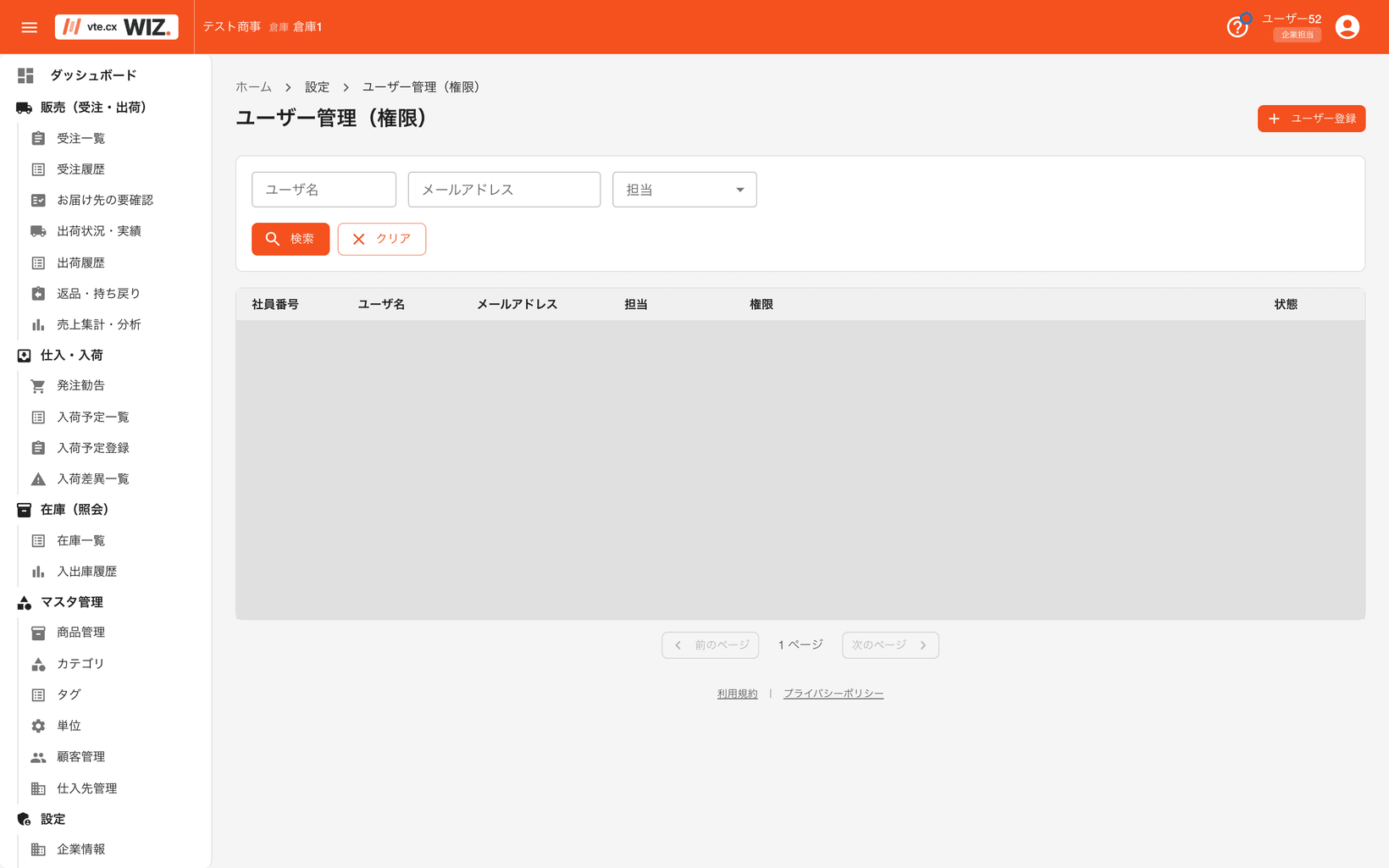
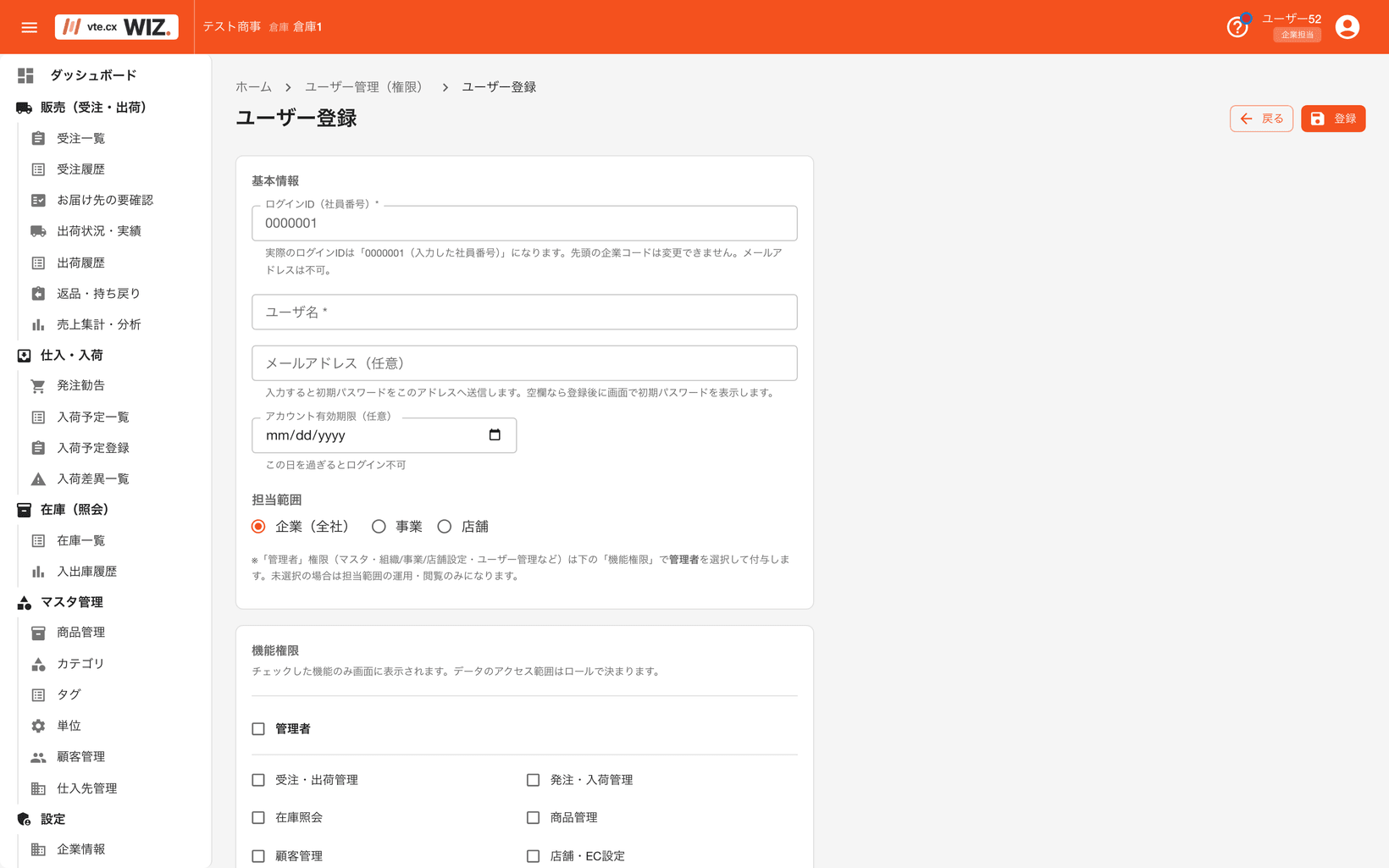
- 社員番号を入力します。ログインIDは「企業コード+社員番号」として自動的に組み立てられます(企業コード部分は変更できません)。
- 氏名・メールアドレス(任意)を入力します。
- 担当(スコープ) を選びます: 企業担当/事業担当(対象事業を選択)/店舗担当(対象店舗を選択)。倉庫の作業は倉庫の担当者が行うため、倉庫担当という選択肢はありません。
- 権限バンドルにチェックを付けます(→ 権限(できること))。「管理者」チェックは管理系バンドルの一括 ON です。倉庫の現場作業は倉庫の担当者(倉庫管理者)が行うため、荷主のユーザーには倉庫作業の権限はありません。
- 作成すると初期パスワードが自動発行されます。
- メールアドレスを入れた場合 → 本人へメール送付されます。
- 空欄の場合 → 画面に一度だけ表示されるので、控えて本人に渡してください。
- 本人は初回ログイン時にパスワード変更を求められます(→ 1.1)。
CSV でまとめて作成: ユーザー管理の「ユーザーCSV一括取込」で複数ユーザーを一括発行できます(→ 第9章)。
11.3 アカウントを無効化・期限設定する
使う画面: ユーザー管理(/admin/user)の行クリック(ユーザー詳細)
ユーザー詳細(/admin/user/[ID])で以下を設定できます。
| 設定 | 効果 |
|---|---|
| 無効化 | 即時ログイン不可になります(ログイン中でも次の画面遷移でブロック) |
| 有効期限 | 期限を過ぎるとログイン不可(退職予定日などを事前設定) |
| パスワード変更を強制 | 次回ログイン時にパスワード変更画面へ誘導します(パスワードリセット時) |
担当・権限の変更も同じ画面で行います。変更は本人の次回ログイン/画面遷移から反映されます。
11.4 企業情報
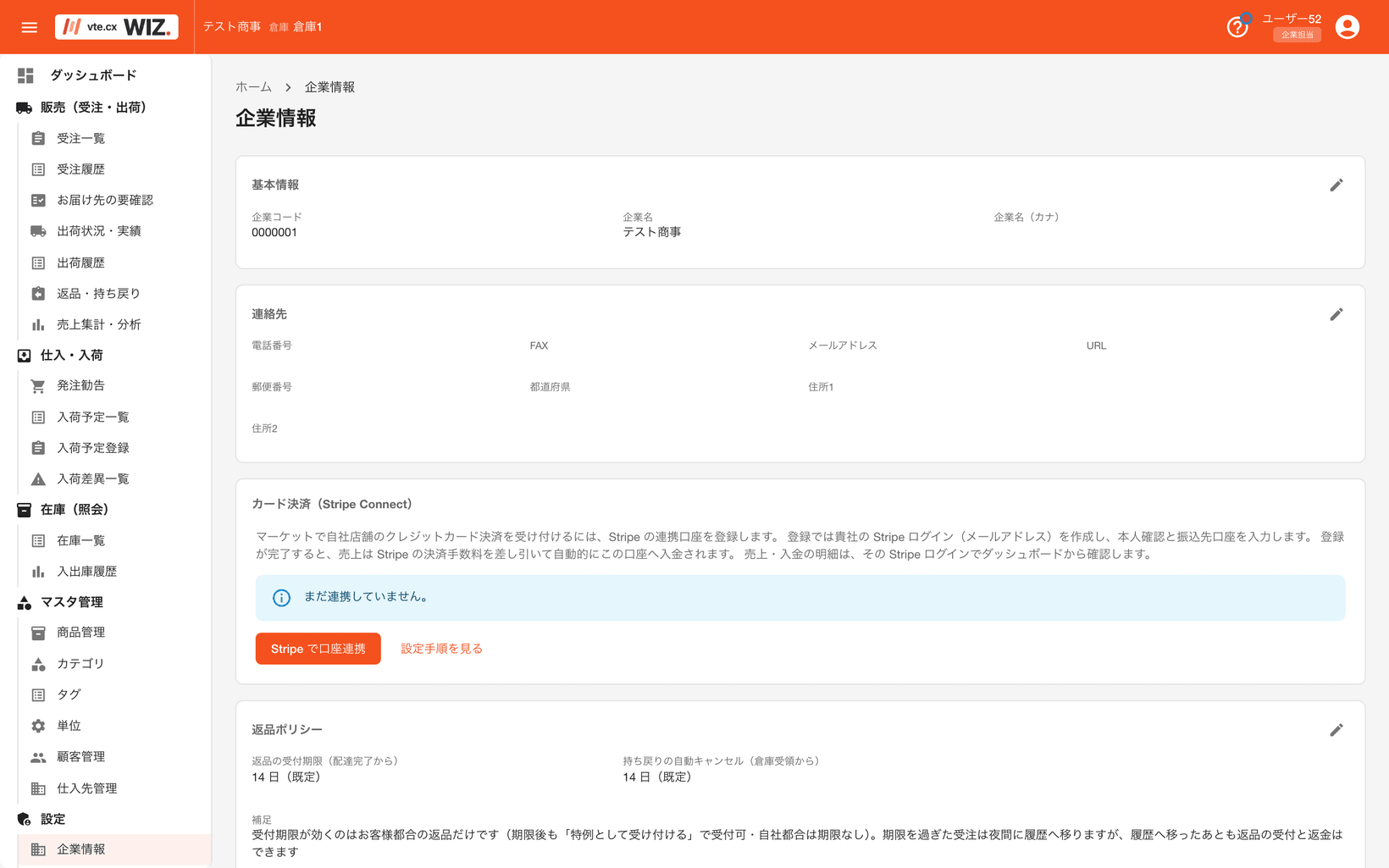
サイドメニュー > 設定 > 企業情報(/admin/company)で、会社名・住所などの基本情報を管理します(編集は企業担当のみ。他の担当は閲覧のみ)。
カード決済(Stripe Connect)を設定する
EC ストアフロントでクレジットカード決済を受け付けるには、企業情報の「カード決済(Stripe Connect)」で、売上の入金を受け取る Stripe の口座を連携します。
- Stripe で口座連携 を押すと、Stripe の登録画面(本人確認・口座情報の入力)に進みます。
- 登録が終わって戻ると、本人確認・決済・入金の3つの状態バッジが表示されます。すべて「可能/提出済み」になれば連携完了です(未完了のときは オンボーディングを続ける で再開します)。
- 連携が完了すると、店舗の「決済方法」でクレジットカード(Stripe) を選べるようになり、EC の購入画面にカード決済が表示されます(→ ECマーケットタブ)。
- 売上・入金の明細は 入金・売上を確認(Stripe) から Stripe の画面で確認できます。
売上はプラットフォーム手数料を差し引いてこの口座へ自動入金されます。実際の決済の稼働には運営側の初期設定が必要です。
うまく進まないとき
- 「ただいまカード決済の準備中です」と出て口座連携が始められない: 運営側の準備がまだ終わっていません。 カード決済は運営が全体の設定を1回だけ済ませてから、各企業が口座を連携する順番になっています。しばらく待ってからStripe で口座連携をやり直してください。何日も変わらないときは運営へご連絡ください。
- その他のエラーが出たとき: 設定手順の小窓が自動で開き、つまずいている手順が開いた状態で表示されます。手順には「この企業ごと」「倉庫管理者(全体で1回だけ)」「運営」の担当が書いてあります。自分の担当(「この企業ごと」)でない手順は、運営へご連絡ください(企業側では操作できません)。
- 口座連携が終わったのに「決済: 可能」にならない: このカードの最新状態を取得を押すと Stripe から取り直します。
- カード決済が購入画面に出てこない: 店舗詳細の「ECマーケット」タブでどれか1つ保存し直すと、公開情報が作り直されて購入画面にカードが出るようになります。
11.5 事業を管理する
事業(テナント)と在庫の管理
vte.cx WIZでは1つの企業の下に複数の事業(テナント)を定義できます。そして、それぞれの事業配下で注文/受注を管理できます。事業とは商売を行う1つの屋号のようなもので、店舗とも異なります。例えば、「山田スポーツ」という事業があったとすると、山田スポーツ 本店、山田スポーツ 楽天店、Yahoo店といったように1つの事業で複数の店舗を持つことができます。スポーツ用品以外にも洋服を展開したい場合は事業を別にして、例えば、「洋服の山田」といったような新規の事業を作成すればいいわけです。
一方で、在庫管理においては、倉庫の都合で企業単位で行いたい場合があります。つまり、山田という企業が持つ在庫はスポーツ用品と洋服があるのですが、倉庫は一ヶ所であってもいいわけです。また、スポーツ用品店で洋服を販売するかもしれませんし、在庫を共有したい場合もあります。よって、在庫管理単位は事業単位にもできますし、企業単位にすることもできます。
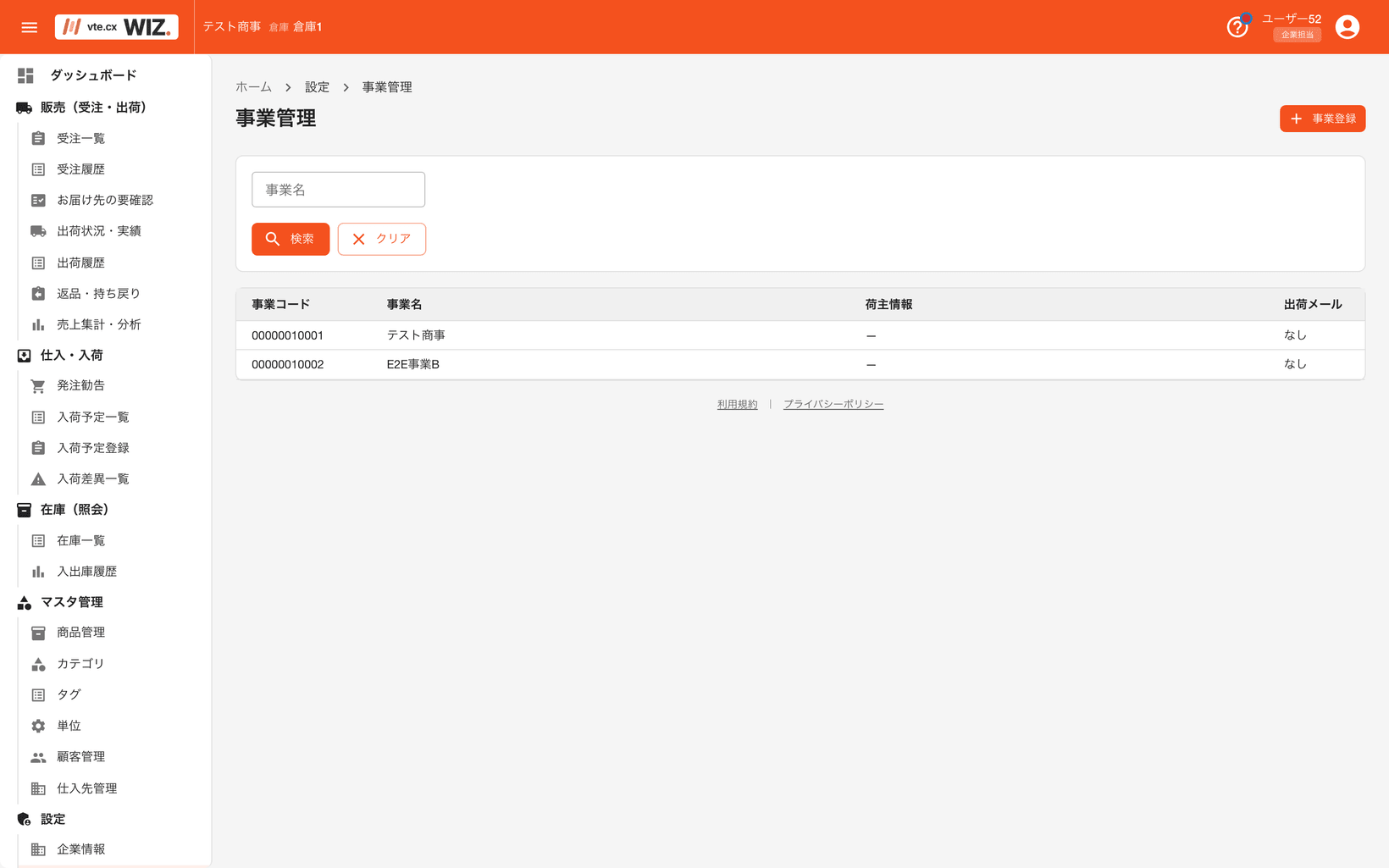
サイドメニュー > 設定 > 事業管理(/admin/tenant)・事業登録(/admin/tenant/new)で事業(ブランド・事業部)を追加・編集します。 受注・在庫・入荷はすべて事業単位で管理されるため、店舗や受注を作る前に事業が必要です。
11.6 倉庫・店舗
11.7 配送情報(配送業者・契約・料金)
この手順でできること: 使う配送業者を有効化し、送料の自動計算・送り状発行を使えるようにする
必要な権限・担当: 店舗・EC設定の権限(編集は管理者)
使う画面: サイドメニュー > 設定 > 配送情報(/shipping)
ここで「利用する」にした配送方法と料金表をもとに、出荷時の配送業者が自動で選ばれます。
運賃契約(送り状の請求先)は、配送業者と契約している側が登録し、どの契約で出荷するかは倉庫が荷主ごとに決めます(#2500)。 自社で配送業者と契約している場合は、この画面の上段「運賃契約(送り状の請求先)」の契約を追加で登録します (ヤマト運輸は B2 クラウドの請求先顧客コード・請求先分類コード・運賃管理番号)。倉庫の契約を使うか自社の契約を使うかは、 倉庫の担当者が倉庫管理エリアの荷主詳細で設定します。倉庫が設定していない配送業者は、送り状を発行できません。 配送方法の詳細の「利用設定」には、倉庫が適用している運賃契約が読み取りで表示されます。
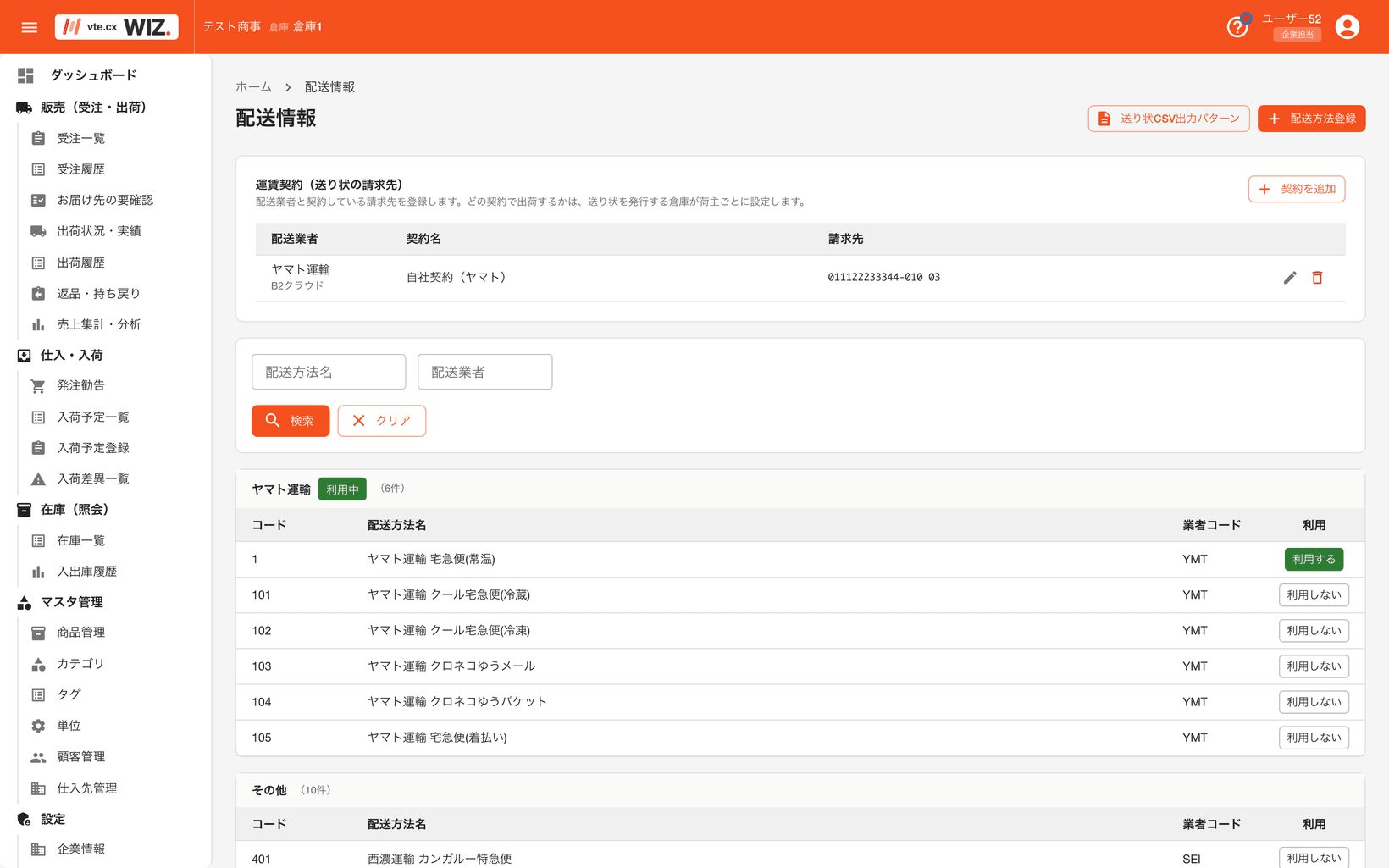
- 配送情報(/shipping)の一覧は配送業者ごとにグループ表示されます。使う配送方法の詳細を開き、**「利用設定」を「利用する」**にします(一覧の利用しない利用するでも切り替えられます)。
- 配送料金を登録します(いずれかの方法で):
- 標準配送料金を自社へ取り込む… 運営配布の標準料金表(主要3社)をワンクリックで採用
- マトリクスCSV取込 … 自社契約の料金表(サイズ区分×都道府県)をアップロード
- 料金を登録した配送方法は自動的に「利用する」になり、引当時の配送業者自動選定(商品の重量・寸法・温度帯・お届け先から最安の業者を自動セット)が働くようになります。
- 独自の配送方法(チャーター便など)は配送方法登録(/shipping/new)で追加できます。
商品マスタの重量・寸法・温度帯が未入力だと自動選定が働きません(→ 3.1)。
送り状 CSV の列カスタマイズは各配送業者詳細の「送り状CSV出力」タブで設定できます。
11.8 メールテンプレート(店舗の購入者向け通知メール)
この手順でできること: 購入者に自動送信される通知メールを、店舗ごと・タイミングごとに設定する
使う画面: サイドメニュー > 設定 > メールテンプレート(/mail-template)・テンプレートの編集(/mail-template/*)
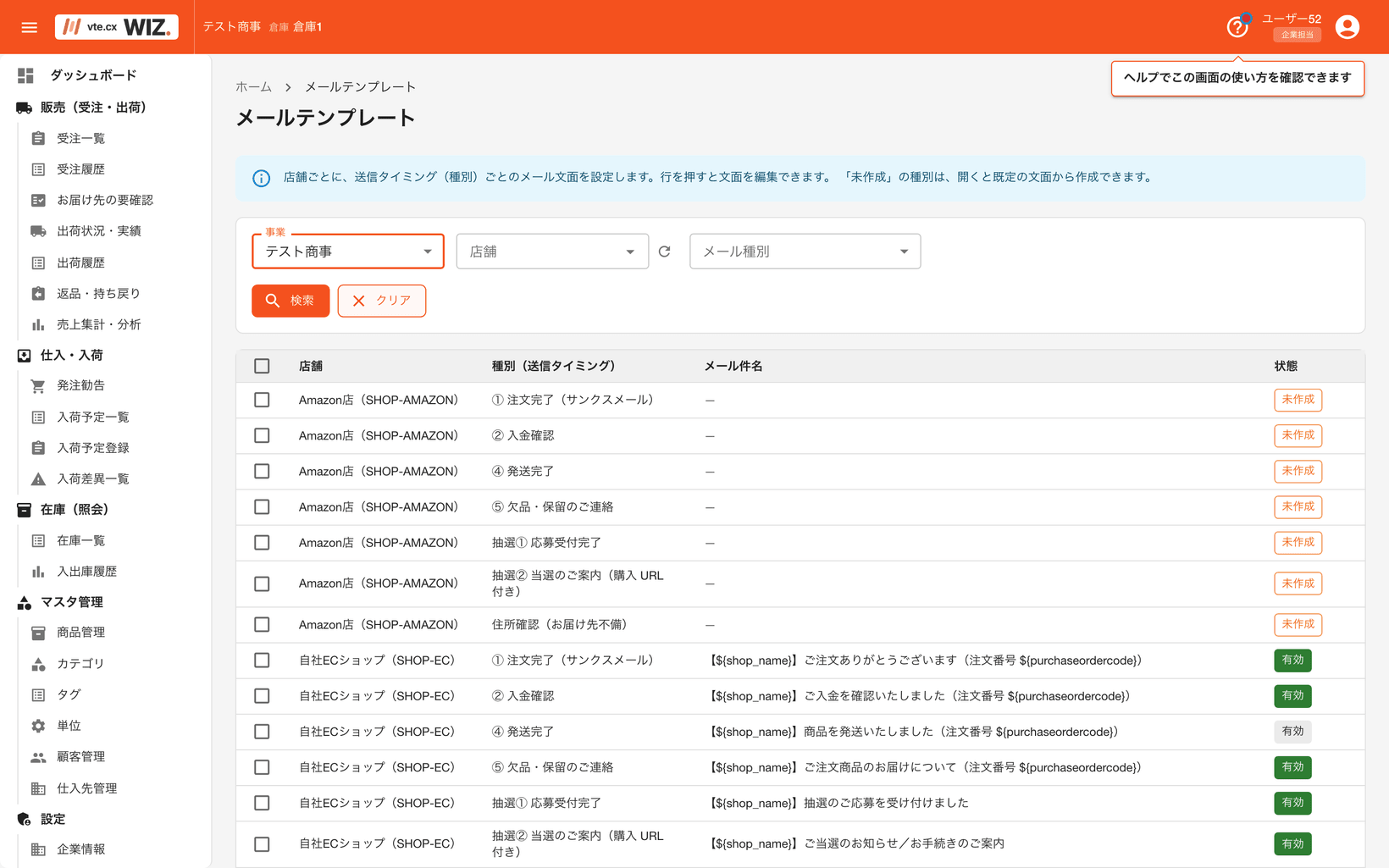
購入者(お客様)へ自動送信されるメールは、送信タイミングごとに次の種別があります。
| 種別 | いつ送られるか | 送信される条件 |
|---|---|---|
| ① 注文完了(サンクスメール) | 受注を手動登録したとき | テンプレートを登録した店舗のみ |
| ② 入金確認 | 確認待ちの受注を確認して引当待ちにし、入金日を記録したとき(代引き・後払いを除く) | 同上 |
| ④ 発送完了(追跡番号付き) | 出荷確定したとき | 店舗設定「出荷メール送信」が ON の店舗(テンプレート未登録なら標準文面) |
| ⑤ 欠品・保留のご連絡 | 引当時に在庫不足(欠品)になったとき | テンプレートを登録した店舗のみ |
| 抽選① 応募受付完了 | 抽選商品への応募を受け付けたとき | テンプレートを登録した店舗のみ(→ 3.9) |
| 抽選② 当選のご案内 | 抽選で当選が確定し、通知が走ったとき | 同上。購入期限はこのメールを送った時刻から数えます |
| 住所確認 | お届け先不備の出荷から手動送信したとき | 手動(テンプレート未登録なら標準文面) |
③が抜けているのは間違いではありません。 以前あった「③ 出荷手配開始」は廃止しました。 引当は自動で進むため注文完了メールとほぼ同時に届いてしまい、購入者からは同じ知らせが二重に来たように 見えていたためです。発送の確定は「④ 発送完了(追跡番号付き)」でお知らせします。 以前から使っている店舗では、一覧に
SHIP_PREPというコードのまま残ることがありますが、 送信されることはありません。消さずにそのままで問題ありません。
「① 注文完了」には送料が入ります。 明細の下に「・送料: ◯◯円」の行が出て、 合計金額は送料込みで表示されます。送料が 0 円のときは「無料」と書かれ、 送料を記録していない受注(手動登録・CSV取込など)では送料の行ごと出ません。
銀行振込の注文には、「① 注文完了」に振込先と振込金額が入ります。 「下記の口座へお振り込みください。…」の案内のあとに 「■ お振込先」(銀行名・支店/種別・口座番号/口座名義)と「■ お振込金額」が載るので、お客様は注文完了画面を閉じたあとでも振込先を確かめられます。 振込先は、店舗詳細の「ECマーケット」タブ >「決済方法」で銀行振込を選んだときに入力する口座です(→ 11.9)。 標準文面のままで入るので、文面を直す必要はありません。
- 自社店舗を登録すると、全種類のテンプレートが標準文面・「有効」で自動作成されます。 モール店舗(楽天・Amazon など)は購入者へのメールをモール側が送るので作られず、一覧では全種別が「未作成」と出ます(作る必要はありません)。 そのままでも購入者へ自動送信されるので、 一覧の行を押して文面を必ず確認してください。送りたくない種別は「有効にする」を OFF にします。
- 以前から登録済みの店舗にテンプレートが無い場合(抽選の種別が追加される前から使っている店舗など)は、その店舗を含めて店舗CSVを取り込み直すか、店舗詳細を開いて保存するだけでも不足分が自動作成されます(作成済み・編集済みのテンプレートは上書きされません)。
- 一覧は店舗ごとに、全種別を 1 行ずつ並べます。まだ作っていない種別は状態が「未作成」と出ます。
- 企業管理者は一覧上部の事業セレクタで対象事業を選ぶと、その事業の店舗が表示されます。 事業を選ぶまで一覧には出ません。 テンプレートが見当たらないときは、まず事業と店舗の選択を確認してください。
- 新しく作るときは、「未作成」の行を開きます。 既定の文面が入った状態で開くので、内容を確かめて作成を押します (確認「既定の文面から作成します。よろしいですか?」)。新規作成用の別画面はありません。
- 楽天・Shopify などECカート側が同じメールを自動送信する店舗では有効にしないでください(二重送信になります)。
- テンプレート画面には、その種別の送信タイミング・送信条件・使えるプレースホルダの一覧が表示されます。既定文面を読み込むから標準文面を呼び出して編集するのが確実です。
- 件名・本文の
${プレースホルダ}(例:${shop_name}・${tracking_number})は送信時に注文情報へ置き換わります。 - ① 注文完了・② 入金確認・抽選①応募受付・抽選②当選案内では
${shipping_schedule}(発送予定日の値)・${shipping_schedule_note}(案内文)が使えます。商品や受注に発送予定日が設定されていないときは空になり、案内文は行ごと消えます。 ④発送完了・⑤欠品・住所確認には出ません(発送済み・約束が崩れた場面のため)。 - ④発送完了メールには伝票番号と配送業者の追跡ページURLが自動で入ります(ヤマト・佐川・西濃・日本郵便)。
- CSVで一括取込した受注には①②は送信されません(カート側メールとの二重送信防止)。
送信元(From)について: メールの送信元アドレス・表示名はシステム共通で固定です(店舗ごとに変更できません)。 そのため標準文面は件名の先頭に店舗名、本文に店舗名の署名を入れて、どの店舗からのメールかが分かるようにしています。 テンプレートを自作する場合も件名に
${shop_name}を入れることを推奨します。
11.9 EC ストアフロント(公開通販サイト)の公開設定
この手順でできること: 店舗ごとに公開の通販サイト(EC ストアフロント)を開設し、載せる商品・カテゴリ・商品エリア・決済方法・予約/受注販売を設定する
必要な権限・担当: 店舗・EC設定の権限(編集は管理者)
使う画面: 店舗詳細(/admin/shop/)の「ECマーケット」タブ・「商品カタログ」タブ
企業情報(/admin/company)
商品詳細(/item/)
EC ストアフロントは、お客様(一般消費者)がログインなしで商品を見て・カートに入れて・カード決済で注文できる公開サイトです。
店舗ごとに独立した URL(/ec/{企業}/{事業}/{店舗})で公開され、Google 検索にも載ります。設定はすべて管理画面から行い、公開サイト自体は自動生成されます。
EC ストアフロントを開設できるのは「自社店舗」だけです。 楽天・Amazon などのモール店舗では開設しません(売り場はモール側にあるため)。
モール店舗は店舗詳細の「プラットフォーム連携」タブで、モールへ渡すカタログCSVの出力とモール側商品番号の対応表を扱います(→ プラットフォーム連携タブ)。
開設の手順:
- 店舗を用意する(→ 3.8 店舗を登録する)。EC で売る商品を商品カタログに追加します(店舗詳細「商品カタログ」タブ。→ 商品カタログタブ)。
- EC を公開する: 店舗詳細の「ECマーケット」タブ >「公開設定」で 「この店舗を EC に公開する」を ON にし、「店舗説明と各種画像」「送料」を設定します(→ ECマーケットタブ)。公開 URL のプレビューから実際のサイトを確認できます。
- EC カテゴリを整える: 同じタブの「EC カテゴリ」で、EC サイト用のカテゴリを作成し、ドラッグ&ドロップで表示順を並べ替えます。各商品を EC カテゴリに割り当てます(商品カタログタブの行、または一覧の「EC カテゴリ」列)。
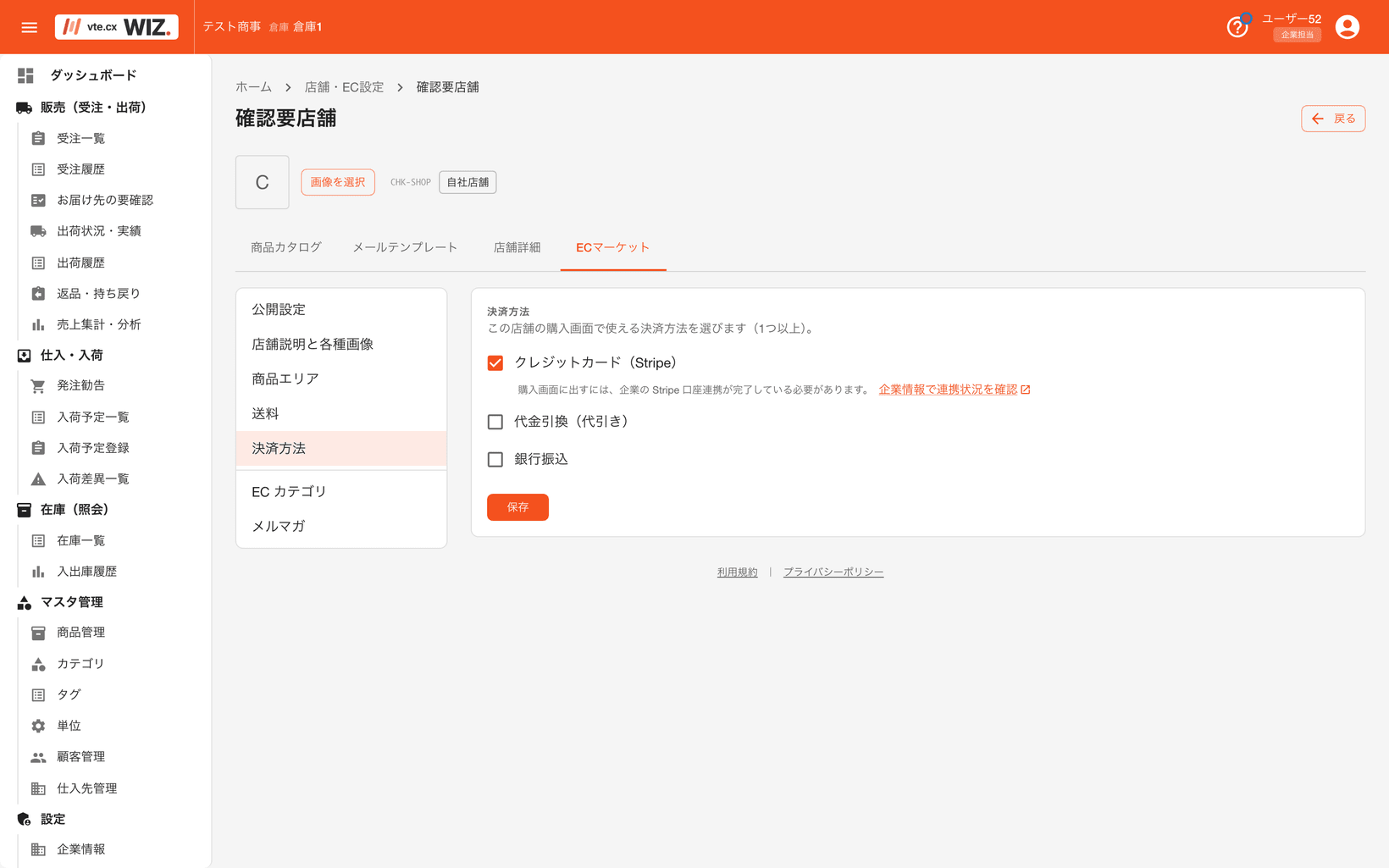
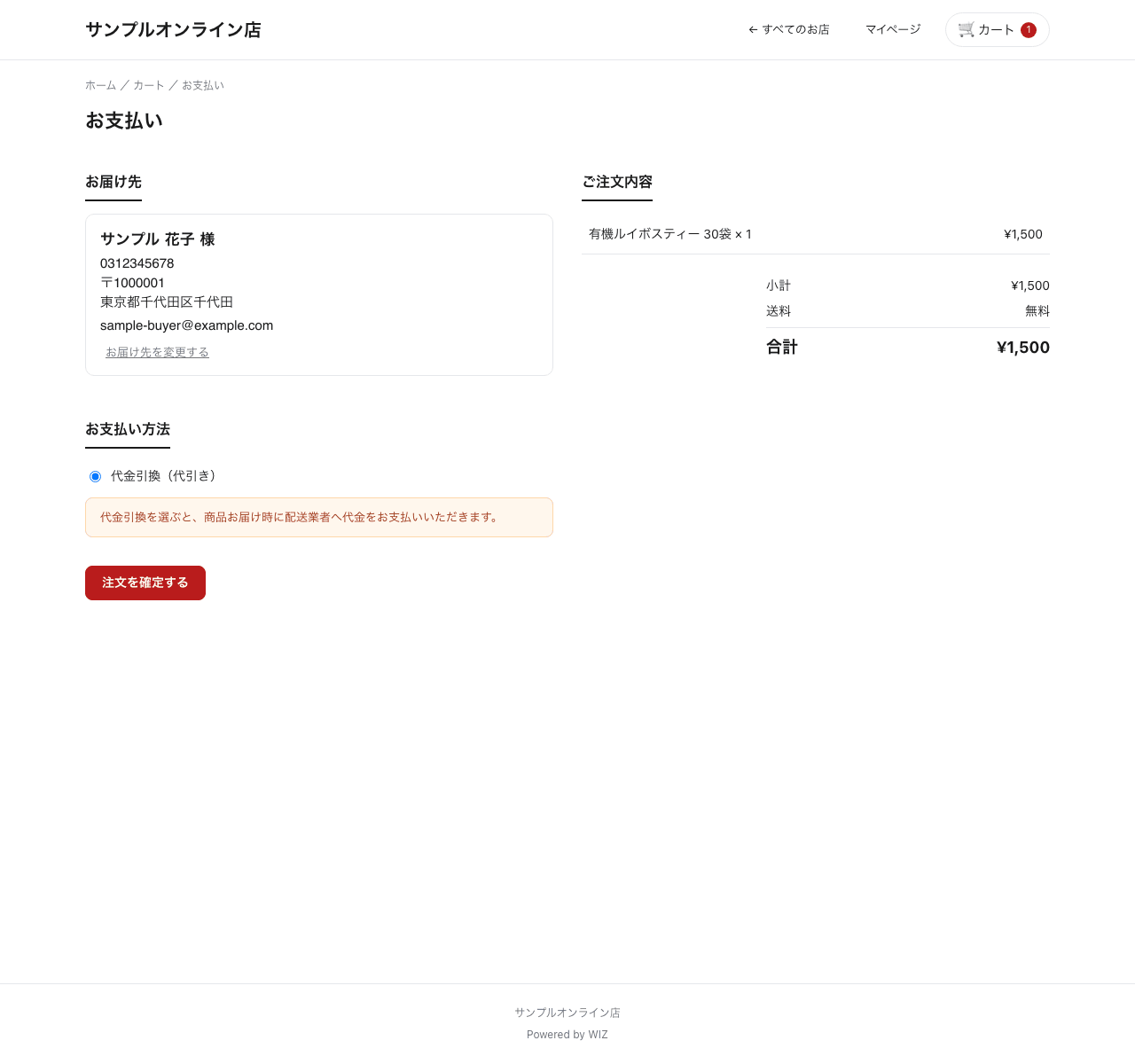
- 決済方法を選ぶ: 同じタブの「決済方法」で、購入画面で使える支払い方法(クレジットカード(Stripe)/代金引換/銀行振込)を選びます。銀行振込を選ぶと振込先口座を入力します。
- クレジットカードは、ここでチェックを付けただけでは購入画面に出ません。 企業情報の Stripe Connect 連携が完了している必要があります。チェックを付けると下に「企業の Stripe 口座連携が完了している必要があります」という案内と企業情報で連携状況を確認のリンクが出るので、そこから状態を確かめられます。
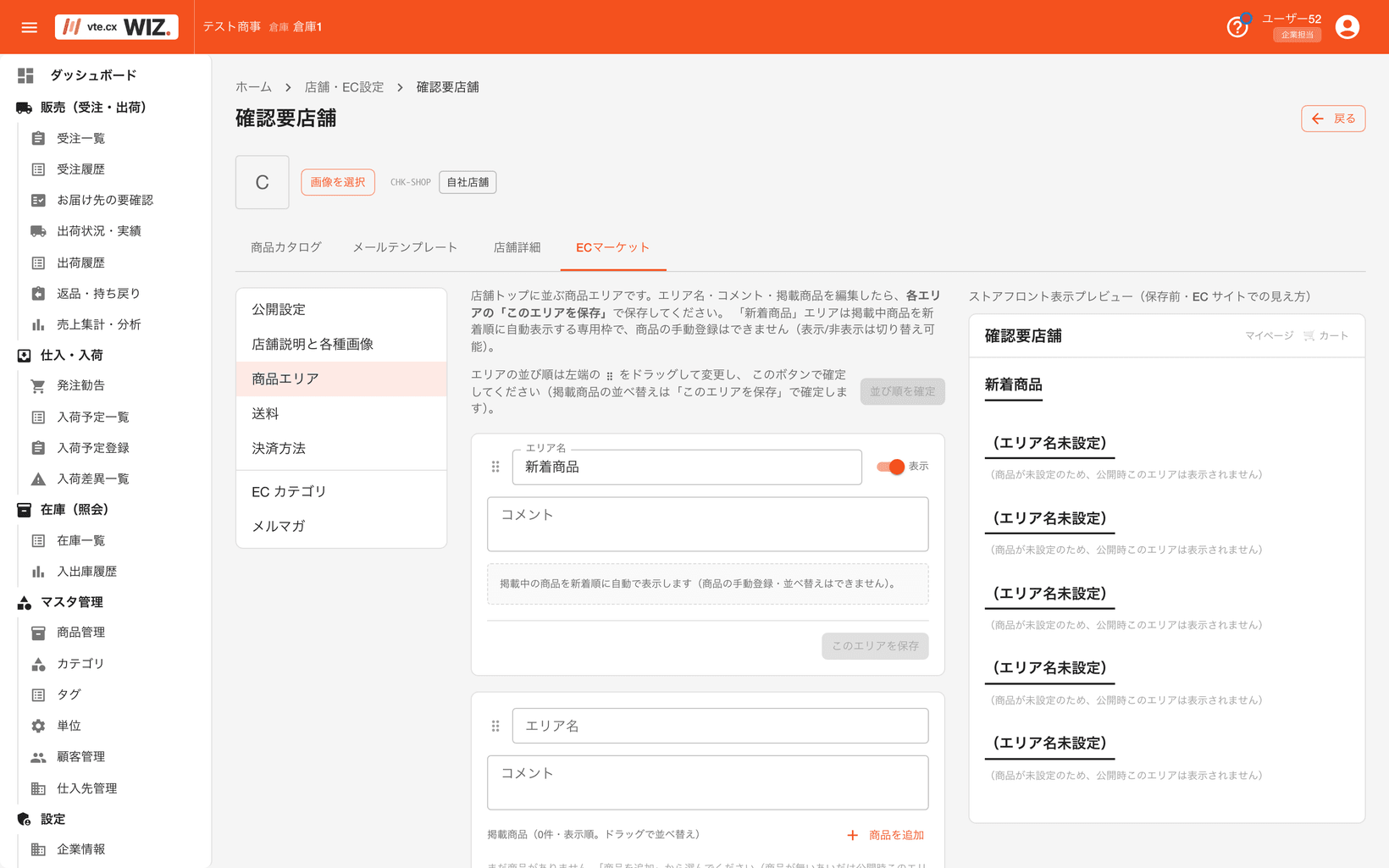
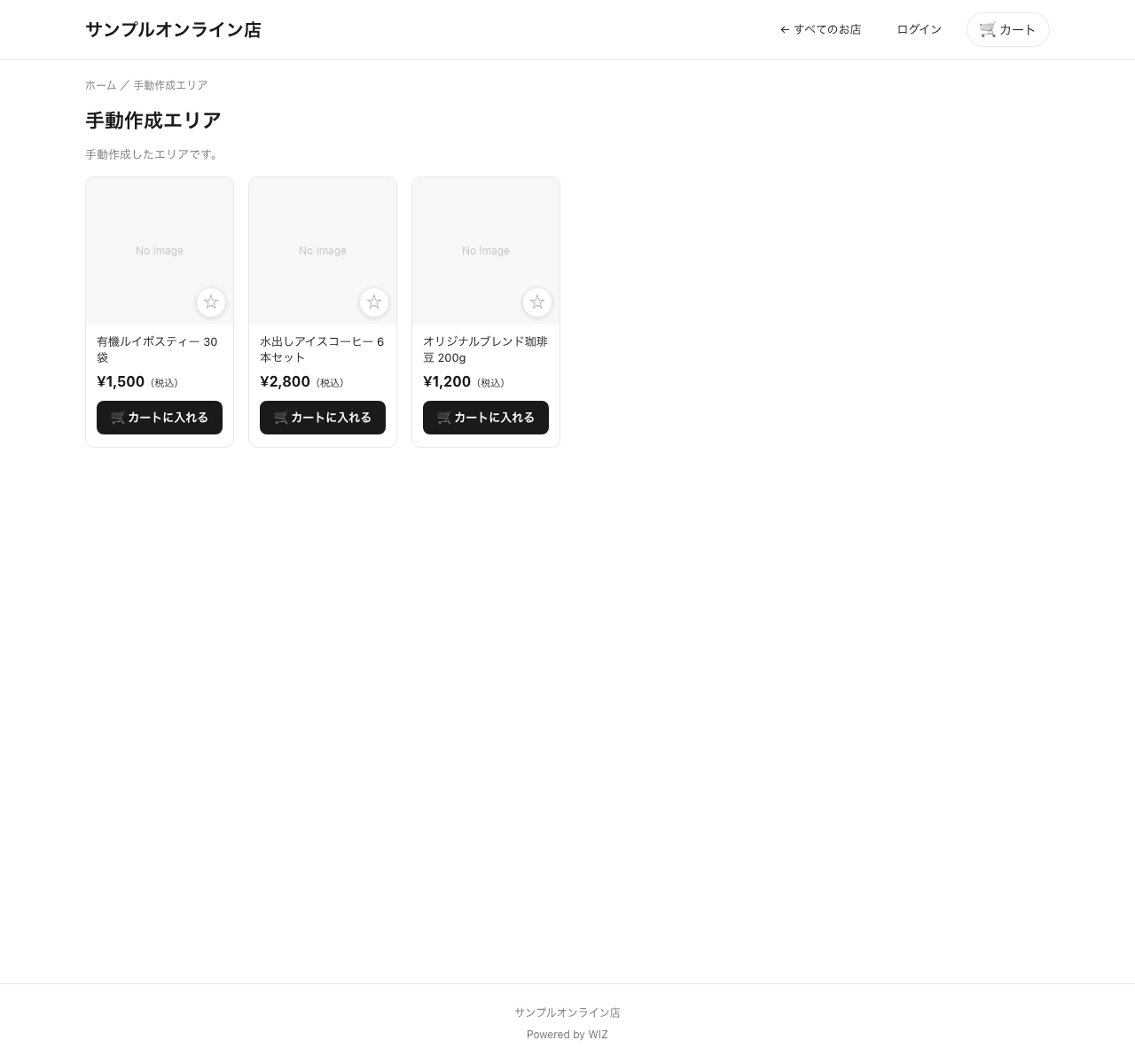
- 商品エリアを整える(任意): 同じタブの「商品エリア」で、店舗トップに並べる商品のまとまり(おすすめ枠・新着枠)を作れます。
- 店舗別の公開情報を調整する(任意): 商品カタログの行を開く小窓で、この店舗だけの商品名・販売価格・商品説明・公開/非公開・公開期間を上書きできます(商品マスタには影響しません)。
- 予約・受注販売(任意): 商品詳細(/item/*)の「予約・受注設定(EC)」で、販売形態(予約商品/受注商品)と受付期間を設定します。設定は商品マスタが正で、掲載している全店舗の EC に一律で反映されます(→ 予約・受注設定)。
カタログ商品を EC に再公開/在庫を倉庫と一括同期(「ECマーケット」タブ上部のボタン):
- **在庫を倉庫と一括同期**は在庫数だけを最新化する軽い操作です。入出庫のあとに EC の在庫表示が実在庫とずれているときに押します。EC ストアフロントに表示される在庫数は、この同期や商品の登録・変更のタイミングで最新化された「そのときの数」であり、常にリアルタイムの残数ではありません。
- **カタログ商品を EC に再公開**は、この店舗のカタログ商品の公開データを丸ごと作り直す操作です。商品名・説明・タグ・原産国・数量・仕様・バリアントのオプション値など、WIZ Commerce の検索(商品検索)が見るデータもこのタイミングで更新されます。運営から「商品検索の対象項目を増やしました。再公開してください」といった案内があったときは、この店舗のカタログ商品にこのボタンを押してください(画像は配り直さないので在庫同期より時間がかかります)。再公開するまでは、対象を広げる前の検索(商品名の部分一致)のままです。
注文の流れ(自動)
・お客様が EC で注文して決済が確定すると、受注データが自動で作成されます。以降は通常の受注(受注一覧)と同じ状態の流れで進みます(→ 7.1 受注の状態の流れ)。
・在庫が引き当てられるタイミングは、支払い方法によって変わります。
- 代金引換: 受注登録と同時に自動で引き当てられます。
- クレジットカード・銀行振込: 入金が確認されたあとに自動で引き当てられます。銀行振込は運営側で入金確認の操作が必要な場合があります(→ 7.4 受注を確認して引当する)。
引当まで進めば、あとは通常の出荷フロー(ピッキング〜出荷)です。
カートに入れただけでは在庫は確保されません。 在庫が引き当てられるのは決済(お支払い)が完了したあとです。そのため、同じ商品を複数のお客様が同時にカートへ入れていた場合、先に決済を完了した方が優先され、あとから決済したお客様の分は在庫があるとは限りません。カートに入れて止まっているお客様のために在庫が別途取り置かれることはありません。
在庫が足りない注文は欠品になり、入荷後に再引当します(→ 7.6 欠品に対応する)。キャンセルや欠品のときのカード返金は自動で行われます(失敗したときだけ受注詳細から再試行します。→ クレジットカードの返金)。
- 決済(Stripe)と注文の自動取込には運営側の初期設定が必要です。
- メールの二重送信に注意: EC 注文の通知メール(→ 11.8)を有効にする場合、他のカート側メールと重複しないようにしてください。
店舗詳細の「ECマーケット」タブでは、左のメニューで各設定を切り替えます。
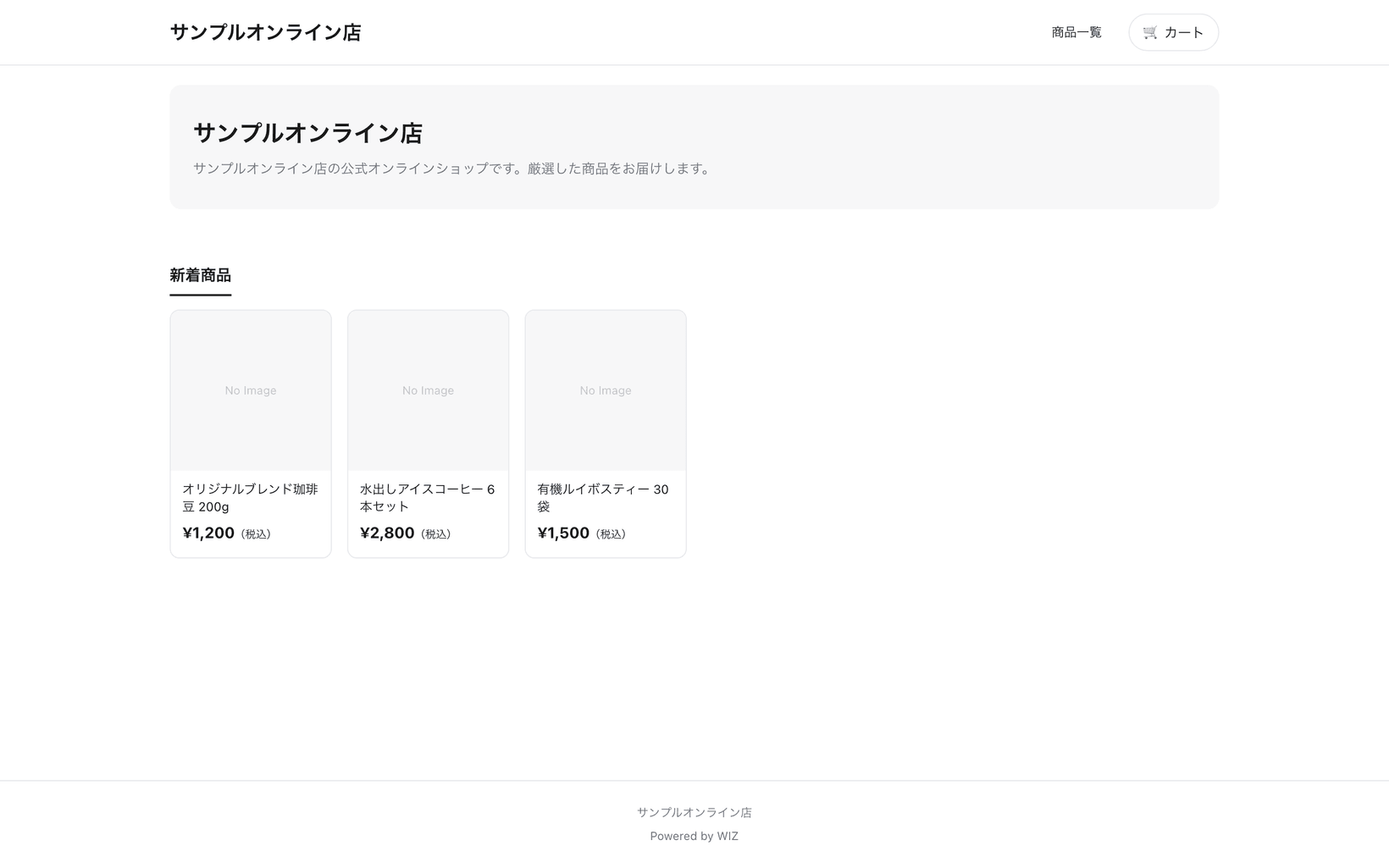
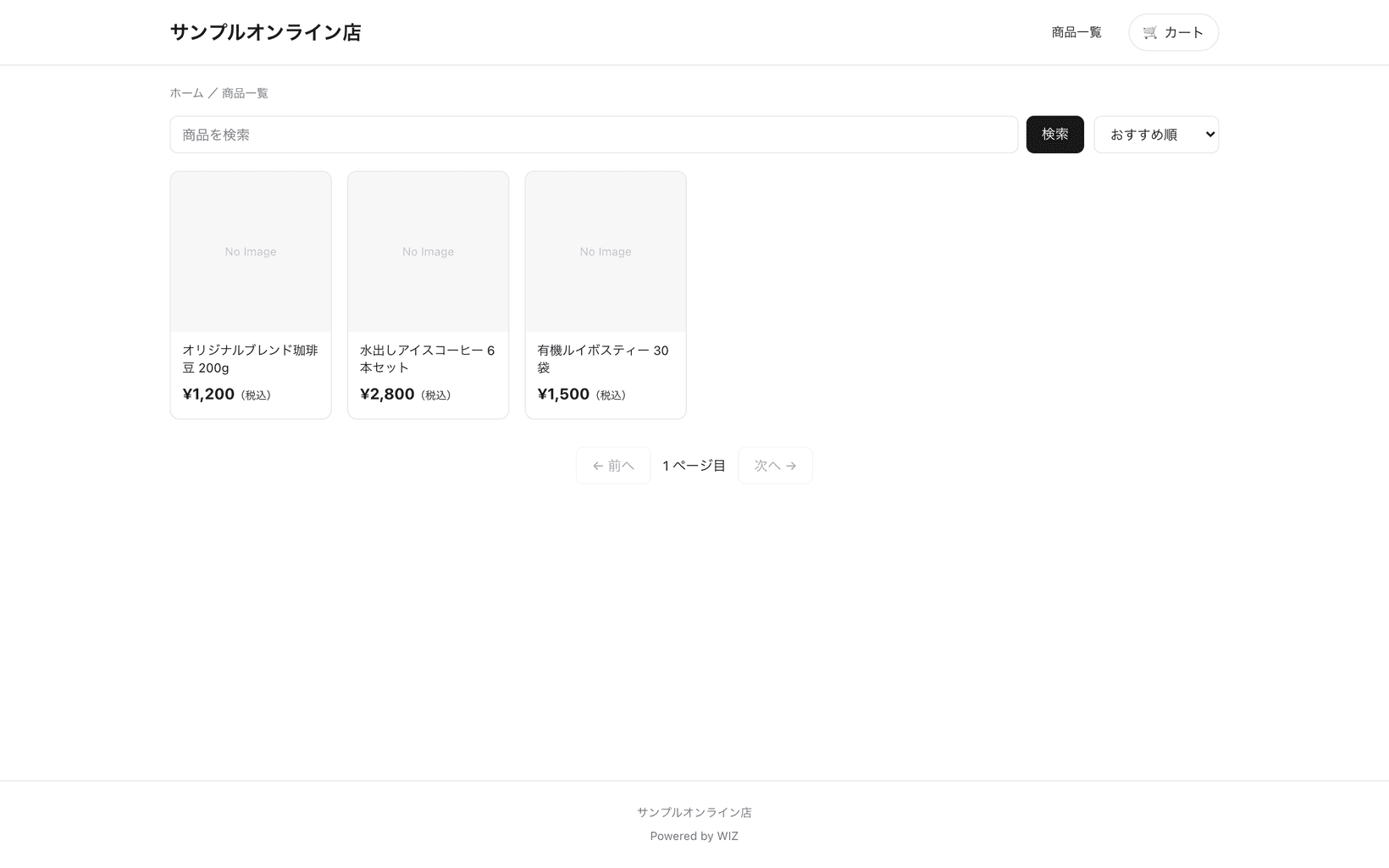
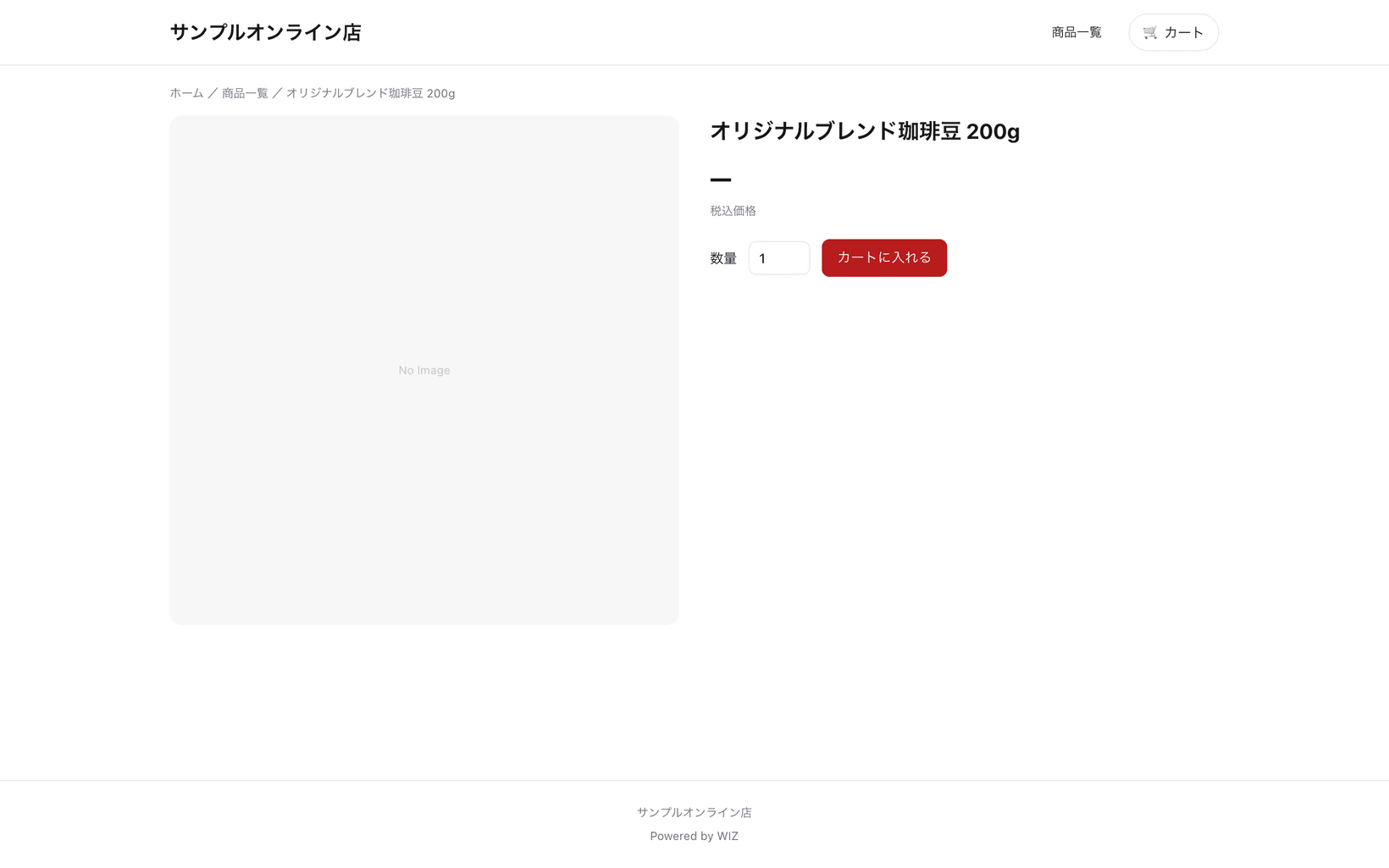
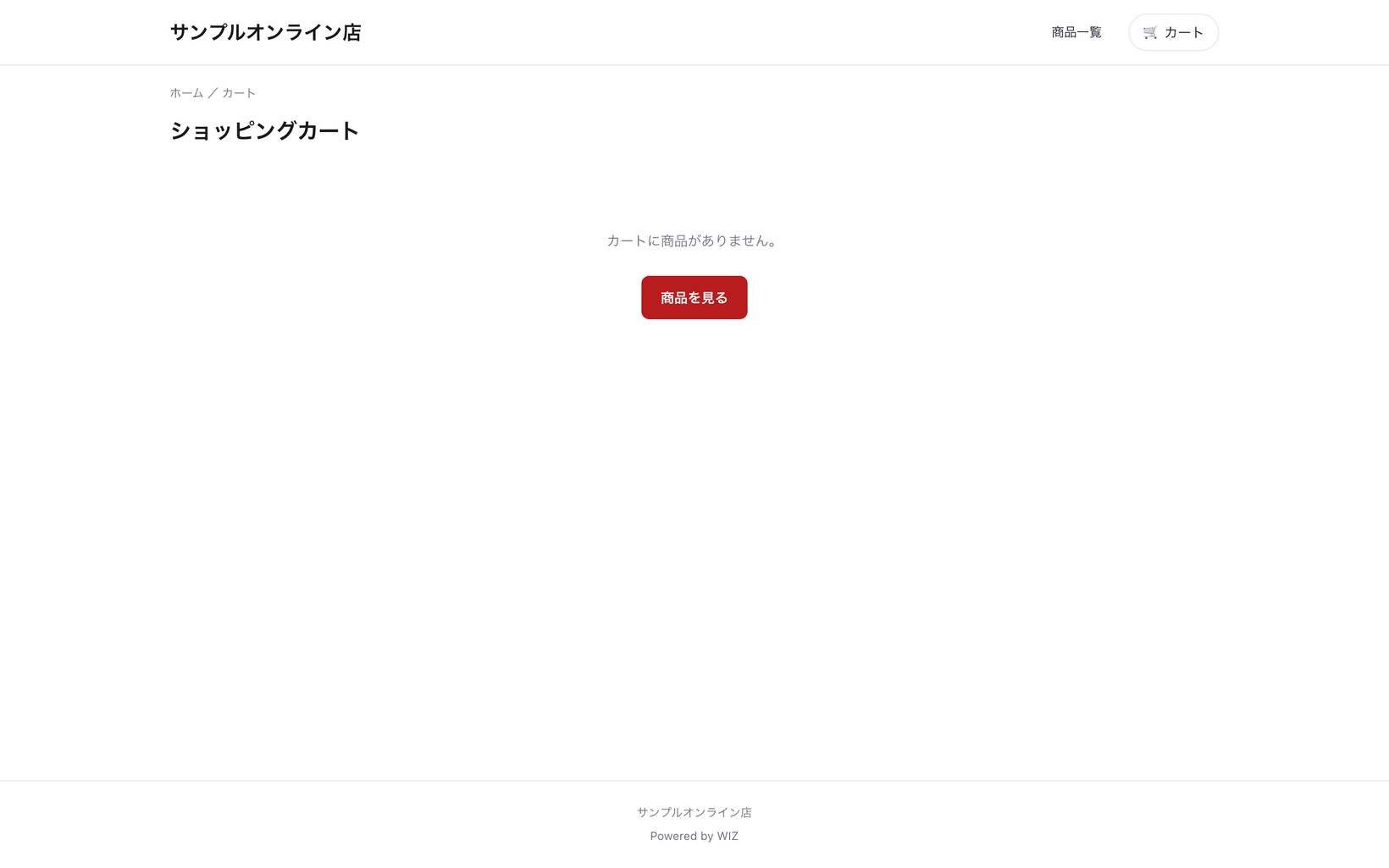
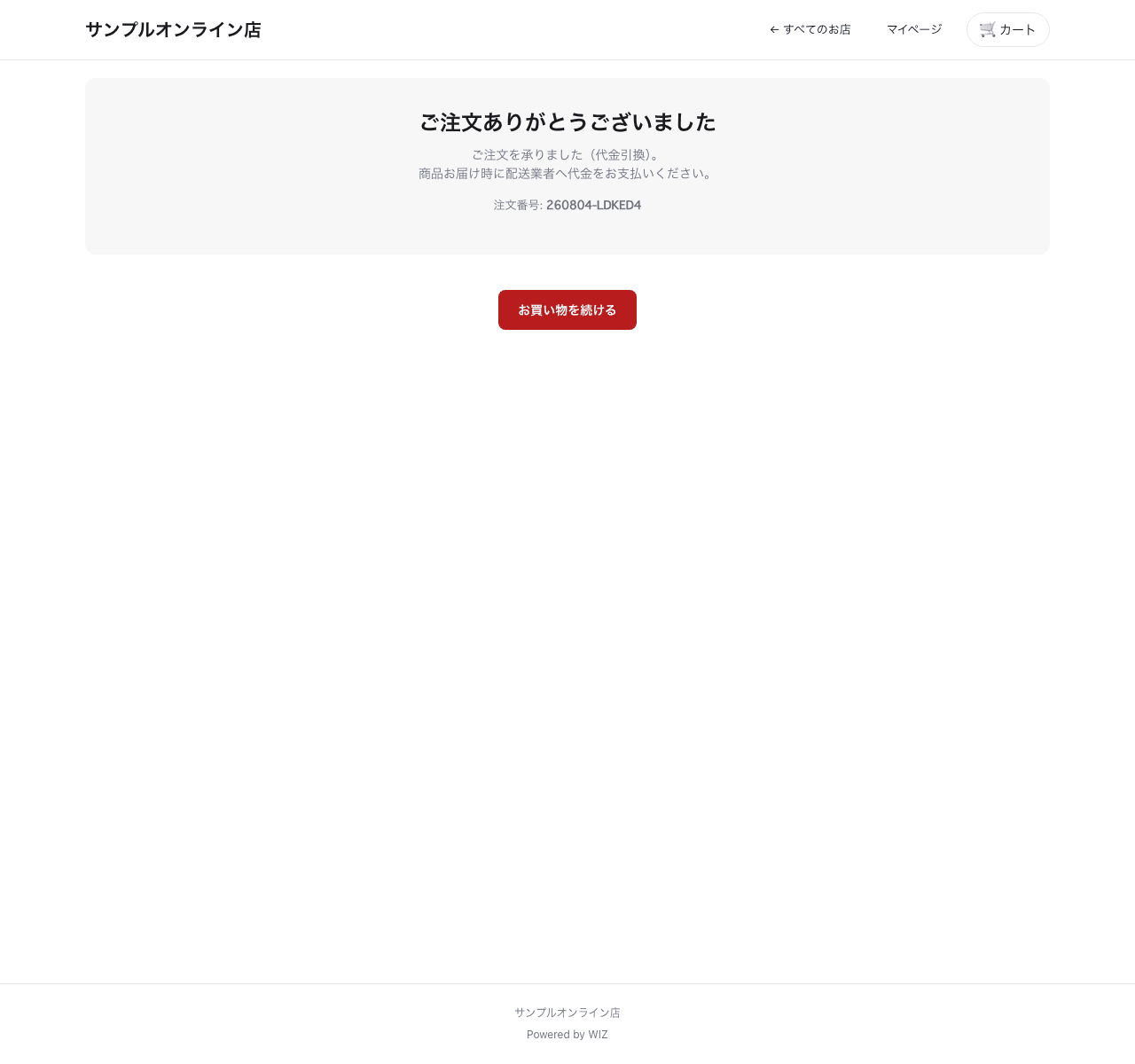
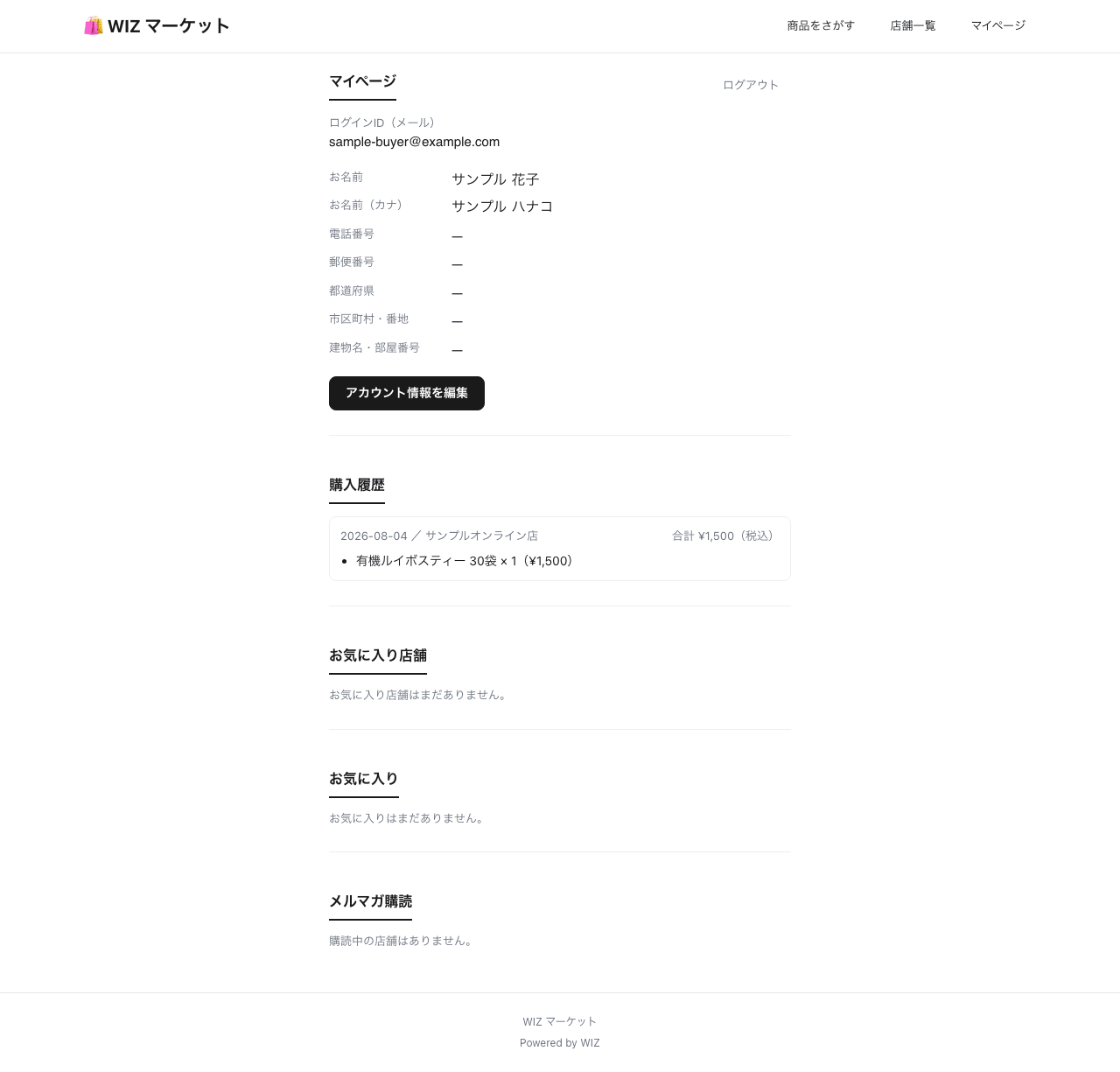
公開されたストアフロントの例。お客様は「店舗トップ → 商品一覧・商品エリア → 商品詳細 → カート → お支払い(お届け先入力・代金引換)→ 注文完了」の流れでログインなしに購入できます。会員登録した方はマイページで購入履歴を確認できます。
うまくいかないとき:
- ユーザーが作成できない → ユーザー管理権限に加え、付与しようとしている担当・権限が自分のスコープを超えていないか確認してください(自分より広い権限は付与できません)。
- 新しいユーザーがログインできない → アカウント(企業コード+社員番号)の企業コード部分が抜けていないか、初期パスワードの控え間違いがないかを確認してください。
第12章 困ったとき(逆引き)
「やりたいことはあるが、どこから手を付ければいいか分からない」「操作したいのにできない」ときは、この章から該当項目を探してください。
12.1 画面・メニューが見えない/データが出ない
| 症状 | 原因の可能性 | 確認・対処 |
|---|---|---|
| 「エラーが発生しました」「画面を開けませんでした」と出る | サーバー側の想定外の不具合、または通信の失敗 | 再試行を押す。直らなければ、画面に出る参照ID(例:「参照ID: ABC123」)を控えて社内のシステム管理者へ連絡してください(→ 12.7) |
| 一覧に「〜データがありません」と出ていて、画面下に赤いお知らせも出ている | 0 件ではなく、一覧の読み込みに失敗しています | 検索で読み込み直す。直らなければ、赤いお知らせの参照IDを添えて連絡(→ 12.7) |
| 「リクエストに必要な情報が足りません。画面を再読み込みしてもう一度お試しください。」と出る | 古い画面のまま操作した可能性がある | ブラウザで画面を再読み込みしてから、もう一度操作する |
| あるはずのメニューが表示されない | 権限が付いていない、または担当の範囲外 | 権限(できること) を確認し、管理者に権限を依頼(→ 11.3) |
| 一覧にデータが出ない | ヘッダーの事業/店舗/倉庫の選び違い | ヘッダーの事業・店舗・倉庫えらび を確認 |
| 一覧から消えた(受注・出荷) | 履歴(アーカイブ)へ移動済み | 受注履歴/出荷履歴を確認(→ 7.11・8.7) |
| ログインできない | アカウント無効・期限切れ・ID間違い | 1.1 ログイン。管理者に確認 |
| 作業中に急にログイン画面が出た | ログインの有効期限が切れた(安全のため戻されます) | もう一度ログインすれば作業を続けられます。保存済みのデータは失われません(保存前の入力中の内容だけ消えます)。ログイン後はダッシュボードが開きます(元の画面には戻りません)。サイドメニューから作業していた画面を開き直してください |
| 入荷メニューが無い | 店舗担当には入荷機能は表示されない | 企業/事業担当のユーザーで操作(→ 担当) |
12.2 在庫まわり
| やりたいこと・症状 | 手順 |
|---|---|
| 棚には有るのに注文が引き当たらない | 在庫詳細で5区分を確認。破損・保留・引当済みに数量が入っていないか(→ 5.1)。隔離ロケの在庫は引当されません |
| 在庫数が実際と合わない | 単発なら在庫調整(→ 5.3)。定期的・証跡が必要なら棚卸(→ 第6章) |
| 在庫を別の棚に移したい | 在庫移動(→ 5.6)。引当済み分は先に引当解除が必要 |
| この在庫はなぜこの数になった? | 入出庫履歴で残高と関連伝票を遡る(→ 5.5) |
| 破損品を見つけた | 破損報告 → 修復 or 廃棄(→ 5.4) |
| 導入時の在庫をまとめて入れたい | 期首在庫の登録(→ 2.2)。棚卸とは別機能です |
12.3 入荷まわり
| やりたいこと・症状 | 手順 |
|---|---|
| 検品したのに在庫が増えない | 検品だけでは在庫は増えません。入庫(棚入れ)で入庫確定が必要(→ 4.3) |
| 届いた数が予定と違う | 実績のまま検品確定してOK。事務が入荷差異一覧で欠品確定/分納/過剰受入(→ 4.4) |
| 商品マスタに無い商品が届いた | 入荷CSV取込なら仮マスタが自動生成され、検品時に正式登録できます(→ 4.2) |
| 入庫確定が押せない | 良品数のある行に格納ロケーションが未入力(→ 4.3) |
| 検品を中断したい | そのまま離脱して大丈夫です。入力は自動保存され、一覧に「作業中」と表示されます |
12.4 受注まわり
| やりたいこと・症状 | 手順 |
|---|---|
| 受注が「欠品」になった | 原因(在庫不足/倉庫分散)を確認し、在庫不足なら入荷で補充、倉庫分散なら受注を分割 → 「引当待ち」に戻して再引当(→ 7.6) |
| 取り込んだ受注が引当されない(引当待ちのまま) | 明細の商品がマスタ未登録の可能性。商品登録後に引当(→ 7.3) |
| 注文をキャンセルしたい | 一覧・詳細のキャンセル。引当・出荷伝票は自動で解除されます(→ 7.7) |
| 出荷を一時止めたい | 受注なら保留、出荷伝票なら出荷状況・実績で保留に(→ 8.2) |
| 返品を受けた | 受注詳細の出荷情報で返品を受け付ける。在庫は倉庫が返送品を受け取って判定したときに戻る(→ 7.7) |
| 同じ宛先の注文をまとめたい | 受注の結合(同梱)。未引当(確認待ち・引当待ち)のみ対象(→ 7.9) |
| 二重取込が心配 | 受注CSV取込の重複モード(skip が既定)。出荷作業開始後の注文は強制エラーで守られます(→ 7.3) |
12.5 出荷まわり
| やりたいこと・症状 | 手順 |
|---|---|
| 何から始めればいい?(朝の発送準備) | 出荷指示(発送準備)画面のトレイ①→②→③を上から0件に(→ 8.2) |
| ピッキングで出荷が選べない | 送り状(伝票番号)未発行、または他の作業者が担当中(→ 8.3) |
| 送り状ソフトを使っていない | トレイ②の手入力や「注文番号を伝票番号に設定」で発行済みにできます(→ 8.2) |
| ピッキングで現物が無い | ハンディの現物がないで欠品記録 → 管理者モニタで対応(→ 8.3) |
| 検品で数が合わない | 差異(再ピッキング要請)→ 見つかれば再スキャンで自動解決、無ければ管理者が欠品確定(→ 8.4) |
| 出荷したのに在庫が減らない | 出荷確定を実行したか確認。ステータス変更だけでは在庫は動きません(→ 8.5) |
| お届け先住所に不備 | トレイ①の「お届け先の要確認」画面で修正。購入者への住所確認メールも送れます(→ 8.2) |
| 出荷待ちが残っているのに出荷指示のトレイ②③が空 | お届け先の不備で止まっています。倉庫の画面に「お届け先の不備で発行できない出荷が N 件あります」と出ます。直すのは荷主です(→ 8.2) |
| 出荷指示で「件数を集計できませんでした」と赤く出る | 集計に失敗しています。再試行を押してください。0 件(作業なし)とは違うので、この表示のまま発行しないでください(→ 8.2) |
| 荷主が登録した入荷が倉庫の一覧に出ない | 倉庫へ受け渡す処理が済むまで出ません。少し待って検索をやり直してください(→ 4.2) |
| 棚卸の帳票・想定外品の追加ボタンが押せない | その棚卸に紐づく荷主が特定できないときに無効になります(複数荷主の在庫が混ざる棚卸など)。荷主が絞り込める棚卸を選び直してください(→ 第6章) |
| EC カートへ発送連絡したい | 出荷実績エクスポート(未出力のみ・業者別に出力可能 → 8.6) |
12.6 帳票・CSV
| やりたいこと・症状 | 手順 |
|---|---|
| 納品書の金額を消したい(ギフト) | 納品書PDF の「金額非表示」切り替え(→ 第10章) |
| 印刷がずれる | 印刷の小窓で mm 単位補正(倉庫×用紙ごとに保存 → 10.3) |
| 他システムの CSV をそのまま取り込みたい | インポートパターンで列マッピング(→ 9.2) |
| CSV が文字化けする | 取込画面の文字コード選択(UTF-8 / Shift-JIS)を切り替える(→ 9.1) |
| 全部の流れを本番前に試したい | テストデータ生成(/test)でリハーサル。サイドメニューには無いのでアドレス欄に直接入力して開く(→ 9.6) |
12.7 それでも解決しないとき
- 操作の履歴を確認する: 在庫は入出庫履歴(→ 5.5)、受注・出荷はステータス変更履歴(詳細画面のタブ)。
- 社内のシステム管理者(企業担当の管理者)に、画面名・操作した時刻・対象のコード(受注番号など) を添えて連絡してください。
- 「サーバーでエラーが発生しました」「エラーが発生しました」のように参照ID(例:「参照ID: ABC123」)が表示されているときは、その参照IDも必ず添えてください。 内部のエラー内容は画面には表示されませんが、参照IDがあれば運営側でログを特定して原因を調べられます。
第13章 画面リファレンス
この章は画面ごとのマニュアルです。各画面について「何ができる画面か」「画面内の各機能の説明」 「操作したデータがどの工程(画面)へ移動するか」をまとめています。 業務の流れに沿った詳しい手順は各章(第1〜11章)を参照してください(本文からリンクしています)。
アプリの画面右上 ❓(操作ヘルプ)を押すと、いま開いている画面のこのリファレンスが表示されます。
ダッシュボード
この画面でできること: 業務全体の状況(受注・出荷・入荷・在庫の件数)をひと目で確認し、各業務へ移動する
使う画面: サイドメニュー > ダッシュボード(/dashboard)
ログイン直後に表示されるトップ画面です。導入初期は「セットアップガイド(3ステップ)」、 運用開始後は業務サマリーに自動で切り替わります。
| 機能 | 説明 | データの行き先 |
|---|---|---|
| セットアップガイド | 導入時の3ステップ(カテゴリ→仕入先→商品)を順に案内。ロケーション・期首在庫は「倉庫側の準備」として状況のみ表示 | 各マスタ画面 → 期首在庫の登録 |
| KPI 4 連カード | 今日の受注/出荷待ち/本日出荷/欠品・引当エラーの件数を表示。カードをクリックすると、その条件で絞り込んだ一覧が開く(下表) | 各一覧画面 |
| 欠品・引当エラーのアラート帯 | 欠品(DI)が滞留しているとき赤帯で警告。帯の受注一覧を開くボタンで欠品の受注一覧へ | 受注一覧(欠品で絞り込み) |
| 日常業務「返品・持ち戻り」 | 対応が必要な返品・持ち戻りの件数をバッジで表示。倉庫が受け取って判断待ちになったもの(顧客返品は倉庫の検品が終わったもの)と、承認待ち(返品の申請)などを数える。押すと返品・持ち戻りへ(件数のある方のタブで開く。両方あれば持ち戻り) | 返品・持ち戻り |
KPI カードのクリック遷移(遷移先の権限があり、かつ件数が1件以上あるカードだけクリックできます。0件のカードは押せません):
| カード | 遷移先 | 絞り込み |
|---|---|---|
| 今日の受注 | 受注一覧 | 受注日=本日 |
| 出荷待ち | 出荷状況・実績 | 出荷待ち(PS) |
| 本日出荷 | 出荷状況・実績 | 出荷済み(DS) |
| 欠品・引当エラー | 受注一覧 | 欠品(DI) |
次にやること: サイドメニューの全体像
在庫一覧
この画面でできること: 全倉庫・全商品の在庫数(6区分)を検索・確認する
使う画面: サイドメニュー > 在庫(照会) > 在庫一覧(/stock)
在庫照会の起点です。数量は実在庫・引当済・出荷可能・破損・品質保留・入荷予定の6区分で表示されます。 検索はすべてサーバーで処理され、ページ送りで閲覧します。
| 機能 | 説明 | データの行き先 |
|---|---|---|
| 検索フォーム | 倉庫・事業・商品名/コード・ロット・出荷期限で絞り込み | — |
| 行クリック | 商品×倉庫の在庫詳細(ロット別内訳)を開く | 在庫詳細 |
| エクスポート | 検索結果を CSV 出力(インポート/エクスポート メニュー内) | エクスポート |
| 期首在庫の登録 | 導入時の在庫一括登録(インポート/エクスポート メニュー内) | 期首在庫の登録 |
前提条件: 商品を登録する
次にやること: 数を直す・移動する → 在庫操作
在庫操作
この画面でできること: 在庫の調整(増減)・移動(同じ倉庫の棚→棚)・破損/品質保留の登録を1画面で行う
使う画面: 倉庫管理エリア(倉庫の担当者専用) > 在庫操作(/warehouse-admin/stock/operation)
在庫数を直接変更する唯一の画面(ワークベンチ)です。操作種別を選び、対象在庫(商品×倉庫×ロケーション×ロット)を指定して実行します。 すべての操作は入出庫履歴に記録されます。
| 機能 | 説明 | データの行き先 |
|---|---|---|
| 操作種別: 在庫調整 | 実在庫数を増減(棚ズレ補正・サンプル出しなど)。理由の入力必須 | 入出庫履歴 |
| 操作種別: 在庫移動 | ロケーション間・倉庫間で在庫を移す。移動先を指定して実行 | 移動先倉庫の在庫一覧 |
| 操作種別: 破損登録/解除 | 出荷可能在庫を破損区分へ移す(または戻す) | 破損・品質保留 |
| 操作種別: 品質保留/解除 | 検査待ちなどで一時的に出荷を止める | 破損・品質保留 |
| 対象在庫の検索 | 商品コード/JAN スキャンまたは検索で対象ロットを選ぶ | — |
うまくいかないとき: 店舗担当は自店バックヤード倉庫のみ操作できます(→ 担当(スコープ)とは)
入出庫履歴
この画面でできること: 在庫数が「いつ・誰が・どの操作で」変わったかを時系列で確認する
使う画面: サイドメニュー > 在庫(照会) > 入出庫履歴(/stock/operation-log)
在庫差異の原因調査に使います。入庫・出荷・調整・移動・棚卸などすべての在庫増減が記録されています。
| 機能 | 説明 | データの行き先 |
|---|---|---|
| 検索フォーム | 期間・倉庫・商品・操作種別で絞り込み | — |
| 行の詳細 | 操作前後の数量・操作者・関連伝票番号を表示 | 関連する受注/出荷/入荷の詳細 |
棚卸
この画面でできること: 棚卸指示の作成〜実数入力〜差異承認〜在庫調整までを管理する
使う画面: 倉庫管理エリア(倉庫の担当者専用) > 棚卸(/warehouse-admin/stocktake)
棚卸は「指示作成 → カウント(実数入力)→ 差異確認 → 承認 → 調整実行」の流れで進みます。行単位でフェーズが管理されます。
| 機能 | 説明 | データの行き先 |
|---|---|---|
| 棚卸指示を作成 | 対象倉庫・範囲(ロケーション/カテゴリ)を選んで指示を発行 | 棚卸指示を作成する |
| 行クリック(カウント) | 現物の実数を入力。バーコードスキャン対応 | 実数を入力する |
| 差異確認・承認 | 理論在庫との差異を確認し承認。承認後調整実行で在庫へ反映 | 在庫一覧・入出庫履歴 |
| 棚卸表PDF | カウント用紙を印刷 | 帳票一覧 |
前提条件: 対象倉庫の在庫が計上済みであること
集計・分析
この画面でできること: 受注・売上をカテゴリ・商品・期間で集計して確認する
使う画面: サイドメニュー > 販売(受注・出荷) > 集計・分析(/salesorder/summary)
| 機能 | 説明 | データの行き先 |
|---|---|---|
| 集計軸の切替 | 期間(日/月)・カテゴリ・商品・店舗別に集計 | — |
| CSV出力 | 集計結果をダウンロード | — |
受注一覧
この画面でできること: 受注の検索・確認と、確認して引当・引当・キャンセル・保留・履歴への移動などの一括操作を行う
使う画面: サイドメニュー > 販売(受注・出荷) > 受注一覧(/salesorder)
受注業務の中心画面です。行を選択(ページ横断・全件選択対応)して、下記のボタンで一括処理します。 対象が多い操作は処理中の待機画面(予想時間付き)が表示されます。
出荷確定(出荷済みにする操作)はこの画面にはありません。 現物を動かすのは倉庫なので、 出荷確定は倉庫の担当者が検品・梱包・出荷確定の画面で行います。 倉庫が出荷を確定すると、数分以内にこの一覧の受注も自動で「出荷済み」に変わります(待っていれば反映されます)。
受注コードに「再展開」のチップが付いた受注は、受注履歴に移したあと再出荷のために一覧へ戻った受注です(内容・状態は変更できません)。
ステータスの列には、受注の状態のほかに次の表示が出ます。
- 結合済み(灰): ほかの受注へ結合(同梱)した元の受注です。カーソルを合わせると結合先の受注コードが出ます。ステータスの絞り込みで「結合済み」を選ぶと探せます(「キャンセル」で絞ると結合済みも含みます)。
- 返金のチップ(一部返金済・返金処理中・返金失敗 など): 出荷の状態とは別に、返金の状況を状態の横に出します。
| 機能 | 説明 | データの行き先 |
|---|---|---|
| 検索フォーム | 受注コード・ステータス・受注日・購入者名・支払種別などで絞り込み | — |
| ダッシュボードからの遷移 | ダッシュボードの KPI カード(今日の受注/欠品)から開くと、受注日(本日)や欠品(DI)で絞り込んだ状態で開きます(URL の purchase_date1・purchase_date2・status で初期フィルタが渡ります) |
— |
| 受注登録 | 手動で受注を1件作成 | 受注を登録する |
| 確認して引当 | 確認待ちの受注を確認済みにし、続けて在庫を引き当てる(在庫があれば出荷待ち、足りなければ欠品)。入金日が未記録なら本日で記録し(代引き・後払いは記録しない)、入金確認メールを送る(テンプレートを有効にしている店舗のみ)。確認の小窓は「N件を確認して引当します」 | 受注を確認して引当する |
| 引当/引当解除 | 在庫を引き当てて出荷待ちにする(在庫が足りない受注は欠品になる)/引当を解除して在庫に戻す | 引当済 → ピッキングへ、解除 → 在庫一覧 |
| キャンセル | 受注をキャンセルし、引当済み在庫を戻す | キャンセル・返品・返金 |
| 保留/保留解除 | 出荷を一時停止する(欠品・顧客都合など)。保留(OH)の行は状態チップにカーソルを合わせると保留理由・保留日が表示される | 欠品に対応する |
| 結合(同梱) | 同一届け先の複数受注を、選んだうち先頭の受注にまとめる。まとめた元の受注は「結合済み」になる(元に戻せない) | 受注を分割・結合する |
| 納品書を出力 | 選択した受注の納品書PDFを発行 | 帳票一覧 |
| 履歴に移動 | 完了・キャンセル済みの受注をアーカイブする。受注一覧から外れ、以降は受注履歴で参照だけできる(状態の変更・返金はできなくなる。返品の受付は出荷履歴から) | 受注履歴 |
| インポート / エクスポート | 受注CSV取込・出力 | 受注を取り込む(CSV) |
| 行クリック | 受注詳細(明細・出荷状況・顧客情報)を開く | 受注一覧と受注詳細 |
一括操作で「対象外」と出ることがあります。 行を選んでからボタンを押すまでの間に、 別の担当者や倉庫の作業でその受注が先に進んでいることがあります。そのときは進んだ行だけを外して 残りを処理し、画面下のお知らせ(帯)に「N件を〇〇に変更しました(M件は現在のステータスから変更できないため対象外)」と出ます。 失敗ではありません。対象外になった行は、いまの状態を確かめてからやり直してください。
前提条件: 受注ステータスの全体像
次にやること: 出荷指示(発送準備)
受注履歴
この画面でできること: アーカイブ済みの過去受注を検索・参照する
使う画面: サイドメニュー > 販売(受注・出荷) > 受注履歴(/salesorder/history)
終わった受注(出荷済み・キャンセル・返金済)を探す画面です。参照専用です。履歴に移動で受注一覧から外した受注のほか、まだ受注一覧に残っている終わった受注(結合しただけの結合元など)も並びます。結合済みの受注は、受注一覧と同じく灰色の「結合済み」で表示されます。
| 機能 | 説明 | データの行き先 |
|---|---|---|
| 検索・行クリック | 過去受注の詳細を参照(編集不可) | — |
出荷指示(発送準備)
この画面でできること: 出荷待ちの受注をまとめて確認し、ピッキング指示(波)を作成する
使う画面: サイドメニュー > 販売(受注・出荷) > お届け先の要確認(/outbounddelivery/cleanse)・出荷指示 送り状の発行(/warehouse-admin/shipping/instruction)・荷主詳細の「配送業者と運賃契約」(/warehouse-admin/shipper/*)
事務担当の「朝のルーティン」画面です。今日出荷する受注を選び、ピッキングリストを発行して現場へ渡します。
この画面から直接「出荷済み」にすることはできません。 出荷確定は現物を扱った人が行うため、 検品・梱包(倉庫管理エリア)でのみ実行できます。
| 機能 | 説明 | データの行き先 |
|---|---|---|
| 出荷待ち一覧 | 引当済み・出荷待ちの出荷伝票を表示 | — |
| ピッキングリスト発行 | 選択分のピッキング指示を作成しPDFを印刷 | ピッキング |
| 保留・欠品の確認 | 引当できていない受注の原因を確認 | 欠品に対応する |
| 次工程への導線 | ピッキングへ進む/出荷状況・実績を確認へ移動 | ピッキング・出荷状況・実績 |
出荷状況・実績
この画面でできること: 出荷伝票の全ステータスを横断検索し、例外対応(差し戻し・ステータス変更)を行う
使う画面: サイドメニュー > 販売(受注・出荷) > 出荷状況・実績(/outbounddelivery)
出荷の照会・監督用の画面です。日々の定型作業は出荷指示を使い、 この画面は「あの注文はいまどこ?」の確認と例外処理に使います。
| 機能 | 説明 | データの行き先 |
|---|---|---|
| 検索フォーム | 出荷コード・ステータス・出荷日・届け先などで絞り込み | — |
| 保留/保留解除 | 出荷待ちを発送準備から一時的に外す/戻す(保留解除で出荷指示に再表示) | 欠品に対応する |
| ステータス変更 | 工程を手動で進める/戻す(差し戻し・引当解除・履歴移動)。倉庫が先に作業を進めた出荷は自動で対象外になります(下記) | — |
| 履歴に移動 | 出荷済み・キャンセル伝票をアーカイブする | 出荷履歴 |
| 送り状CSV | 配送業者用の送り状データを出力/取込 | 送り状CSVを取り込む |
| 行クリック | 出荷詳細(明細・梱包・送り状番号)を開く | — |
| 再出荷の印 | 返品・持ち戻りの再出荷で作られた出荷は、出荷コードの横に「再出荷」と出る。選択に再出荷が入ると引当待ちに戻すは出ない(出荷詳細の再出荷を取り消すを使う) | 返品・持ち戻り |
| 配送状態(列) | 出荷済みの出荷の配達完了・持ち戻りなど(倉庫の記録が自動で反映)。伝票番号の横のアイコンで配送業者のサイトの配送状況を開く | 返品・持ち戻り |
全事業を横断表示しているときの一括操作は、選択した出荷の実際の事業を自動で解決して実行します(事業の選び直しは不要)。
一括操作で「対象外」と出ることがあります。 行を選んでからボタンを押すまでの間に、倉庫がピッキングや検品を 始めていることがあります。そのときは作業中の行だけを外して残りを処理し、画面下のお知らせ(帯)に 「N件を〇〇に変更しました(M件は倉庫が作業中のため対象外)」と出ます。失敗ではありません。 倉庫の作業が終わるのを待つか、倉庫の担当者に連絡してください。
ピッキング
この画面でできること: ピッキング指示に従って棚から商品を集める(トータル/オーダー別・ハンディ対応)
使う画面: 倉庫管理エリア(倉庫の担当者専用) > ピッキング(/warehouse-admin/picking)
倉庫現場の画面です。ロケーション順に回れる並びで表示され、バーコードスキャンで進めます。 スマートフォン・ハンディ端末では専用の縦画面になります。
| 機能 | 説明 | データの行き先 |
|---|---|---|
| ピッキング指示一覧 | 未着手/作業中の指示(波)を表示 | — |
| 商品スキャン | JAN を読んで数量をカウント。完了で次のロケーションへ | — |
| ピッキング完了 | 指示分を集め終えたことを確定 | 検品・梱包 |
| 欠品報告 | 棚に現物が無いとき申告し、事務へ差し戻す | 欠品に対応する |
前提条件: 出荷指示(発送準備)
次にやること: 検品・梱包・出荷確定
検品・梱包
この画面でできること: ピッキングした商品を出荷単位で検品し、梱包 → 出荷確定する
使う画面: 倉庫管理エリア(倉庫の担当者専用) > 検品・梱包・出荷確定(/warehouse-admin/shipping)
出荷前の最終チェック画面です。バーコードスキャンで注文内容と現物を照合します。
| 機能 | 説明 | データの行き先 |
|---|---|---|
| 出荷伝票スキャン | 納品書・ピッキングリストのバーコードで対象を呼び出す | — |
| 商品スキャン | 明細と現物を1点ずつ照合。過不足はその場で警告 | — |
| 出荷確定 | 検品完了分を出荷済みにして在庫を引き落とす | 出荷履歴 |
| 差異があるとき | 数量不一致は再ピッキングへ差し戻し | ピッキング |
検品対象が0件のときは案内が表示され、ピッキングへ/出荷状況・実績(出荷済み)への導線が出ます。
出荷履歴
この画面でできること: 出荷済み・アーカイブ済みの出荷実績を検索・参照する
使う画面: サイドメニュー > 販売(受注・出荷) > 出荷履歴(/outbounddelivery/history)
| 機能 | 説明 | データの行き先 |
|---|---|---|
| 検索・行クリック | 過去出荷の詳細(明細・送り状番号)を参照 | — |
| エクスポート | 出荷実績CSVを出力 | 出荷実績をエクスポートする |
返品・持ち戻り
この画面でできること: 配達できずに戻った荷物(持ち戻り)と購入者からの返品を一覧し、判断が必要なものを探す
使う画面: サイドメニュー > 販売(受注・出荷) > 返品・持ち戻り(/return)
持ち戻りは倉庫の配送状況の取込で自動的に並びます。倉庫が返送品を受領・判定すると「物流の状態」が進み、 「判断」列に判断待ちが出ます。顧客返品は受注詳細・出荷詳細・出荷履歴詳細の「返品を受け付ける」から受け付けます。 持ち戻りを判断しないまま企業情報の「持ち戻りの自動キャンセル」の日数を過ぎると、**判断待ち(期限超過)になります(返品詳細にも「期限超過」の印が付き、マウスを載せると「判断が無いままだと夜間に自動キャンセルされます」と出ます)。 倉庫の判定がまだ終わっていない持ち戻りは自動では閉じず、赤の要対応(期限超過)**になります。倉庫と連携して判定を進め、再出荷か返金かを判断してください。
| 機能 | 説明 | データの行き先 |
|---|---|---|
| タブ | 「持ち戻り」と「返品」を切り替える。タブと検索条件は、返品詳細から戻っても保たれる | — |
| 絞り込み | 物流の状態・返品コード・受注コードで絞り込む。返品タブでは返金の状態(返金失敗・返金処理中)でも絞り込める | — |
| 行クリック | 返品詳細を開いて判断する | 返品詳細 |
| 返金の集計 | 返品・持ち戻りで返した額を、返金した月 × 返金の手段(Stripe 返金・銀行振込・現金 など)で集計する。集計に入るのは確定した返金(Stripe が確定した返金と、お店で返金して記録した額)だけ。月の明細で 1 件ずつ見られ、明細を CSV で出力でファイルに保存できる | — |
発注勧告
この画面でできること: 在庫が発注点を下回った商品を一覧で確認し、発注用の CSV を出力する
使う画面: サイドメニュー > 仕入・入荷 > 発注勧告(/stock/reorder)
有効在庫(実在庫 − 引当数)+入荷待ち数が発注点(商品詳細の「発注設定」で設定)を下回った商品が自動で表示されます。 入荷待ち数を含めて判定するため、既に発注済み(入荷予定あり)の商品は二重に表示されません。
| 機能 | 説明 | データの行き先 |
|---|---|---|
| 絞り込み | 事業・倉庫・仕入先・商品コード・商品名で絞り込む | — |
| 一覧(実在庫・引当数・有効在庫・入荷待ち・発注点・不足数・推奨発注数・概算金額) | 発注の判断材料。推奨発注数は「マスタの推奨発注数と不足数の大きい方」を発注ロットの倍数に切り上げた値 | 発注勧告と発注CSV |
| 発注CSVエクスポート | 発注用 CSV の出力画面へ(現在の倉庫・仕入先の絞り込みを引き継ぎます) | 発注CSVエクスポート |
| 仕入先別のボタン(件数・概算金額つき) | 押すだけでその仕入先ぶんの発注CSVをダウンロード(一覧に絞り込みが反映される)。主仕入先が未設定の商品があると警告が出て、その商品ぶんはこのボタンでは出せない | 発注勧告と発注CSV |
発注CSVエクスポート
この画面でできること: 発注が必要な商品を発注用 CSV(仕入先・商品・在庫・推奨発注数)として出力する
使う画面: 発注CSVエクスポート(/stock/reorder/export)— 発注勧告の発注CSVエクスポートから開く
倉庫・仕入先で対象を絞り込めます(仕入先を指定すると、その仕入先へ渡す発注データだけを出力できます)。 出力列はエクスポートテンプレート(→ エクスポート)でカスタマイズできます。
入荷予定一覧
この画面でできること: 登録済みの入荷予定を検索し、進捗(未検品→検品済→入庫済)を確認する
使う画面: サイドメニュー > 仕入・入荷 > 入荷予定一覧(/reception)
| 機能 | 説明 | データの行き先 |
|---|---|---|
| 検索フォーム | 入荷予定番号・仕入先・入荷予定日・ステータスで絞り込み | — |
| 行クリック | 入荷予定の詳細(明細・検品結果)を開く | — |
| 入荷予定登録 | 新しい入荷予定を作成 | 入荷予定を登録する |
| 入荷予定リストPDF | 最後に検索した条件(商品コード・入荷予定日・状態・事業)の入荷予定を一覧にした PDF を開く。一覧が 0 件のときは「対象の入荷予定がありません。検索条件を変えて検索してください」と出て開かない | 帳票一覧 |
| 検品ワークシート/入庫指示書 | 行を選んで押すと、選んだ入荷予定の検品ワークシート/入庫指示書の PDF を開く(入庫指示書は検品済みの入荷だけが対象) | 帳票一覧 |
| インポート / エクスポート | 入荷予定CSVの取込・出力 | 取込の共通手順 |
次にやること: 入荷検品を行う
入荷予定登録
この画面でできること: 仕入先からの入荷予定(何が・いつ・いくつ届くか)を登録する
使う画面: サイドメニュー > 仕入・入荷 > 入荷予定登録(/reception/register)・手入力で登録(/reception/new/manual)
入荷業務の起点です。ここで登録した予定に対して検品・入庫を行います。
| 機能 | 説明 | データの行き先 |
|---|---|---|
| 仕入先・倉庫の選択 | どこから・どの倉庫に届くかを指定 | — |
| 明細の追加 | 商品と予定数量を追加(検索・スキャン対応) | — |
| 未登録商品の仮登録 | マスタに無い商品を仮登録して予定に含める | 商品を登録する |
| 登録 | 入荷予定(未入荷)として保存 | 入荷検品 |
入荷検品
この画面でできること: 届いた現物を入荷予定と照合し、良品・不良・保留の数量とロット・原価を確定する
使う画面: 倉庫管理エリア(倉庫の担当者専用) > 入荷検品(/warehouse-admin/reception)
倉庫現場の画面です。この倉庫あての入荷予定が、荷主をまたいで1つの表に並びます(倉庫を選ぶ操作はありません。ログインしている倉庫のぶんだけが出ます)。
| 機能 | 説明 | データの行き先 |
|---|---|---|
| 検索(荷主・ステータス・入荷予定番号) | 一覧を絞り込む。ステータスの初期値は「未入荷」(これから来る荷物だけを出す) | — |
| 行クリック | 検品する入荷を選ぶ(作業中は自動保存・「最初から/途中から」で再開可) | — |
| 入荷予定を登録 | 倉庫が荷主に代わって入荷予定を起票する | 入荷予定を登録する |
| 商品スキャン / 検品の小窓 | 品目ごとに良品・不良・保留数、ロット・出荷期限・原価を入力 | — |
| 検品完了 | 全品目の確定後、検品済にする | 入庫(棚入れ) |
| 予定と数が違うとき | 実数のまま確定してよい(差異は自動記録) | 入荷差異一覧 |
一覧に出るのは、倉庫へ払い出された入荷予定だけです。 荷主が登録しても、システムが倉庫へ受け渡す処理(自動で動きます)が済むまでは出ません。 荷主が登録したはずの入荷が見当たらないときは、少し待ってから検索をやり直してください。
検品待ちが0件のときは「該当する入荷予定がありません」と表示されます。
前提条件: 入荷予定を登録する
次にやること: 入庫(棚入れ)して在庫に計上する
入庫(棚入れ)
この画面でできること: 検品済の商品に格納ロケーションを割り当て、棚入れして在庫を計上する
使う画面: 倉庫管理エリア(倉庫の担当者専用) > 入庫(棚入れ)(/warehouse-admin/putaway)
| 機能 | 説明 | データの行き先 |
|---|---|---|
| 倉庫選択 | その倉庫の検品済の品目を一覧表示 | — |
| 格納ロケーション入力 | 行ごとに棚を割当(全商品に同じ格納ロケで一括も可) | — |
| 入庫指示書PDF | ロケーション順の棚入れ指示書を印刷 | 帳票一覧 |
| 入庫確定(在庫計上) | 在庫を生成し出荷可能にする | 在庫一覧 |
| 不良・保留品 | 隔離ロケーションへ自動格納(出荷対象外) | 破損・品質保留を扱う |
入荷差異一覧
この画面でできること: 検品時に発生した予定との差異(過納・欠納・不良)を事務が確認し、後処理する
使う画面: サイドメニュー > 仕入・入荷 > 入荷差異一覧(/reception/discrepancy)
| 機能 | 説明 | データの行き先 |
|---|---|---|
| 差異一覧 | 入荷ごとの予定数と実数の差を表示 | — |
| 差異の処理 | 仕入先への連絡・追加入荷予定の作成・打ち切りを判断 | 入荷予定を登録する |
| 仮登録商品の本登録 | 検品時に仮登録した商品をマスタとして整備 | 商品を登録する |
商品管理
この画面でできること: 商品マスタ(SKU・バリアント・価格・バーコード)の登録・編集・検索を行う
使う画面: サイドメニュー > マスタ管理 > 商品管理(/item)
| 機能 | 説明 | データの行き先 |
|---|---|---|
| 検索フォーム | 商品名・JANコードの部分一致などで検索(ページ送り) | — |
| 商品登録 | 新規商品を登録(バリアント・事業者別価格に対応)。商品区分(通常品/セット商品/集合包装/付属品)を選べ、セット商品の構成は商品検索から選んで追加する | 商品を登録する |
| 行クリック | 商品詳細(画像・価格・カテゴリ・仕入先)を開く | — |
| 履歴に移動 | 廃番商品をアーカイブする(在庫ゼロが条件) | 商品の履歴 |
| 商品履歴 | アーカイブ済み商品の一覧(商品履歴)を開く | — |
| インポート / エクスポート | 商品CSVの取込・出力 | 取込の共通手順 |
カテゴリ
この画面でできること: 商品分類の親子ツリーを整備する
使う画面: サイドメニュー > マスタ管理 > カテゴリ(/category)
| 機能 | 説明 | データの行き先 |
|---|---|---|
| ツリー表示・追加・並べ替え | 親子構造でカテゴリを管理 | 商品を登録する |
| 編集・削除 | 各カテゴリの編集小窓から名前などを直す・削除する(子カテゴリがあるものは削除できません。先に子を削除/移動する) | — |
| CSV取込 | 「親 / 子 / 孫」形式のパスで一括登録 | 取込の共通手順 |
タグ・単位
この画面でできること: 商品に付ける横断ラベル(タグ)と数量単位(個・箱など)を管理する
使う画面: サイドメニュー > マスタ管理 > タグ(/tag)・単位(/unit)
| 機能 | 説明 | データの行き先 |
|---|---|---|
| タグの追加・削除 | カテゴリと別軸の自由ラベル(セール対象など) | 商品を登録する |
| 単位の追加 | 商品の数量単位を定義 | 商品を登録する |
顧客管理
この画面でできること: 顧客情報(届け先・購入履歴)の登録・検索・名寄せを行う
使う画面: サイドメニュー > マスタ管理 > 顧客管理(/customer)
| 機能 | 説明 | データの行き先 |
|---|---|---|
| 検索・行クリック | 顧客の詳細・購入履歴を確認 | — |
| 顧客登録/ CSV取込 | 顧客を個別/一括登録 | 顧客を登録・活用する |
| 受注との紐付け(名寄せ) | 受注の購入者を顧客マスタと関連付ける | 顧客と紐付ける |
仕入先管理
この画面でできること: 仕入先(発注元)の登録・編集を行う
使う画面: サイドメニュー > マスタ管理 > 仕入先管理(/wholesaler)
| 機能 | 説明 | データの行き先 |
|---|---|---|
| 仕入先登録/ CSV取込 | 仕入先を個別/一括登録 | 仕入先を登録する |
| 商品との関連付け | 商品マスタの仕入先・原価レイヤとして使用 | 商品を登録する・入荷予定登録 |
利用倉庫(参照)
この画面でできること: 商品をお預けする倉庫と、その中の棚(ロケーション)を確認する
使う画面: サイドメニュー > 設定 > 利用倉庫(参照)(/admin/warehouse)
倉庫は倉庫の担当者が管理します(荷主側では登録・変更できません)。1つのシステムが1つの倉庫に対応し、 その倉庫を複数の荷主が共同で利用します。棚(ロケーション)も倉庫共通のもので、倉庫の担当者が登録します。
| 機能 | 説明 | データの行き先 |
|---|---|---|
| 倉庫の確認 | お預け先の倉庫の名称・住所・連絡先を確認 | — |
| ロケーションの確認 | 倉庫内の棚(例 A-01-01)と、そこに置かれている在庫を確認 | ロケーション一覧 |
| ピッキング順の確認 | ロケーションの巡回順(帳票の並び順)を確認 | ピッキング |
次にやること: 期首在庫を入力する
ユーザー管理
この画面でできること: 社員アカウントの発行・権限バンドル・担当スコープ・有効期限を管理する
使う画面: サイドメニュー > 設定 > ユーザー管理(/admin/user)
| 機能 | 説明 | データの行き先 |
|---|---|---|
| ユーザー作成 | ログインID(企業コード+社員番号)と初期パスワードを発行 | ユーザーを作成する |
| 権限・担当の編集 | 権限バンドルと担当(事業/店舗/倉庫)を設定 | 権限バンドルとは |
| 無効化・有効期限 | 退職・休職時のアカウント失効を制御 | アカウントを無効化・期限設定する |
| CSV取込 | ユーザーの一括登録 | 取込の共通手順 |
事業管理・企業情報
この画面でできること: 企業の基本情報と、その下の事業(ブランド・チャネル)を管理する
使う画面: サイドメニュー > 設定 > 事業管理(/admin/tenant)・企業情報(/admin/company)
| 機能 | 説明 | データの行き先 |
|---|---|---|
| 事業の追加・編集 | 事業(受注・在庫の管理単位)を登録。登録後の完了画面から、その事業に店舗を1件ずつ/CSVで一括登録する導線が出ます(新事業は事業セレクタに即時反映) | 事業を管理する |
| 企業情報の編集 | 社名・住所など(帳票の発行元にも使用) | 企業情報 |
| 返品ポリシー | 返品の受付期限(配達完了からの日数)と持ち戻りの自動キャンセル(倉庫が受け取ってからの日数・0 で自動キャンセルしない)。空欄はどちらも 14 日 | 返品・持ち戻り |
| カード決済(Stripe Connect) | EC でクレジットカード決済を受け付けるための入金口座(Stripe)を連携する。Stripe で口座連携 で本人確認・口座登録に進み、完了すると本人確認/決済/入金の状態バッジが「可能」になり、EC のお支払い方法に「クレジットカード」が出るようになる。入金・売上を確認(Stripe) で入金明細を開ける | カード決済(Stripe Connect)を設定する |
店舗・EC設定
この画面でできること: 店舗(EC・店頭)の登録と、バックヤード倉庫・EC接続の設定を行う
使う画面: サイドメニュー > 設定 > 店舗・EC設定(/admin/shop)
| 機能 | 説明 | データの行き先 |
|---|---|---|
| 店舗登録 | 事業の下に店舗を作成 | 店舗を登録する |
| バックヤード倉庫の設定 | 店舗担当が在庫操作できる倉庫を指定(未設定だと店舗担当は在庫操作不可) | 担当(スコープ)とは |
| 商品カタログ | 店舗で扱う商品の選択・店舗別価格・カタログ登録の ON/OFF と一括操作(下記) | 商品を登録する |
| EC マーケット > 送料 | 基本送料・送料無料ライン・地域別の追加送料を設定(下記) | — |
店舗の商品カタログ(商品カタログタブ)
使う画面: 店舗詳細 > 商品カタログ(/admin/shop)— 店舗・EC設定の一覧の行をクリックして開く
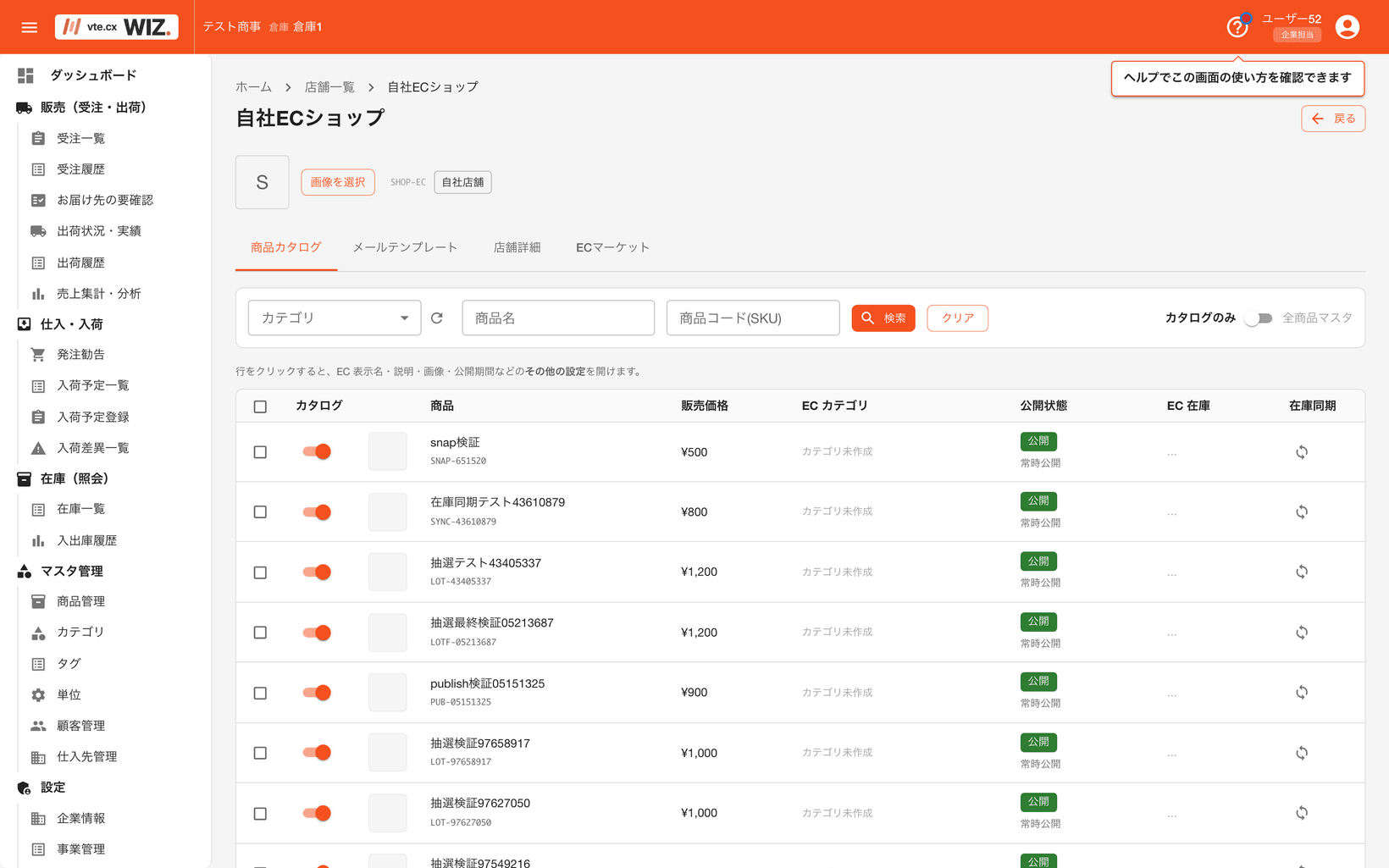
その店舗で売る商品を決める画面です。カタログ登録は行のスイッチ(ON/OFF) で切り替えます。
| 操作 | できること |
|---|---|
| 表示の切り替え | 右上の 「カタログのみ/全商品マスタ」 で切り替える。商品を追加するときは「全商品マスタ」 にする |
| 行のスイッチ | ON でカタログに登録、OFF でカタログから削除(EC の公開商品からも外れる。確認あり) |
| 行をクリック | EC 表示名・説明・画像・公開期間などのその他の設定を開く。商品マスタの情報は折りたたみで、開いたときに読み込む |
| 一括操作 | 行を選ぶと下に操作バーが出る。カタログに登録/公開にする/非公開にする/カタログから削除 |
EC に商品を出すには2段階です。①カタログに登録する ②公開にする。 登録しただけでは購入者には見えません(店舗自体の EC 公開も必要 → EC マーケット > 公開設定)。
店舗の送料設定(EC マーケット > 送料)
使う画面: 店舗詳細 > ECマーケット > 送料(/admin/shop)— 店舗・EC設定の一覧の行をクリックして開く
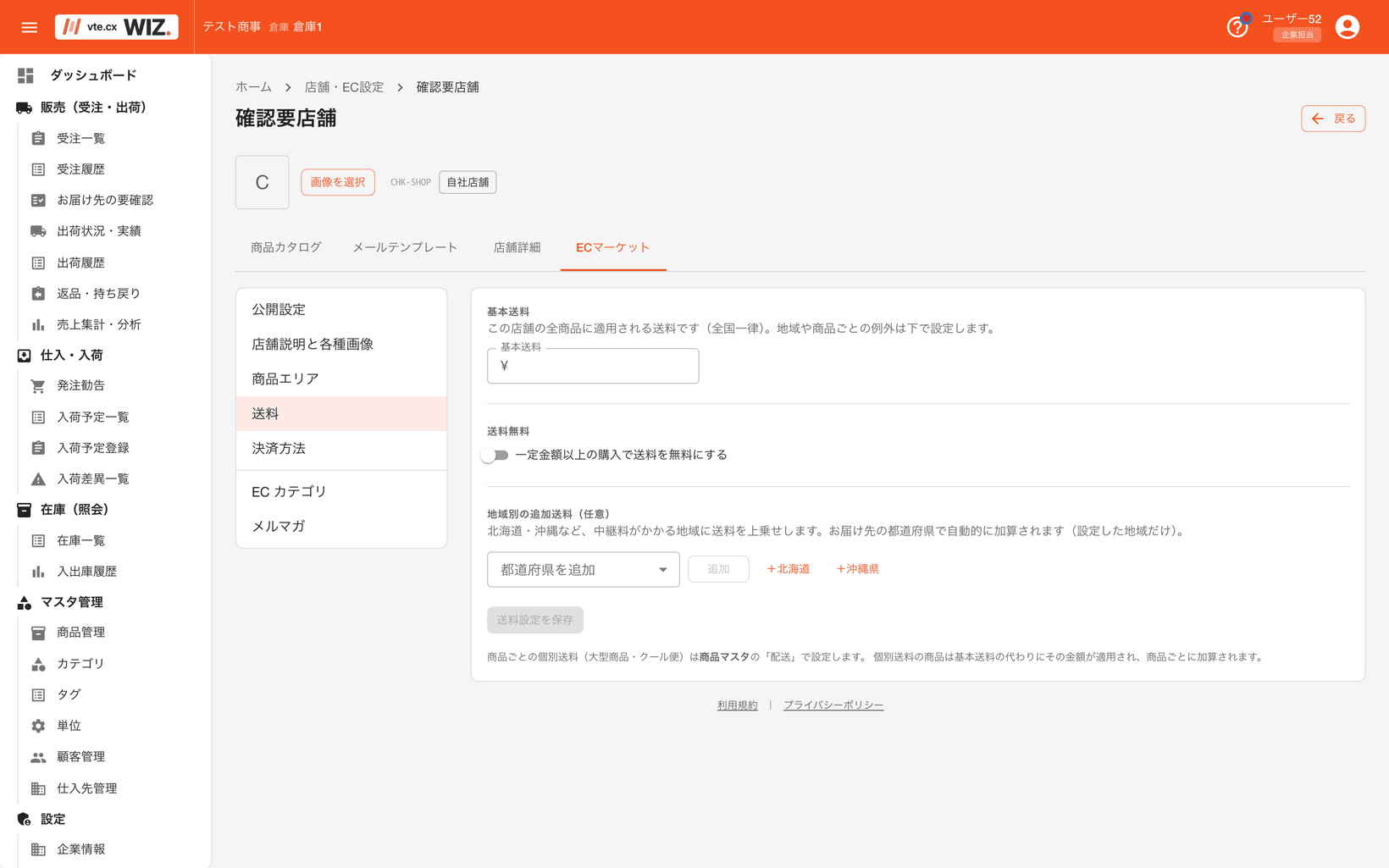
購入者に請求する送料は、次の3つの合計で決まります。
| 層 | どこで設定するか | 内容 |
|---|---|---|
| ① 基本送料 | この画面(基本送料) | その店舗の全商品に適用される全国一律の送料 |
| ② 個別送料 | 商品詳細の配送 | 大型商品・クール便など。①の代わりにその金額が適用され、商品ごとに加算される |
| ③ 地域別の追加送料 | この画面(地域別の追加送料) | 北海道・沖縄など中継料がかかる地域に上乗せ。お届け先の都道府県で自動的に加算される |
送料無料ラインが効くのは ① だけです。「一定金額以上の購入で送料を無料にする」を ON にして金額を入れると、 税込の商品小計がその金額以上のとき基本送料が0円になります。② 個別送料と ③ 地域別の追加送料は、無料ラインを超えても請求されます (大型商品の実費や中継料は購入金額では消えないため)。
地域別の追加送料は都道府県を追加から都道府県を選んで金額を入れます。北海道・沖縄県はワンクリックのプリセットがあります。 設定したら送料設定を保存を押します(この画面はフォーカスを外しただけでは保存されません)。
購入者側の見え方(実機で確認):
- 商品詳細(EC): 個別送料の商品には「🚚 この商品は個別送料 ¥1,200 がかかります(送料無料の対象外・商品ごとに加算)」と購入前に表示されます
- お支払い(チェックアウト): 住所を入れる前は送料に「お届け先によっては追加送料がかかります(住所の入力後に確定します)」と注記が付き、 都道府県を入れると内訳が確定します(例: 基本送料 ¥500 / 北海道への追加送料 ¥300)
配送情報・メールテンプレート
この画面でできること: 配送業者・契約・送料と、顧客向け通知メールの文面を設定する
使う画面: サイドメニュー > 設定 > 配送情報(/shipping)・メールテンプレート(/mail-template)
| 機能 | 説明 | データの行き先 |
|---|---|---|
| 配送業者・契約の登録 | 送り状発行・送料計算の基礎データ | 配送情報 |
| メールテンプレート編集 | 購入者向け通知(注文完了・入金確認・発送完了・欠品連絡・抽選の応募受付/当選案内・住所確認)の文面を店舗ごと・タイミングごとにプレースホルダ付きで編集。店舗登録時に全種類が標準文面・有効で自動作成され、そのまま自動送信が始まります(発送完了のみ店舗設定「出荷メール送信」で制御)。送りたくない種別は「有効にする」を OFF にしてください | メールテンプレート |
インポートパターン
この画面でできること: 他社フォーマットの CSV を取り込むための列マッピング(インポートパターン)を管理する
使う画面: 各一覧の インポート / エクスポート > パターン管理(/template/import)
| 機能 | 説明 | データの行き先 |
|---|---|---|
| パターンの作成・編集 | CSV の列と vte.cx WIZ の項目の対応を保存(標準プリセットあり) | インポートパターン |
| 文字コード設定 | Shift_JIS / UTF-8 の指定 | 取込の共通手順 |
受注詳細
この画面でできること: 受注1件の中身(受注情報・購入者・お届け先・明細・出荷状況・変更履歴)を確認し、内容の編集・状態変更・分割を行う
使う画面: 受注詳細(/salesorder/*)— 受注一覧 の行クリックで開く
受注を新しく登録する項目の意味は 7.2 受注を登録する を参照してください。ここでは登録後に、どの項目をどう直せるかを説明します。
編集は、商品詳細のような「まとまりごとの小窓」ではなく、上部の編集を押すと画面全体が編集モードになり、下の各まとまりをまとめて直して保存する方式です(キャンセルで元に戻せます)。すでに出荷作業が進んだ受注は編集できません(編集ボタンが出ません)。
画面上部のボタン:
| ボタン | できること | データの行き先 |
|---|---|---|
| 編集 | 画面全体を編集モードにする(下の「編集モードで直せる項目」参照) | — |
| 分割 | 選んだ明細を新しい受注へ切り出す(引当前の受注のみ。カード決済の受注は押せない) | 受注を分割・結合する |
| 保存/キャンセル | 編集モードのときに表示。変更を保存/取り消す | — |
| 一覧に戻る | 受注一覧へ戻る | 受注一覧 |
状態(ステータス)の変更(画面上部・編集モードでなくても使えます): 現在の状態と、そこから進める先だけが選択肢に出ます。選んで更新すると、「何が起きるか」を書いた確認の小窓が開き、キャンセルで止められます。実行後の引当・在庫のつじつま合わせは自動で行われます(→ 受注の状態を手動で変更する)。 確認待ちから進めるときは「引当待ち(確認済みにする)」を選びます(入金日が未記録なら本日で記録し、入金確認メールを送ります。代引き・後払いは記録も送信もしません)。 確認を間違えたときは「確認待ち(確認の取り消し)」で戻せます(入金日の記録は消えます。送信済みのメールは取り消せません)。 「出荷済み」への変更はこの画面にはありません(出荷確定は倉庫の検品・梱包で行い、数分以内にここへ自動で反映されます)。 出荷済みから「返品」への変更もありません。 返品は「出荷情報」の返品を受け付けるから返品伝票で扱います(→ 返品・持ち戻り)。 出荷済み・キャンセルの受注では履歴に移動も表示され、一覧と同じように受注履歴(→ 受注履歴)へ退避できます。 受注履歴から再展開した受注(返品詳細の再出荷で受注一覧に戻った受注)は、上部に青い案内が出て読むだけになります(編集履歴に移動・状態の変更は出ません)。 結合(同梱)した受注は、上部に案内が出ます。結合元には「この受注は受注 ◯ へ結合しました」と結合先へのリンクが出て、状態は変更できません(出荷・入金・返金は結合先で扱います)。状態は灰色の「結合済み」で、入金日の入力欄は出ません。結合先には、まとめた元の受注が出ます。 変更後、次の作業が別の画面にある場合は 「〇〇に移動しますか?」の確認が出ます(移動する=次の画面へ・一覧は絞り込み済みで開く/このまま=この画面に留まる)。
タブの目次(3つの切り替え見出し)
| タブ | 何をするタブか | 補足 |
|---|---|---|
| ① 受注詳細 | 受注の中身を確認・編集する | 編集モードのときはこのタブだけ表示されます |
| ② ステータス履歴 | 状態がいつ・誰の操作で・なぜ変わったかの記録を見る | 参照のみ |
| ③ 返品・持ち戻り | この受注の返品伝票(返品コード・種別・物流の状態・判断・数量)を見る | 詳細で返品詳細へ(→ 返品詳細) |
受注詳細タブ — 編集モードで直せる項目
編集を押すと、次のまとまりをまとめて直せます。
| まとまり(セクション) | 直せる項目 | 補足 |
|---|---|---|
| 受注情報 | 注文番号・受注日・支払種別・配送料・値引き・購入者備考・事業備考 | 受注コード・店舗コードは表示のみ(変えられません) |
| 購入者情報 | 氏名・氏名(カナ)・電話番号・FAX・メール・住所・紐付け顧客(名寄せ) | 顧客を選んで紐付けると購入履歴がたまります(→ 顧客と紐付ける) |
| お届け先情報 | 氏名・氏名(カナ)・電話番号・FAX・メール・住所 | — |
| 配送情報 | 配送方法・お届け予定日・配送時間帯・発送予定日・送料・荷口数・伝票番号 | この欄は編集モードのときだけ表示されます。発送予定日は買い手に伝える発送の目安で、日付のほか「6月上旬」「入荷次第」のような書き方もできます。「お届け予定日」(配送業者に依頼する到着日)とは別の項目です。引当すると出荷伝票へそのまま引き継がれ、出荷伝票側で直せます |
| 注文明細 | 商品(検索して追加)・商品名・単価・数量・税区分・備考/行の追加・削除 | 小計は自動計算。保存時に合計金額も自動で計算し直されます |
受注詳細タブ — 確認だけの項目(編集不可)
| まとまり | 見られる内容 | データの行き先 |
|---|---|---|
| 受注情報(表示) | 合計金額・入金日・現在の状態など。返品理由・返金メモ・「Stripe で対応済みにする」の記録があれば「受注メモ(処理の記録)」に出る | — |
| 欠品の案内 | 状態が「欠品」のとき、明細ごとの欠品理由(在庫不足/倉庫分散)を表示 | 欠品に対応する |
| 住所訂正履歴 | 購入者フォームから届いた住所訂正の一覧(反映済み/保留) | — |
| 出荷情報 | この受注から作られた出荷伝票の一覧。行から出荷詳細へ移動。伝票番号の横に配送状況を確認(配送業者のサイト)。出荷済みの出荷には返品を受け付ける | 出荷状況・実績/返品・持ち戻り |
返金(クレジットカード)欄
EC でクレジットカード決済された受注だけに表示される欄です(それ以外の受注では出ません)。実際にカードへお金を戻す返金操作を行います(→ クレジットカード(EC カード決済)の返金)。
| 表示・ボタン | 内容 |
|---|---|
| 合計金額/返金済み/返金可能残額 | いまの返金の状況(金額)を表示 |
| 返金状況(バッジ) | 未返金/一部返金済み/全額返金済み |
| 全額返金 | 未返金の残額をまとめてカードへ返金する |
| 部分返金 | 金額を入力して、その分だけ返金する(残額の範囲内・複数回可) |
| 返金を再試行 | 自動返金が失敗したときに表示。手動で返金をやり直す(時間をおくと自動でも再試行されます) |
| Stripe で対応済みにする | 自動再試行が上限(5 回)に達したときに表示。Stripe のダッシュボードで返金した金額(返金しなかったら 0)と理由(必須)を入れて、失敗した返金を閉じる。記録は受注メモと返金欄の下に残る |
ボタンの操作には受注・出荷管理の権限が必要です。
ステータス履歴タブ
状態の変更履歴(いつ・誰が・どの状態からどの状態へ・理由)を時系列で確認できます(参照のみ)。
受注エクスポート
この画面でできること: 検索条件を指定して受注データを CSV 出力する
使う画面: 受注エクスポート(/salesorder/export)— 受注一覧の「インポート / エクスポート」から開く
| 機能 | 説明 | データの行き先 |
|---|---|---|
| 条件指定・テンプレート選択 | 期間・ステータスで絞り、出力列のテンプレートを選ぶ | エクスポート |
受注履歴詳細
この画面でできること: アーカイブ済み受注の内容を参照する(編集不可)
使う画面: 受注履歴詳細(/salesorder/history/*)— 受注履歴 の行クリックで開く
返品・持ち戻りがある受注では、上部に「返品・再出荷」の表が出ます。返品伝票・元出荷・再出荷の出荷伝票がリンクになっていて、返品のあとの流れをたどれます。
出荷詳細
この画面でできること: 出荷伝票1件の中身(出荷情報・受注/購入者/お届け先・配送情報・明細)を確認し、配送情報の修正・状態(ステータス)の変更・帳票の発行を行う
使う画面: 出荷詳細(/outbounddelivery/*)— 出荷状況・実績 の行クリックで開く
編集できる出荷(出荷確定前など)では、下の「配送情報」の欄が直接編集でき、更新で保存します(商品詳細のような小窓ではありません)。出荷が進んだ伝票は閲覧のみになります。
画面上部のボタン:
| ボタン | できること | データの行き先 |
|---|---|---|
| 出荷指示書PDF | この出荷の出荷指示書を印刷する | 帳票一覧 |
| 納品書PDF | この出荷の納品書を印刷する | 帳票一覧 |
| 住所確認メール | お届け先住所に不備があるとき、購入者へ確認メールを送る(メール未登録だと押せません) | お届け先の要確認 |
| 更新 | 編集できる出荷のとき表示。配送情報の変更を保存する | — |
| 戻る | 前の画面に戻る | — |
状態(ステータス)の変更(画面上部・出荷一覧の選択アクションと同じ操作を1件単位で実行): 現在の状態と、そこから進める先だけが選択肢に出ます。保留にする/解除する・引当待ちに戻す(引当を解除して在庫を戻す。この伝票はキャンセルになります)ができます。 「ピッキング中」「ピッキング完了」への変更はありません。 ピッキングは倉庫の作業で、進み具合は作業の結果として自動で付くためです。 「出荷済み」への変更はありません。 出荷確定は倉庫の検品・梱包で行うためで、検品済・梱包済まで進んだ伝票はこの画面からは変更先がなくなります(倉庫の作業を待ちます)。 出荷済み・キャンセルの伝票では履歴に移動も表示され、出荷履歴(→ 出荷履歴)へ退避できます。 変更後、次の作業が別の画面にある場合は 「〇〇に移動しますか?」の確認が出ます(移動する=次の画面へ・一覧は絞り込み済みで開く/このまま=この画面に留まる)。 キャンセルは元の受注の詳細(→ 受注詳細)の「キャンセル」から行ってください。 再出荷の出荷では「出荷情報」に「再出荷元の出荷」「元の持ち戻り伝票」へのリンクが出ます(元の出荷には「持ち戻り伝票」「再出荷の出荷」)。出荷前(出荷待ち・保留)の再出荷には再出荷を取り消すが出て、その伝票だけをキャンセルできます(受注は変わりません。取り消したあとは持ち戻り伝票で判断し直します → 返品・持ち戻り)。再出荷では「引当待ちに戻す」は選べません。
タブの目次(2つの切り替え見出し)
| タブ | 何をするタブか |
|---|---|
| ① 出荷詳細 | 出荷の中身を確認・配送情報を編集する |
| ② ステータス履歴 | 状態がいつ・誰の操作で変わったかの記録を見る(参照のみ) |
出荷詳細タブ — 編集できる項目
| まとまり | 直せる項目 | 補足 |
|---|---|---|
| 配送情報 | 配送方法・伝票番号・発送予定日・お届け予定日・お届け時間帯・送料(購入者請求)・配送原価(業者支払)・荷口数 | 閲覧表示では、配送業者・送り状の状態・送料差益も表示。手書き伝票番号はその場の入力欄から直接登録できます。発送予定日は受注から引き継がれた値で、ここで直接上書きできます(作業予定日の「出荷日」とは別項目) |
出荷詳細タブ — 確認だけの項目(編集不可)
| まとまり | 見られる内容 | データの行き先 |
|---|---|---|
| 出荷情報 | 出荷コード・受注コード・注文番号・店舗・出荷日・合計金額/数量・のし/ギフト/ラッピング・住所確認メールの状況 | — |
| 受注情報 | 注文番号・受注日・支払種別・入金日・受注合計。元の受注へ移動可 | 受注一覧と受注詳細 |
| 購入者情報/お届け先情報 | 氏名・連絡先・住所 | — |
| 住所訂正履歴 | 購入者フォームから届いた住所訂正(反映済み/保留) | — |
| 出荷明細 | 受注コード・明細コード・商品・数量・単価・小計・納品予定日・引当状況・ピッキング状況 | — |
| 配送情報の配送状況 | 配達完了・持ち戻りなどと配達日。横に記録元が出る(配送状況の取込なら配送業者の表記、倉庫が手動で記録したなら「手動で記録:記録した人」、返送・返品の受領なら「返送・返品の受領」)。伝票番号の横に配送状況を確認(配送業者のサイト)。出荷済みなら返品を受け付ける(受け付けると返品詳細が開く) | 返品・持ち戻り |
ステータス履歴タブ
状態の変更履歴(いつ・誰が・どの状態へ・理由)を時系列で確認できます(参照のみ)。
出荷履歴詳細
この画面でできること: アーカイブ済み出荷実績の内容を参照する(編集不可)
使う画面: 出荷履歴詳細(/outbounddelivery/history/*)— 出荷履歴 の行クリックで開く
返品詳細
この画面でできること: 返品・持ち戻りの内容と倉庫の判定を確認し、再出荷・返金・完了を判断する
使う画面: 返品詳細(/return/*)— 返品・持ち戻り の行クリックで開く
物流の状態は倉庫の操作でしか進みません。この画面で行うのは返品の承認・却下・取消と、受領後の判断です。 判断のボタンは受注登録の権限を持つユーザーにだけ出ます。
画面の上部に「次にやること」が 1 文で出ます(例: 「届け直すなら再出荷、カード決済なら返金して閉じる返金する…」)。押せないボタンは、ボタンの下に「{ボタン名}: {理由}」で理由が出ます。
| 機能 | 説明 | データの行き先 |
|---|---|---|
| 承認・却下・取消 | 申請中の返品を承認(倉庫へ返送待ちとして通知)・却下する。返送されない場合は伝票を取り消す | 倉庫の返送・返品の受領 |
| 受注をキャンセルして返金(受領を待たない) | 持ち戻りが返送待ちの間に、届け直さず受注をキャンセル(CN)にする。カード決済なら返金できる残額を返金する | 受注詳細 |
| 再出荷(持ち戻り) | 同じ受注に新しい出荷伝票を作り、在庫を引き当て直す(受注の内容・状態は変わらない)。元の受注が受注履歴に移っていれば、同じ受注を受注一覧へ再展開してから作る | 出荷状況・実績 |
| 返金する | カード決済の受注で、金額を決めてカードへ返金する。返品の初期値は返品分、持ち戻りの初期値は返金できる残額(差し引くときは理由が必須)。持ち戻りは「受注をキャンセル(CN)にして残額をすべて返金」も選べる。返品で受注の全商品が返品済みになると、受注は返金済(RF) | 返金の記録・受注詳細 |
| お店で返金/返金なしで完了 | システムからは返金せずに完了する。お店が振込・現金などで返した場合は、額・手段・返金した日を記録する(お金は動かない) | 返金の記録 |
| 返金の記録 | 返金 1 回が 1 行(返金日・手段・金額・状態・記録者・参照)。上に確定した返金の合計が出る | 返品・持ち戻りの返金の集計 |
| 返金を再試行 | 返金が失敗したときに表示。返金をやり直す(時間をおくと自動でも再試行されます) | — |
| Stripe で対応済みにする | 自動再試行が上限に達したときに表示。Stripe のダッシュボードで返金した金額(返金しなかったら 0)と理由(必須)を入れて閉じる | — |
顧客返品は、倉庫の検品(良品・開封品・不良の判定)が終わるまで判断のボタンを押せません。 顧客返品に再出荷はありません。
ほかの担当者が判断を処理している間は、「次にやること」に「◯◯ さんがこの返品伝票の判断(再出荷・返金など)を処理しています」と出て、判断のボタンは押せません。少し待ってから画面を読み込み直すと結果が表示されます。
取り消した持ち戻りに、あとから荷物が倉庫に届いたときは、倉庫が新しい持ち戻り(返品コードの末尾に「-2」)を作ります。取り消した伝票の上部に「持ち戻り ◯ として受領しています」と◯ を開くが出るので、再出荷・返金の判断は新しい伝票で行ってください。
ハンディピッキング
この画面でできること: スマートフォン・ハンディ端末の縦画面でピッキング作業を行う
使う画面: ハンディピッキング(/warehouse-admin/picking/handy)— ピッキング から端末で開く
| 機能 | 説明 | データの行き先 |
|---|---|---|
| バーコードスキャン | ロケーション順に1点ずつスキャンしてカウント | — |
| 完了 | ピッキング完了を確定 | 検品・梱包 |
出荷指示・送り状CSV出力
この画面でできること: 配送業者へ渡す送り状発行用 CSV(出荷指示データ)を出力する
使う画面: 出荷指示・送り状CSV出力(/warehouse-admin/shipping/instruction)— 出荷指示画面の導線から開く
| 機能 | 説明 | データの行き先 |
|---|---|---|
| 業者別フォーマット出力 | 配送業者・出荷日で絞って CSV を出力 | 業者システムで送り状発行 → 追跡番号の取込 |
送り状の CSV は Shift_JIS で出力します。お届け先などに Shift_JIS で表せない文字(絵文字・「𠮷」などの一部の旧字体)があると、その文字は「?」で出力され、画面の上に黄色の警告「◯件の出荷に Shift_JIS で表せない文字(…)があり、「?」で出力しました: {出荷コード}({文字})…」が出ます。警告は閉じるまで残るので、送り状ソフトに取り込んだあと該当の出荷を直してください。
配送業者のシステムと直接つなぐ発番(API 連携)はありません。 費用の都合で見送りとなり、機能ごと無くなりました。 どの配送業者も上記の CSV 出力 → 業者システムで発行 → 追跡番号の取込 の流れで運用します。 伝票番号発行システムを持たない業者には、手入力・システム連番の一括発番もあります。
次にやること: 業者システムで発行した伝票番号を取り込む → 追跡番号の取込
追跡番号の取込(伝票番号発行済み)
この画面でできること: 送り状ソフトが出力した「追跡番号入りCSV」を取り込み、該当の出荷を伝票番号発行済み(ピッキング可能) にする
使う画面: 追跡番号の取込(/warehouse-admin/shipping/instruction)— 出荷指示・送り状CSV出力の後工程
| 機能 | 説明 | データの行き先 |
|---|---|---|
| 追跡番号CSVのアップロード | 受注ID/出荷IDをキーに、各社CSVの「送り状番号(追跡番号)」列を出荷伝票へ書き戻す(配送業者プリセット対応) | — |
| 取込結果 | 取り込んだ件数とエラー件数を通知で表示(例「追跡番号 68 件を取り込みました(伝票番号発行済み→ピッキング可能。エラー 0 件)。」)。取り込めなかった行があると黄色の通知になる。取込欄の下に「◯◯ の取込結果」が残り、取り込めなかった行の行番号・値・理由が表で出る(追跡番号や受注IDが空で取り込まなかった行も含む。次の取込まで残る)。その業者の取込待ちが 0 件になると取込欄は消えるが、通知と取込結果は表示される。取込完了後はピッキングへ進む導線が出る | ピッキング |
取込時点では出荷確定(DS)にはしません(出荷確定は検品・梱包の後工程)。
次にやること: ピッキング
お届け先の要確認
この画面でできること: 住所不備(番地欠け・電話番号不正など)で出荷保留になったお届け先をまとめて修正する
使う画面: お届け先の要確認(/outbounddelivery/cleanse)— 出荷指示画面の「要確認」導線から開く
| 機能 | 説明 | データの行き先 |
|---|---|---|
| 要確認一覧 | 自動整形の提案値を初期表示。行ごとに修正して保存 | 解消した行は出荷可能へ → 出荷指示 |
購入者に直してもらうこともできます。 出荷詳細の住所確認メールを送ると、購入者専用の訂正フォームの URL が届きます。フォームで購入者が必ず入れるのは お名前・郵便番号・都道府県・市区町村番地・電話番号 の5つで、 電話番号は数字10桁以上でないと送信できません(送り状に載る番号のため)。 購入者が送った訂正は、未出荷なら自動で反映され、出荷が進んでいる場合は「購入者による修正」の印付きでこの画面に出ます。
出荷実績エクスポート
この画面でできること: 出荷済み実績(伝票番号・出荷日)の CSV を出力する(EC への発送連絡用)
使う画面: 出荷実績エクスポート(/outbounddelivery/export)— 出荷状況・実績の「インポート / エクスポート」から開く
関連: 出荷実績をエクスポートする
入荷予定詳細
この画面でできること: 入荷予定1件の内容(商品・数量・入荷予定日・ロット・ロケーション等)を確認・修正する
使う画面: 入荷予定詳細(/reception/*)— 入荷予定一覧 の行クリックで開く
この画面は入力欄がそのまま並んだ1枚のフォームです。直して更新で保存します(未検品のうちは修正できます)。
画面上部のボタン: 更新(変更を保存)/戻る(前の画面に戻る)
直せる項目
| 項目 | 補足 |
|---|---|
| ステータス・商品コード・商品名 | 入荷コードは表示のみ(変えられません) |
| 予定数・実数 | 予定と実際の数 |
| 入荷予定日・ロット番号・賞味期限・ロケーション | 入荷の内容 |
| 備考 | 自由記入 |
検品作業画面
この画面でできること: 選んだ入荷予定の品目を1点ずつ検品する(数量・ロット・期限・原価の確定)
使う画面: 検品作業(/warehouse-admin/reception/*)— 入荷検品 で入荷カードを選ぶと開く
| 機能 | 説明 | データの行き先 |
|---|---|---|
| 商品スキャン / 検品の小窓 | 良品・不良・保留数とロット・出荷期限・原価を入力(自動保存・中断再開可) | — |
| 検品完了 | 全品目確定で検品済に | 入庫(棚入れ) |
入荷予定エクスポート
この画面でできること: 入荷予定データを CSV 出力する
使う画面: 入荷予定エクスポート(/reception/export)— 入荷予定一覧の「インポート / エクスポート」から開く
在庫詳細
この画面でできること: 1商品の在庫を倉庫・ロット(棚)別に確認する(閲覧専用)
使う画面: 在庫詳細(/stock/*)— 在庫一覧 の行クリック、または商品詳細の在庫タブから開く
この画面から在庫を動かすことはできません(数量を直す・移す・破損や保留にする、はすべて倉庫の作業です)。 在庫を動かすときは、倉庫の担当者が倉庫管理エリアの在庫操作で行います。 行った操作は入出庫履歴に残るので、荷主側からは何がいつ動いたかをここで確認します。
表の見方(倉庫別のロット一覧)
倉庫ごとにまとめて表示され、各行が1ロットです。各行に在庫の内訳が色分けで出ます。
| 列 | 意味 |
|---|---|
| 事業・ロット・ロケーション | どの事業の・どのロット(入荷単位)が・どの棚にあるか |
| 実在庫 | 棚にある総数 |
| 引当 | 受注で確保済みの数 |
| 破損 | 破損・不良で出荷できない数 |
| 品質保留 | 検査待ちで一時的に止めている数 |
| 引当可能 | 実際に受注に使える数(実在庫 − 引当 − 破損 − 品質保留) |
在庫を動かしたいとき
在庫の調整・棚卸入力・破損・品質保留・移動は、倉庫管理エリアの在庫操作(倉庫の担当者専用)で行います。 荷主の画面からは実行できません(現物を確認できる人だけが数量を変えられる、という考え方です)。
倉庫へ依頼するときは、この画面で商品コード・倉庫・ロケーション・ロットを控えて伝えると確実です。 実行された結果は入出庫履歴に残り、この画面の数量にも反映されます。
在庫エクスポート
この画面でできること: 在庫データ(ロット別)を CSV 出力する
使う画面: 在庫エクスポート(/stock/export)— 在庫一覧の「インポート / エクスポート」から開く
棚卸詳細(カウント・差異確認)
この画面でできること: 棚卸明細ごとに実数を入力し、「差異確認 → 承認 → 調整実行」まで明細ごとに1段ずつ進めて在庫に反映する
使う画面: 棚卸詳細(/warehouse-admin/stocktake/*)— 棚卸 の行クリックで開く
明細は 棚卸入力 → 差異確認 → 承認 → 調整実行 の順に進みます(行ごとに段階が管理されます)。調整実行で在庫に反映され、取り消せません。
画面上部のボタン:
| ボタン | できること | データの行き先 |
|---|---|---|
| 棚卸表PDF | カウント用紙を印刷する | 帳票一覧 |
| 在庫差異レポートPDF | 予定と実数の差異一覧を印刷する | 帳票一覧 |
| 戻る | 前の画面に戻る | — |
できること
| 機能 | すること | 補足 |
|---|---|---|
| 実数を入力する(小窓) | 各行のカウントボタンを押すか、画面上部のスキャン欄に JAN/商品コードをスキャンすると小窓が開き、良品/破損/品質保留に分けて数える | 入力は自動保存。同じコードが複数ロットにあるときは候補から選ぶ(→ 6.2 実数を入力する) |
| 段階を進める(行ごと) | 各行の差異確認へ→承認→調整実行を押して1段ずつ進める | 調整実行で在庫へ反映 |
| 段階を進める(全行一括) | 全行 差異確認へ進む/全行 承認する/全行 調整実行でまとめて進める | — |
| 差異超過品の再カウント | 許容差異を超えた明細の実数をクリアし、実数入力に戻す | 数え直したいとき |
| 在庫への反映 | 承認済みを調整実行すると、実数どおりに在庫が書き換わる | 在庫一覧・入出庫履歴 |
商品詳細
この画面でできること: 商品1件の中身を確認し、項目のまとまり(セクション)ごとに小窓で編集する。公開する店舗と店舗ごとの価格を設定する。この商品の在庫を確認する
使う画面: 商品詳細(/item/*)— 商品管理 の行クリックで開く
商品を新しく登録する項目の意味は 3.1 商品を登録する を参照してください。ここでは登録後に、どの項目をどう直せるかを説明します。
編集は、各まとまりの右上にある鉛筆(編集)を押すと小窓が開き、直して保存する方式です。編集した内容はすぐ画面に反映されます(一覧に戻る必要はありません)。
画面上部のボタン(どのタブでも共通):
| ボタン | できること | データの行き先 |
|---|---|---|
| バーコードラベル | この商品のバーコードラベルPDFを出力 | — |
| 履歴に移動 | この商品を履歴(アーカイブ)へ移す(在庫が残っていると移せません) | 商品の履歴 |
| 削除 | この商品を完全に削除する(元に戻せません) | — |
| 一覧に戻る | 商品管理の一覧へ戻る | 商品管理 |
タブの目次(3つの切り替え見出し)
画面は3つのタブ(切り替え見出し)に分かれています。上の見出しを押して切り替えます。このあと、タブごとに内容を順に説明します(下へ読み進めてください)。
| タブ | 何をするタブか |
|---|---|
| ① 商品詳細 | 商品そのものの中身(画像・価格・分類・仕入・サイズなど)を確認・編集する |
| ② 公開店舗 | どの店舗で売るか(公開/非公開)と、店舗(事業者)ごとの価格を設定する |
| ③ 在庫 | この商品の在庫を倉庫・ロケーション別に確認する(この画面では編集しません) |
① 商品詳細タブ — 編集できる項目
販売形態の設定(EC): この商品を EC でどう売るかを決めます(通常販売/予約販売/受注販売/抽選販売)。 ここで通常販売以外を選ぶと、店舗の商品カタログの商品ごとの小窓に 受付できる数の入力欄(予約可能数・受注可能数・当選枠)が出るようになります。抽選販売では抽選日時もここで決めます。 通常販売のままだと枠の入力欄は出ません(小窓にその案内が表示されます)。
まとまりごとに編集(鉛筆)で小窓を開いて直します。
| まとまり(セクション) | 直せる項目 | 補足 |
|---|---|---|
| 商品画像 | 画像の追加・削除・並べ替え(最大5枚・1枚50MBまで・登録時に自動圧縮) | 先頭がメイン画像。ドラッグ&ドロップやクリックで追加。変更後は保存。この画面だけ小窓ではなく、その場で操作します |
| 基本情報 | 商品名・商品名(カナ)・規格・入数・数量単位・商品区分・返品可否(EC)・セット種別・商品説明(EC 公開)・備考(社内)(JAN・型番はバリアント無しのとき)/商品コード(SKU)・UCコードは表示のみ | 商品コード・UCコードは登録後は変えられません。商品区分は「通常品/セット商品/集合包装/付属品」から選びます(「セット商品」を選ぶと下の「セット商品(構成)」と連動します)。「商品説明(EC 公開)」は EC ストアフロントの商品詳細に表示されます(購入者に見えます)。「備考(社内)」は社内メモで EC には出ません。**返品可否(EC)**は「返品可/返品不可/条件付き」から選び、返品不可・条件付きは購入者に見せる理由も書けます(返品不可はお客様都合の返品を断る設定で、不良・誤出荷は常に受け付けます) |
| 価格 | 販売価格・定価(参考価格)・消費税区分・税率・販売上限数 | バリアントありのときは価格はバリアント側で設定(この欄は「バリアントごとに設定」の表示) |
| バリアント | サイズ・色などの組み合わせ(オプション)と、各組み合わせの商品コード・JAN・型番・価格・仕入単価・発注ロット・重量 | 空欄は親商品の値を引き継ぎ。増やす・減らすもここで |
| 発注設定 | 発注ロット・発注点・推奨発注数(仕入先・仕入単価はここに無い) | → 発注勧告で使われます |
| 仕入先別原価 | 仕入先ごとの仕入単価。1件を 「主仕入先」(★ボタン)にする | 主仕入先は入荷予定・棚卸の原価計算、発注勧告・発注CSVの基準。削除するには先に別の仕入先を主にする必要があります |
| カテゴリ | 商品の分類(カテゴリ) | 階層から選びます |
| タグ | 商品に付ける自由なラベル(複数可) | 検索の絞り込みに使えます |
| ステータス | 公開設定(店舗に公開中/非公開)・在庫管理する/しない・販売開始日・販売終了日 | 非公開の間は店舗カタログに出ません |
| 予約・受注設定(EC) | 販売形態(通常販売/予約商品/受注商品/抽選商品)と、予約・受注・抽選のときの受付期間(受付開始・終了)・発送予定日 | EC サイトでの予約販売・受注生産・抽選販売に使います。予約・受注・抽選は在庫の有無に関わらず受付期間内なら注文可(期間外は EC で注文不可)。発送予定日は買い手への発送の目安で、日付のほか「6月上旬」のようなあいまいな指定や「入荷次第」も選べます(空欄なら EC に表示しません)。設定は商品マスタが正で、掲載している全店舗の EC に一律で反映されます(店舗ごとの上書きはできません) |
| 配送 | 配送方法・温度管理(常温/冷蔵/冷凍)・個別送料(EC) | 送料の自動計算・配送業者の自動選定に使われます。個別送料は大型商品・クール便など、店舗の基本送料では足りない商品に使います。「この商品は個別送料を使う」を ON にして金額を入れると、基本送料の代わりにその金額が適用され、商品ごとに加算されます。送料無料ラインの対象外です(→ 店舗詳細>EC設定) |
| 商品サイズ(梱包単位) | 幅・高さ・奥行・重量・サイズ係数 | 送料計算・配送業者の自動選定に使われます |
| 外箱サイズ(ケース単位) | 幅・高さ・奥行・重量 | ケース単位の寸法 |
| セット商品(構成) | セット種別(展開セット/キットセット)/構成する商品と入数 | 複数商品をまとめて1商品として売る場合(→ セット商品を扱う)。展開セットはセット自身の在庫を持ちません(在庫は構成品側)。セットの中にセットは入れられません |
| 添付ファイル | 取扱説明書などのファイルの追加・削除・ダウンロード(1 ファイル 50 MB まで) | ファイルを追加かドラッグ&ドロップで、選んだ時点で送信されます(保存ボタンなし)。ファイル名を押すと元の名前でダウンロードできます |
② 公開店舗タブ — 店舗ごとの公開と価格
| 機能 | できること | データの行き先 |
|---|---|---|
| 店舗を紐づける | この商品を売る店舗を追加する(編集の権限が無いと表示されません) | — |
| 公開/非公開の切り替え | 店舗ごとに、この商品を公開するかを切り替える(スイッチ) | 店舗詳細 |
| 事業者価格を設定/価格を変更 | 事業者(店舗の親事業)ごとに、商品マスタと違う販売価格を設定する | — |
| 公開設定を保存 | 変更した公開/非公開をまとめて保存する | — |
| 店舗の行を押す | その店舗だけの設定(商品名・販売価格・商品説明・EC の公開/非公開・公開期間、販売形態に応じた受付枠)を小窓で直す。商品マスタは変わりません | 店舗の商品カタログ |
③ 在庫タブ — 在庫の確認(読み取り)
| 機能 | できること | データの行き先 |
|---|---|---|
| 倉庫・ロケーション別在庫 | この商品の在庫を、倉庫ごと・ロット(棚)ごとに確認する | — |
| 行を押す | その在庫の詳細・操作ページへ移動する | 在庫詳細 |
| 初期在庫を登録する | 在庫がまだ無いとき、在庫操作画面へ移動して登録する | 在庫を調整する |
商品エクスポート
この画面でできること: 商品マスタを CSV 出力する
使う画面: 商品エクスポート(/item/export)— 商品管理の「インポート / エクスポート」から開く
商品履歴
この画面でできること: アーカイブ済み(履歴に移動した)商品を一覧・検索し、商品一覧へ復元する
使う画面: 商品管理(/item)の商品履歴ボタンから開く(/item/history)
| 機能 | 説明 | データの行き先 |
|---|---|---|
| 検索フォーム | 商品名・商品コードでアーカイブ済み商品を絞り込む | — |
| 行クリック | 商品履歴詳細を開く | — |
| 商品一覧に復元 | 選択した商品を現役の商品一覧へ戻す | 商品の履歴 |
商品履歴詳細
この画面でできること: アーカイブ済み商品の内容を商品詳細と同じ項目(基本情報・価格・バリアント・発注設定・仕入先別原価・セット商品構成・添付ファイル・画像・ステータス・カテゴリ・タグ・配送・サイズ)で参照する(読み取り専用・編集不可)
使う画面: 商品履歴詳細(/item/history/*)— 商品履歴(/item/history)の行クリックで開く
関連: 商品の履歴(アーカイブ)
顧客詳細
この画面でできること: 顧客1件の情報を確認・修正し、この顧客の購入履歴を見る
使う画面: 顧客詳細(/customer/*)— 顧客管理 から開く
この画面は入力欄が並んだ1枚のフォームです。直して更新で保存します。
画面上部のボタン: 更新(変更を保存)/戻る(前の画面に戻る)
直せる項目
| 項目 | 補足 |
|---|---|
| 顧客の基本情報(氏名・連絡先など)・住所 | 顧客コードは表示のみ(変えられません) |
確認だけの項目
| まとまり | 見られる内容 | データの行き先 |
|---|---|---|
| 購入履歴 | この顧客に紐付いた受注の一覧(受注コード・受注日・状態・金額)。行を押すと受注詳細へ | 顧客と紐付ける |
仕入先詳細
この画面でできること: 仕入先1件の情報を確認し、まとまりごとに修正する
使う画面: 仕入先詳細(/wholesaler/*)— 仕入先管理 から開く
商品詳細と同じく、まとまりの編集(鉛筆)で小窓を開いて直し、保存 する方式です。
直せる項目(まとまりごとの小窓)
| まとまり | 直せる項目 |
|---|---|
| 基本情報 | 仕入先名・仕入先名(カナ) |
| 連絡先 | 担当者名・電話番号・FAX・メールアドレス |
| 住所 | 郵便番号・都道府県・住所 |
関連: 仕入先を登録する
ユーザー詳細
この画面でできること: 社員1人の担当・権限・有効期限を変更し、パスワードの再発行やアカウントの削除を行う
使う画面: ユーザー詳細(/admin/user/*)— ユーザー管理 から開く
この画面は入力欄が並んだ1枚のフォームです。直して更新で保存します。
画面上部のボタン: 更新(変更を保存)/戻る
直せる項目
| まとまり | 直せる項目 | 補足 |
|---|---|---|
| 基本情報 | ユーザ名・メールアドレス | ログインID(企業コード+社員番号)は変えられません |
| 担当(スコープ) | 企業/事業/店舗/倉庫のどれを担当するか、対象の事業・店舗・倉庫 | 担当の考え方は 担当(じぶんが扱える範囲) |
| 機能権限 | できる操作(権限バンドル)にチェック。「管理者」チェックは管理系権限の一括ON | 権限(できること) |
| アカウント有効期限 | この日を過ぎるとログイン不可(退職予定日など) | アカウントを無効化・期限設定する |
| アカウント有効/無効 | 無効にすると即ログイン不可になる | 同上 |
ボタンでできる操作
| 操作 | すること | 補足 |
|---|---|---|
| パスワード変更 | 新しいパスワードを設定する(小窓。空欄なら自動生成し画面に表示) | 本人は次回ログイン時に変更が必要 |
| 削除 | このアカウントを削除する | — |
事業詳細
この画面でできること: 事業(ブランド・チャネル)1件の基本情報・荷主情報・運用設定を確認・修正し、属する店舗を確認する
使う画面: 事業詳細(/admin/tenant/*)— 事業管理 から開く
編集は、まとまりの編集(鉛筆)で小窓を開いて直し、保存する方式です。
タブの目次(2つの切り替え見出し)
| タブ | 何をするタブか |
|---|---|
| ① 基本情報 | 事業の情報・荷主情報・運用設定を確認・編集する |
| ② 店舗 | この事業に属する店舗を確認する |
事業ごとに倉庫を選ぶ設定はありません。 倉庫は1つの倉庫会社につき1件で、 どの事業も必ずその倉庫を使うためです。
基本情報タブ — 編集できる項目
| まとまり | 直せる項目 | 補足 |
|---|---|---|
| 事業基本情報 | 事業名 | 企業コード・事業コードは表示のみ |
| 荷主情報 | 荷主名・荷主名(カナ)・郵便番号・都道府県・住所・電話番号・FAX・メール・URL | 出荷伝票・納品書に印刷される情報です |
| 運用設定 | 出荷完了メールを送るかどうか | — |
関連: 事業を管理する
店舗詳細・エクスポート
この画面でできること: 店舗1件の基本情報・運用設定を確認・修正し、店舗で売る商品カタログ・メール文面・EC ストアフロント(公開設定・店舗説明・商品エリア・送料・決済方法・EC カテゴリ)を管理する
使う画面: 店舗詳細(/admin/shop/*)・店舗エクスポート(/admin/shop/export)— 店舗・EC設定 から開く
編集は、まとまりの編集(鉛筆)で小窓を開いて直し、保存する方式です。
タブの目次(店舗の種類で変わります)
プラットフォーム(楽天・Amazon・Yahoo などのモール)の店舗と、自社の店舗ではタブが変わります。 モールの店舗では送料・決済方法・購入者メールなどをモール側の管理画面が持っているため、こちらには出しません。
| タブ | 何をするタブか | 自社店舗 | モール店舗 |
|---|---|---|---|
| 商品カタログ | この店舗で売る商品(公開状態)を確認・管理する | ○ | ○ |
| メールテンプレート | この店舗の通知メール文面を編集する | ○ | — |
| 店舗詳細 | 店舗の基本情報・運用設定を確認・編集する | ○ | ○ |
| ECマーケット | EC ストアフロントの公開設定・店舗説明/画像・商品エリア・送料・決済方法・EC カテゴリ・メルマガ | ○ | — |
| プラットフォーム連携 | モールへ渡すカタログCSVの出力・モール側商品番号の対応表・受注/出荷への導線 | — | ○ |
店舗の種類は「店舗詳細」タブの「プラットフォーム」で決まります。 未設定の店舗は自社店舗として扱われます。 モール店舗では EC ストアフロントの公開も行われません(公開するのはモール側だからです)。
プラットフォーム連携タブ(モール店舗のみ)
モールに商品を載せるための受け渡しを行うタブです。
| 機能 | 説明 |
|---|---|
| カタログCSV出力 | モールに取り込ませる商品データを出力します。1行が1つの販売単位(SKU)で、サイズ違い・カラー違いを持つ商品は子(バリアント)だけが出ます(親も出すとモール側で同じ商品が二重に登録されるため) |
| 形式のプリセット | モールごとに文字コード・区切り・拡張子が違うため、楽天・Yahoo・Amazon などの標準形式を選べます。よく使う形式は店舗に記憶されます |
| モール側商品番号の対応表 | モールで付けた商品番号・SKU番号を、こちらの商品と結び付けて登録します。サイズ違い・カラー違いは1つずつ登録できます。受注を取り込むときにこの対応表で商品を特定します |
商品カタログタブ — 追加・削除と商品ごとの店舗別情報
カタログへの追加: 一覧左端の「カタログ」チェックボックスにチェックを入れるだけ(ワンクリックで完了)。
カタログからの削除: 一覧のチェックボックスでは外せません(誤操作防止)。行をクリックして開く商品カタログの詳細画面(小窓)の カタログから削除ボタンから、確認のうえ削除します(削除すると EC の公開商品からも除外されます)。
EC在庫の確認と同期: 一覧に「EC在庫」列と「在庫同期」の操作が並びます。EC 側に見せている在庫数を確認し、 行の同期ボタンを押すとその商品の在庫数を EC へ反映します(押すと画面下のお知らせ(帯)で結果が出ます)。 在庫を大きく動かした直後など、EC の表示をすぐ合わせたいときに使います。 店舗のすべての商品をまとめて合わせたいときは、ECマーケットタブの在庫を倉庫と一括同期を使います。
予約・受注・抽選の受付枠: 商品マスタの販売形態の設定(EC)で通常販売以外を選んだ商品は、 行をクリックして開く小窓に「予約可能数」「受注可能数」「当選枠」(販売形態に応じて1つ)の入力欄が出ます。 空欄なら無制限です。抽選販売では当選後の購入期限(時間) もここで決めます(抽選日時は商品マスタ側で決めます)。 通常販売の商品では枠の入力欄は出ず、小窓にその旨の案内が表示されます。
行をクリックすると開く 商品カタログの詳細画面(小窓)では、次のこともできます。
- 上段(編集できます): この店舗だけの 商品名・販売価格・商品説明・EC 公開/非公開・公開期間 を直します。商品マスタには影響しません。 商品マスタが更新されているときは差分が表示され、マスタ最新に更新でこの店舗の値へ取り込めます。店舗別情報を保存で確定します。 右上のカタログから削除でこの店舗のカタログから除外できます。
- 下段(表示のみ): 商品マスタの情報(画像・カテゴリ・仕入先・バリアントなど。ここでは直せません)。
- 右下の 商品マスタへ移動する で、その商品の商品マスタ詳細(商品詳細)へ移動して、マスタ側を編集できます。
店舗詳細タブ — 編集できる項目
| まとまり | 直せる項目 | 補足 |
|---|---|---|
| 基本情報 | 店舗名・プラットフォーム(EC種別)・バックヤード倉庫・所属事業 | 店舗コードは表示のみ。バックヤード倉庫を設定すると店舗担当がその倉庫の在庫を操作できます(→ 担当) |
| 運用設定 | 受注データ確認の要否・出荷完了メール(発送完了通知)を送るかどうか | 受注データ確認を有効にすると、取り込んだ受注と EC の注文は入金済みでも確認待ちから始まり、受注一覧で確認して引当するまで引当しません(→ 3.8)。出荷完了メールは メールテンプレート |
店舗を削除するとき: 店舗詳細タブのいちばん下のこの店舗を削除を押し、確認でOKを押します。店舗・EC設定の一覧に戻り「削除しました」と出ます。 店舗の商品カタログ(載せていた商品)も一緒に消え、商品詳細の「公開店舗」からも外れます。元には戻せません。 この店舗を削除は店舗を登録・編集できるユーザーにだけ表示されます。
ECマーケットタブ — EC 公開・店舗説明・商品エリア・送料・決済方法
この店舗の EC ストアフロント(通販サイト) の設定を、左のメニューで切り替えて行います。右側には「ストアフロント表示プレビュー」(EC サイトでの見え方)が出ます(公開設定・店舗説明のとき)。
| メニュー | 設定する内容 |
|---|---|
| 公開設定 | この店舗を EC に公開するのトグルで通販サイトを公開/非公開に切り替え。公開すると誰でも見られる URL が発行され、WIZ Commerce マーケットの店舗一覧にも掲載されます。公開範囲(全体公開/限定)も選べます |
| 店舗説明と各種画像 | EC サイトに載せる店舗の紹介文と、横長バナー・ファビコンの画像を設定(正方形アイコンは画面上部のヘッダーから登録)。返品特約(受付期間・返送料の負担・返品できない商品などの返品条件)もここで書く |
| 商品エリア | 店舗トップに並ぶ商品のまとまり(エリア) を作る。おすすめ枠(カスタム)最大5つ+新着枠1つ。エリア名・コメント・掲載商品を編集し、▲▼で表示順を変える(→ 下の「商品エリア」参照) |
| 送料 | EC の一律送料を設定 |
| 決済方法 | 購入画面で使える支払い方法を選ぶ(→ 下の「決済方法」参照) |
| EC カテゴリ | EC サイトの商品カテゴリを、商品マスタのカテゴリとは別に店舗ごとに作成・並べ替え |
| メルマガ | この店舗のメールマガジンの購読者管理・配信 |
商品エリア: 店舗トップに並ぶ商品の見せ方を決めます。おすすめ枠(カスタム) は自分で商品を選んで並べ、新着枠は掲載中の商品を自動で新着順に表示します(商品を登録するとその商品を表示)。各エリアはエリア名・コメントを付け、このエリアを保存 で保存します(表示順の ▲▼ は押した時点で保存)。
メルマガ: 購読者数と、配信の入力欄・配信履歴が出ます。件名と本文を入れて購読者 ◯ 名に配信を押し、確認で配信を予約するを押すと、配信が予約されます(その場では送りません)。 数分以内に送信され、配信履歴の表示が「予約済み」から「完了」に変わり、送った人数が出ます(画面を開いたままでも自動で更新されます)。 購読者が0名のときは配信できません。
決済方法: この店舗の購入画面で使える支払い方法を1つ以上選びます。
| 支払い方法 | 補足 |
|---|---|
| クレジットカード(Stripe) | 使うには企業情報で Stripe Connect の口座連携が必要(→ カード決済(Stripe Connect)) |
| 代金引換(代引き) | — |
| 銀行振込 | チェックすると振込先口座(銀行名・支店・種別・口座番号・名義)を入力。入力した口座は購入者の注文完了画面・メールに表示されます |
EC カテゴリは商品マスタのカテゴリとは別に店舗ごとに作成します。ツリー表示で登録/行の編集から名前と親カテゴリを設定し、ドラッグ&ドロップで並べ替えできます(同じ親の中だけ)。各商品をどの EC カテゴリに載せるかは、①商品カタログタブの行(小窓)または一覧の「EC カテゴリ」列で選びます。
関連: 店舗を登録する / EC ストアフロント全体は EC 公開設定・カテゴリを設定する
倉庫詳細
この画面でできること: 倉庫1件の情報を確認し、在庫・ロケーション・入出庫履歴を確認する
使う画面: 倉庫詳細(/admin/warehouse/*)— 利用倉庫(参照) から開く
倉庫の情報は倉庫の担当者が管理します(荷主側では登録・変更・削除できません)。 この画面は確認専用です。変更が必要な場合は倉庫の担当者にご連絡ください。
タブの目次(4つの切り替え見出し)
| タブ | 何をするタブか |
|---|---|
| ① 在庫 | この倉庫の在庫を確認する |
| ② ロケーション | この倉庫の棚(ロケーション)を確認する |
| ③ 倉庫情報 | 倉庫の情報・設定を確認する |
| ④ 入出庫履歴 | この倉庫の在庫の出入りを確認する |
倉庫を使える事業を選ぶ設定はありません。 倉庫は1つの倉庫会社につき1件で、 どの事業も必ずその倉庫を使うため、どの事業が使えるかを決める必要がないからです。
倉庫情報タブ — 確認できる項目
この画面から倉庫情報を直すことはできません(編集ボタンはありません)。倉庫の情報は倉庫の担当者が 倉庫管理の画面で登録・変更します。荷主は内容を確認するだけです。
| まとまり | 見られる項目 | 補足 |
|---|---|---|
| 基本情報 | 倉庫名・倉庫種別・倉庫コード | 倉庫の担当者が登録した内容 |
| バーコード設定 | バーコードのタイプ | ラベル印刷に使われます |
| 帳票の印刷位置微調整 | 用紙・送り状の種類ごとの印刷ズレ補正(mm単位) | 印刷がずれるときに調整(→ 10.3) |
| 住所・連絡先 | 電話番号・郵便番号・住所など | — |
関連: 倉庫とロケーションを確認する
配送方法詳細
この画面でできること: 配送方法1件の基本情報・自社契約・料金・配送時間帯を確認・修正し、送り状CSVの出力形式を設定する
使う画面: 配送方法詳細(/shipping/*)— 配送情報 から開く
編集は、まとまりの編集(鉛筆)で小窓を開いて直し、保存する方式です。
タブの目次(3つの切り替え見出し)
| タブ | 何をするタブか |
|---|---|
| ① 基本情報 | 配送方法・契約・料金・配送時間帯を確認・編集する |
| ② 送り状CSV出力 | 配送業者へ渡す送り状CSVの列の並びを設定する |
送り状は CSV で発行します。 配送業者のシステムと直接つないで番号を採番する仕組み(API 連携)は 費用の都合で見送りとなり、機能ごと無くなりました。発行の手順は「送り状CSV出力」タブの CSV 運用、 または手入力・システム連番の一括発番です。
基本情報タブ — 編集できる項目
| まとまり | 直せる項目 | 補足 |
|---|---|---|
| 基本情報 | 配送方法名・業者識別コード・代金引換の可否・優先度(自動選定・小さいほど優先) | 配送方法コード・配送業者・送り状フォーマット・対応温度帯は表示中心 |
| 利用設定 | この配送方法を使うか(利用する/利用しない)。倉庫が適用している運賃契約も読み取りで表示 | 料金を登録すると自動で「利用する」になります。運賃契約(請求先)は配送情報の上段で登録し、どれを使うかは倉庫が決めます |
| 配送料金(自社) | 自社契約の料金表 | サイズ区分×都道府県のマトリクスCSVで取り込み |
| 配送時間帯 | 指定できる配送時間帯 | — |
関連: 配送情報(配送業者・契約・料金)
送り状CSV出力パターン
この画面でできること: 送り状CSVの出力パターンを管理する
使う画面: 送り状CSV出力パターン(/shipping/api-settings)
配送情報の送り状CSV出力パターンから開きます。画面には送り状ソフト5種類のタブが並び、 それぞれの CSV の列の並びを設定します。
運営(システム管理者)が配布する標準配送料金は、配送方法詳細の「標準配送料金」から自社へ取り込みます (→ 配送方法詳細)。標準配送料金だけを見る画面はありません。
画面のアドレスは
/shipping/api-settingsのままです。 以前のリンクやお気に入りが使えるようにしてあります。
メールテンプレートの編集
この画面でできること: 顧客向け通知メール(注文完了・発送完了など)の文面確認・編集と、自動送信の有効/無効の切り替え
使う画面: テンプレート編集(/mail-template/*)— メールテンプレート 一覧の行クリックで開く
| 機能 | 説明 | データの行き先 |
|---|---|---|
| 送信タイミング・送信条件の表示 | この種別がいつ・どの条件で送られるかを画面上部に表示(例:② 入金確認は「確認待ちの受注を確認して引当待ちにし、入金日を記録したとき(代引き・後払いを除く)」) | メールテンプレート |
| 有効にするスイッチ | ON の種別が自動送信されます(店舗登録直後は全種類が有効)。送りたくない種別は OFF にします | — |
| 件名・本文の編集 | ${プレースホルダ} は送信時に注文情報へ置換。既定文面を読み込むで標準文面に戻せます |
— |
まだ作っていない種別(一覧で「未作成」の行)を開くと、既定の文面が入った状態で開きます。 内容を確かめて作成を押すと作られます(確認「既定の文面から作成します。よろしいですか?」)。
関連: メールテンプレート
インポートパターンの編集
この画面でできること: 保存済みインポートパターン(列マッピング)の内容を編集する
使う画面: パターン編集(/template/import/*)— インポートパターン 一覧から開く
複数の列を 1 つの項目につなぐ標準パターン: Shopify・楽天の標準の受注パターンは、分かれた列(楽天の「注文者姓」と「注文者名」、「注文者電話番号1〜3」など)を 1 つの項目につなぎます。編集画面では、先頭の列の下に「続けて「注文者名」を結合します」のように出ます。 標準パターンを複製保存すると、つなぐ設定は残りますが、区切り(姓と名の間の空白、電話番号のハイフン)は残らず、区切りなしでつながります。 自分でパターンを作るときも、同じ項目に複数の列を割り当てると区切りなしでつながります。
関連: インポートパターン
エクスポートテンプレートの作成・編集
この画面でできること: CSV 出力の列構成テンプレート(出力列の並び・列名)を新規作成・編集する
使う画面: エクスポートテンプレート作成(/template/export/new)・編集(/template/export/*)— エクスポートテンプレート一覧(/template/export)から開く
標準テンプレート(種別「標準」)を開いて保存すると、内容を引き継いだカスタムテンプレートとして複製保存される(標準そのものは変更されない)。
- 利用範囲(全事業で共通/○○ 専用)を選んで登録する。一覧の「利用範囲」の列にも表示される。
- 「全事業で共通」を作成・変更・削除できるのは全事業の担当者だけ。事業担当には選択肢に出ず、共通のテンプレートを開くと読み取り専用になる(保存削除は押せない)。
関連: エクスポート
顧客エクスポート
この画面でできること: 顧客マスタを CSV 出力する
使う画面: 顧客エクスポート(/customer/export)— 顧客一覧の「CSVエクスポート」から開く
関連: エクスポート
カテゴリエクスポート
この画面でできること: カテゴリ(カテゴリパス含む)を CSV 出力する
使う画面: カテゴリエクスポート(/category/export)— カテゴリ一覧の「インポート / エクスポート」から開く
関連: エクスポート
仕入先エクスポート
この画面でできること: 仕入先マスタを CSV 出力する
使う画面: 仕入先エクスポート(/wholesaler/export)— 仕入先一覧の「CSVエクスポート」から開く
関連: エクスポート
登録方法の選択
この画面でできること: 新しいデータを登録するときに、手入力とCSV取込のどちらで行うかを選ぶ
使う画面: カテゴリ(/category/register)・仕入先(/wholesaler/register)・顧客(/customer/register)・受注(/salesorder/register)・入荷予定(/reception/register)・店舗(/admin/shop/register)・荷主(/warehouse-admin/shipper/register)・入荷予定〈倉庫〉(/warehouse-admin/reception/register)・ロケーション(/warehouse-admin/location/register)
一覧の登録ボタン・サイドメニュー・ホームのカードなど、どこから登録を始めても必ずこの画面を通ります。 入口によって操作が変わらないようにするためです。
| 選択肢 | 向いている場面 | 進む先 |
|---|---|---|
| 手入力で登録 | 1件ずつ、内容を確かめながら登録する | 一覧に戻って登録フォームが開く |
| CSVで取り込む | 他システムのデータや大量の件数をまとめて登録する | そのマスタのCSV取込画面(→ 第9章 CSV取込) |
登録の手順が1ステップ増えました。 以前は登録を押すとすぐ入力画面(またはダイアログ)が開きましたが、 現在は間にこの選択画面が入ります。手入力を選べば従来どおりの登録フォームが開きます。
対象: カテゴリ・仕入先・顧客・受注・入荷予定・店舗(荷主側)/荷主・入荷予定・ロケーション(倉庫側)
商品登録の方法選択
この画面でできること: 商品の登録方法(CSV一括・バーコード・手入力)を選ぶ
使う画面: 商品登録の方法選択(/item/register)— 商品管理 の導線から開く
登録したい件数・状況に合わせて方法を選択します。
| 方法 | 向いている場面 | データの行き先 |
|---|---|---|
| CSVインポート | Excel/CSV から数十〜数千件を一括登録 | 取込の共通手順 |
| 画像・バーコードから登録(準備中) | スマートフォンのカメラで現場から登録 | — |
| 手入力で登録 | 1件ずつ画像・バリアント・価格まで丁寧に登録 | 商品を登録する |
ユーザー登録の方法選択
この画面でできること: ユーザーの登録方法(CSV一括・手入力)を選ぶ
使う画面: ユーザー登録の方法選択(/admin/user/register)— ユーザー管理 の導線から開く
| 方法 | 向いている場面 | データの行き先 |
|---|---|---|
| CSVインポート | 多数のアカウントをまとめて発行 | 取込の共通手順 |
| 手入力で登録 | 1人ずつ担当範囲・機能権限を細かく指定して発行 | ユーザーを作成する |
アカウント登録・初期設定
この画面でできること: 倉庫から届いた招待リンクから会員登録し、企業・事業を登録して利用を開始する。パスワードの再設定もここで行う
使う画面: 会員登録(/signup)・本登録(/signup-completion)・お名前の設定(/settings/user)・企業登録(/settings/company)・事業登録(/settings/tenant)・利用倉庫の確認(/settings/warehouse)・はじめに(/settings/welcome)・パスワードを忘れた場合(/forgot-password)・パスワードの再設定(/change-password)・初回パスワード変更(/settings/password)
対象: これから vte.cx WIZ を使い始める荷主(企業)の担当者
利用開始までの流れ
vte.cx WIZ の利用開始には、倉庫から届く招待リンク(招待コード)が必要です。 倉庫の担当者が荷主として登録し、 「vte.cx WIZ 連携」を実行すると、招待URL付きのメールが届きます。
| 手順 | 画面 | すること |
|---|---|---|
| 1 | 会員登録 | 招待メールのリンクを開き、メールアドレス・パスワードを登録する(パスワードは10文字以上で、数字・英字・記号を各1文字以上) |
| 2 | 本登録 | 確認メールのリンクを開いて本登録を完了する |
| 3 | お名前の設定 | 表示するお名前を登録する |
| 4 | 企業登録 | 招待コードを引き換えて、企業名・住所などを登録する |
| 5 | 事業登録 | 事業(店舗や部門のまとまり)を登録する |
| 6 | 利用倉庫の確認 | 商品をお預けする倉庫を確認し、事業に紐付ける |
| 7 | はじめに | 初期設定の完了を確認し、次にやること(カテゴリ → 仕入先 → 商品)を案内。ダッシュボードへ進むで運用開始 |
画面上部に4ステップの進行表示(ユーザー名設定 → 企業登録 → 事業登録 → 利用倉庫の確認)が出ます。 会員登録・本登録はこの前段、「はじめに」は完了後の画面です。
招待コードが無いと会員登録できません。 招待リンクを使わず会員登録の画面を直接開いた場合は、 先に招待コードの入力を求められます(メール本文に記載のコードを貼り付けてください)。
招待コードについて: 招待メールのリンク(/signup?invite=…)から進むと招待コードは自動で引き継がれます
(会員登録の画面には表示されません。引き換えは企業登録の画面で行われます)。招待コードには有効期限があり、
企業登録が完了すると使えなくなります。
別の端末で登録する場合は、企業登録の画面で招待コードを手入力することもできます。
招待コードを引き換えると、倉庫が発行した荷主コードのまま企業が作られるため、倉庫側の在庫・入荷予定とそのまま結び付きます。
利用倉庫は荷主側では登録できません(倉庫はシステム管理者が発行し、倉庫の担当者が情報を登録します)。 この手順では、ドメインの倉庫を確認して事業に紐付けるだけです。倉庫がまだ発行されていない場合は、 紐付けずに先へ進めます(後から設定画面で紐付けられます)。
パスワードの再設定
| 画面 | すること |
|---|---|
| パスワードを忘れた場合 | ログイン画面の「パスワードをお忘れですか?」から、登録メールアドレスを入力して再設定メールを送る |
| パスワードの再設定 | 届いたメールのリンクを開き、新しいパスワードを設定する |
| 初回パスワード変更 | 管理者が発行したアカウントで初めてログインしたとき、必ず表示される。新しいパスワードを設定するまで他の画面は使えない |
担当する事業は、管理者がアカウントを作るときに割り当てます(ユーザーを作成する)。 利用者が自分で事業に参加する画面はありません。複数の事業を担当している場合の切り替えは、 画面上部の事業セレクタで行います。
EC ストアフロント(購入者向け・公開画面)
この画面でできること: 一般のお客様が、ログインなしで店舗の商品を見て・カートに入れて・注文できる公開の通販サイト(EC ストアフロント)
使う画面: 店舗トップ(/ec///)・商品一覧(/ec////products)・商品詳細(/ec////products/)・商品エリア詳細(/ec////area/)・カート(/ec////cart)・お支払い(/ec////checkout)・注文完了/追跡(/ec////order/)
対象: 購入者(一般消費者)向けの公開画面です。運用者はこの店舗の公開設定・カタログ・商品エリア・決済方法などを管理画面(→ ECマーケットタブ)で行い、公開サイト自体は自動生成されます。企業ユーザー向けのアプリ(サイドメニューのある画面)とは別系統です。
| 画面 | パス | 購入者ができること |
|---|---|---|
| 店舗トップ | /ec/{企業}/{事業}/{店舗} | 店舗紹介・新着商品・商品エリアの閲覧、カートへの導線 |
| 商品一覧 | …/products | 並び替え(おすすめ/名前/価格)・ページング |
| 商品詳細 | …/products/{商品コード} | 数量を選んでカートに入れる |
| 商品エリア詳細 | …/area/{エリアID} | そのエリアに登録された商品の一覧 |
| カート | …/cart | 数量変更・削除・レジへ進む |
| お支払い(チェックアウト) | …/checkout | お届け先を入力し、代金引換で注文を確定する |
| 注文完了・追跡 | …/order/{注文トークン} | 受付内容と注文番号の表示 |
| 会員マイページ | /ec/account | アカウント情報の確認・変更、購入履歴と配送状況の確認、発送前のキャンセル依頼(→ 会員マイページ)。会員登録・ログインが前提 |
購入の流れ: 店舗トップ → 商品一覧/商品エリア → 商品詳細 → カート → お支払い(お届け先入力・代金引換)→ 注文完了。注文が確定すると運用者側に受注が作成され、以降は通常の受注〜出荷フローと同じです。会員登録した購入者はマイページで購入履歴を確認できます(→ 画面例は 11.9 EC「公開されたストアフロントの例」)。
WIZ Commerce マーケット会員(会員登録・ログイン)・店舗一覧
使う画面: マーケットトップ(/ec)・店舗一覧(/ec/shops)・会員登録(/ec/account/register)・本登録(/ec/account/complete)・ログイン(/ec/account/login)
WIZ Commerce マーケット(/ec)は複数店舗を横断できる購入者向けの入口です。会員登録すると、マイページで購入履歴を確認できます。
| 画面 | パス | 購入者ができること |
|---|---|---|
| マーケットトップ | /ec | 全店舗を横断して、カテゴリ・商品名から商品を探す(横断カテゴリ・横断商品) |
| 会員登録 | /ec/account/register | メールアドレス・パスワードを入力し、確認メールを送信する |
| 本登録 | /ec/account/complete | 確認メールのリンク(有効期限付き)から本登録を完了する |
| ログイン | /ec/account/login | メールアドレス・パスワードでログインする |
| 店舗一覧 | /ec/shops | WIZ Commerce マーケットに公開中の店舗の一覧(各店舗の EC ストアフロントへ) |
会員登録の流れ: 会員登録(確認メール送信)→ 届いたメールのリンクで本登録 → ログイン → マイページ(アカウント情報・購入履歴)。店舗が WIZ Commerce マーケットの店舗一覧に載るのは、その店舗を EC 公開かつ「全体公開」で保存したときです(限定公開・非公開は一覧に出ません)。
横断商品の掲載: マーケットトップ(/ec)に商品が並ぶには、各商品を EC 公開(店舗カタログへ登録して公開)しておく必要があります。共通カテゴリの設定は必須ではありません——未設定のまま公開した商品も一覧には出ます(カテゴリでの絞り込みに掛からないだけです)。掲載は毎日 3:30 の自動処理(共通カテゴリ付与・マーケット索引更新のバッチ)で反映されます。
本書では扱っていない EC 機能(別途の設定・整備が前提のため): クレジットカード決済の動作確認の手順(テスト注文の通し方など)。運用導線が整い次第、追記します。 マーケット全体のカード決済の有効化(Stripe プラットフォームの設定)は運営がシステム管理エリアで1回だけ行います(倉庫・企業の担当者が行う作業ではありません)。企業側の口座連携はカード決済(Stripe Connect)を設定するに書いてあります。
会員マイページ(購入履歴・キャンセル依頼)
この画面でできること: EC 会員が自分の登録情報を確認・変更し、購入履歴と配送状況を確認する。発送前の注文はキャンセルを依頼できる
使う画面: アカウント情報(/ec/account)・購入履歴一覧(/ec/account/orders)・購入履歴詳細(/ec/account/orders/*)・お気に入り(/ec/account/favorites)・お気に入り店舗(/ec/account/favorite-shops)・メルマガ購読(/ec/account/subscriptions)
対象: 購入者(EC 会員)向けの画面です。ログインが必要で、未ログインの場合はログイン/会員登録の案内が表示されます。
| 画面 | できること |
|---|---|
| アカウント情報 | 会員登録した氏名・連絡先などの登録情報を確認・変更する |
| 購入履歴一覧 | 自分の注文を新しい順に一覧する。注文番号・注文日・店舗名・現在の状況を表示。行を選ぶと詳細が開く |
| 購入履歴詳細 | 注文の明細(商品・数量・金額)と配送状況を確認する。条件を満たす注文はキャンセルを依頼できる |
| お気に入り | お気に入りに入れた商品を一覧する。削除でお気に入りから外す |
| お気に入り店舗 | お気に入りに入れた店舗を一覧する。店舗名から店舗トップへ移動できる。削除でお気に入りから外す |
| メルマガ購読 | 購読中の店舗のメールマガジンを一覧する。解除で購読をやめる |
配送状況の見え方: 発送前は「まだ発送されていません。」と表示されます。発送されると、出荷ごとに 状況・配送業者・お問い合わせ番号(追跡番号) が表示されます。
キャンセル依頼: 購入履歴詳細にこの注文をキャンセルするが表示されるのは、注文が まだ出荷されていないとき(引当待ち・引当済み・出荷待ち・保留・欠品の各状態)で、かつ まだキャンセルを依頼していないときだけです。出荷済み・キャンセル済みの注文にはボタンが出ません。
- 購入履歴一覧で対象の注文を選び、詳細を開きます。
- この注文をキャンセルするを押します。確認ダイアログでキャンセルを依頼するを押すと受け付けられます。
- 受け付けた直後は一覧・詳細の状況が「キャンセル依頼中」になります。
キャンセルはその場では確定しません。 依頼は運用側の処理(自動処理)で反映されるため、 反映まで数分〜15分ほどかかります。反映されると状況が「キャンセル」に変わります。 反映されるまでの間に出荷作業が進んだ場合は、キャンセルできないことがあります。 急ぐ場合は店舗へ直接お問い合わせください。
お気に入り・メルマガ購読: お気に入りは商品ページ・店舗ページから登録します。メルマガ購読は店舗ごとで、 購読中の店舗がここに並びます。いずれもこの画面からは解除(削除)だけを行います。
倉庫管理エリア(倉庫管理者)
この画面でできること: 倉庫管理者向け倉庫の初期構築(倉庫情報・ロケーション・荷主の登録)と、全荷主を横断した日々の入荷・在庫の作業を行う
使う画面: 倉庫管理ホーム(/warehouse-admin)・倉庫の状態(/warehouse-admin/status)・ログイン(/warehouse-admin/activate)・倉庫情報(/warehouse-admin/warehouse)・ロケーション(/warehouse-admin/location)・荷主の登録(/warehouse-admin/shipper)・入荷検品(/warehouse-admin/reception)・入荷検品の作業(/warehouse-admin/reception/)・入庫(棚入れ)(/warehouse-admin/putaway)・ピッキング(/warehouse-admin/picking)・在庫一覧(/warehouse-admin/stock)・在庫操作(/warehouse-admin/stock/operation)・棚卸(/warehouse-admin/stocktake)・棚卸指示作成(/warehouse-admin/stocktake/new)・棚卸詳細(/warehouse-admin/stocktake/)・期首在庫の登録(/warehouse-admin/stock/initial)・入荷差異確認(/warehouse-admin/discrepancy)・検品・梱包・出荷確定(/warehouse-admin/shipping)・出荷指示 送り状の発行(/warehouse-admin/shipping/instruction)・入荷予定の登録(/warehouse-admin/reception/new)・入荷予定CSVインポート(/warehouse-admin/reception/import)・出荷登録(/warehouse-admin/outbounddelivery/import)・ピッキング進捗モニタ(/warehouse-admin/picking/monitor)・ハンディ ピッキング(/warehouse-admin/picking/handy)・ハンディ 検品・梱包(/warehouse-admin/shipping/handy)・ロケーションCSVインポート(/warehouse-admin/location/import)・ロケーションCSVエクスポート(/warehouse-admin/location/export)・商品マスタ(/warehouse-admin/item)・荷主CSVインポート(/warehouse-admin/shipper/import)・倉庫のユーザー管理(/warehouse-admin/user)・出荷一覧(/warehouse-admin/outbounddelivery)・出荷履歴(/warehouse-admin/outbounddelivery/history)・荷主詳細(/warehouse-admin/shipper/*)・荷主の登録方法選択(/warehouse-admin/shipper/register)・入荷予定の登録(/warehouse-admin/reception/register)・ロケーションの登録方法選択(/warehouse-admin/location/register)・利用料のお支払い(/warehouse-admin/billing)・返送・返品の受領(/warehouse-admin/returns)・返送・返品の受領(スキャン)(/warehouse-admin/returns/receive)・配送状況の取込(/warehouse-admin/shipping/delivery-status)・配送契約(/warehouse-admin/carrier-account)
このエリアは倉庫の担当者専用で、荷主(企業)の担当者は使いません。ログインは招待メールのリンクから行います。
荷主の登録の流れ: 荷主は必ず倉庫の担当者が登録します。「荷主の登録」で荷主名・担当者・連絡先・住所を 入力して保存すると荷主コードが発行され、その時点から入荷予定・在庫をその荷主のものとして管理できます。 vte.cx WIZ を使わない荷主はここで完了です。
荷主が vte.cx WIZ を使う場合は、続けて一覧の「vte.cx WIZ 連携」を押します。荷主宛に招待URL付きのメールが届き、 荷主がそのURLから会員登録・企業登録を行うと、発行した荷主コードのまま企業が作られます (一覧の「vte.cx WIZ」欄が「未連携」から「登録済み」に変わります)。メールを送れなかった場合は、 連携直後に表示される招待URLを控えて荷主へお伝えください(この画面を閉じると再表示できません)。
vte.cx WIZ 登録済みになった荷主の企業情報は荷主本人が管理します(倉庫からは編集できません)。
1つのドメインが1つの倉庫に対応し、その倉庫を複数の荷主が共同で利用します。倉庫管理者はすべての荷主の在庫・入荷予定を横断して確認できます。
| 画面 | できること |
|---|---|
| 倉庫の状態 | 倉庫全体の状態(スペース・在庫の質・荷主別の内訳)を1画面で確認する(全荷主横断) |
| 倉庫情報 | 倉庫名・住所・連絡先を登録・変更する(最初に必ず行う) |
| ロケーション | 棚(ロケーション)を一覧・登録・削除する。荷主に依存しない倉庫共通のマスタ(CSV一括登録も可) |
| 荷主の登録 | 荷主情報を登録して荷主コードを発行する。一覧には取引先コード列があり、行をクリックすると荷主詳細が開く。vte.cx WIZ を使う荷主には「vte.cx WIZ 連携」で招待URL付きメールを送る |
| 荷主CSVインポート | 既存の取引先マスタから荷主をまとめて登録する。荷主コードはCSVに含めない(システムが7桁で自動発行)。既にある荷主かどうかは取引先コードの一致で判定し、扱いをスキップ/上書きから選ぶ(既定はスキップ)。vte.cx WIZ 登録済みの荷主は上書きを選んでもスキップされる(荷主本人の情報が正) |
| 商品マスタ | 荷主の商品を荷主単位で確認する(参照のみ)。商品を管理するのは荷主で、倉庫は同じデータをそのまま見る(荷主が直すと即反映)。倉庫内では「荷主コード+UC」で一意に扱う。表示されない荷主は倉庫へ取り込むを一度実行する |
| 入荷検品 | すべての荷主の入荷予定を確認する。行を選ぶと検品画面が開く |
| 入荷予定の登録 | 荷主に代わって入荷予定を登録する(手入力/CSV一括)。荷主は任意で、事業の指定も不要です。CSV一括取込は件数の多い入荷でそのまま使えます(1件ずつ入力する必要はありません) |
| 入荷検品の作業 | 現物を照合して検品を確定する(在庫はまだ増えません) |
| 入庫(棚入れ) | 検品済みの入荷に棚を割り当てて在庫を計上する(全荷主横断) |
| 入荷差異確認 | 予定数と検品実績の差異を確認する(処理は荷主が行う)。全荷主横断 |
| 返送・返品の受領 | 持ち戻り・顧客返品の荷物を受け取り、良品・開封品・不良を判定して在庫へ戻す(全荷主横断)。伝票の無い荷物は伝票番号を読み取ると出荷済みの出荷から持ち戻りを起票できる |
| 出荷登録(出荷指示CSV取込) | 荷主から受け取った出荷指示CSVを取り込む。選ぶのは荷主だけ(事業の選択は不要)。倉庫は取込依頼を受け付けるところまでで、受注・出荷伝票の作成と在庫の引当は数分以内に自動処理が行う。出荷指示CSVの取込口はここだけです(荷主側の画面にはありません) |
| ピッキング | 出荷待ちの注文をピッキングする(全荷主横断)。ただし1つの波(ウェーブ)にまとめられるのは1荷主分まで |
| 検品・梱包・出荷確定 | 検品・梱包して出荷確定する(在庫を引き落とす)。全荷主横断 |
| ピッキング進捗モニタ | ピッキングの進捗と欠品・要再ピッキングのアラートを監視する(全荷主横断・7秒ごとに自動更新) |
| ハンディ ピッキング | ハンディ端末でスキャンしながらピッキングする(ロケーション→商品の順) |
| ハンディ 検品・梱包 | ハンディ端末で出荷をスキャンし、員数検品・梱包・出荷確定まで行う |
| 配送状況の取込 | 配送業者の配送状況 CSV を取り込み、出荷済みの伝票に配達完了・持ち戻りを記録する(伝票番号で突き合わせるので全荷主まとめて取り込める) |
| 在庫操作 | 3つのタブがある。①在庫操作=調整・破損/保留・ロケーション間移動(荷主を選ばずに作業でき、商品を検索すると荷主は自動で決まる)②セット組立・解体=キットセットの現物を組み立てる/ばらす(→ セット商品を扱う)③取引先コードの付与・変更=荷主が未設定の在庫に後から荷主を付ける・付け替える(複数選択して一括。在庫数は動かさない) |
| 棚卸 | 棚卸指示の作成・実数入力・差異確認・在庫反映を行う(全荷主横断) |
| 期首在庫の登録 | 既存在庫を CSV でまとめて登録する(初回導入時)。CSVの取引先コード列で行ごとに荷主を判定するため、荷主を先に選ぶ必要はない(旧フォーマットのCSVも取り込める) |
| 在庫一覧 | すべての荷主の在庫を横断して検索・確認する |
| 配送契約 | 倉庫が配送業者と結んでいる運賃契約(送り状の請求先)を登録する。詳しくは配送契約 |
| 倉庫のユーザー管理 | 倉庫管理者・倉庫作業者のアカウントを発行し、担当できる作業を設定する |
| 利用料のお支払い | vte.cx WIZ の月額利用料を支払うクレジットカードを登録・変更する(サイドメニュー「倉庫の設定」)。利用規約への同意にチェックを入れてお支払い方法を登録する(Stripe へ進む)を押し、Stripe のページでカードを入力して保存すると、この画面に戻って「登録済み」「同意済み」になる。カード情報は WIZ に保存されない。「準備ができていません」と出たときは運営(vte.cx)へ問い合わせる |
関連: 入荷から在庫計上まで
EC のカード決済(Stripe)の設定は倉庫の画面にはありません。 マーケット全体でカード決済を使えるようにするための Stripe 側の設定は、vte.cx(運営)自身の Stripe アカウントを使い、運営がシステム管理エリアで1回だけ行います。倉庫管理者が行う設定はありません。企業ごとの口座連携はカード決済(Stripe Connect)を設定するを参照してください。「利用料のお支払い」で登録するカードは WIZ の月額利用料の支払い用で、EC のカード決済とは関係しません。
倉庫の状態
この画面でできること: 倉庫全体の状態(棚の埋まり方・在庫の質・荷主別の内訳)を1画面で確認する
使う画面: 倉庫管理エリア > 倉庫の状態(/warehouse-admin/status)— 倉庫管理ホームのカードからも開く
各作業画面が「今日さばく仕事」を見せるのに対し、この画面は倉庫全体の状態を見せます。始業時に開くのが想定です。 全荷主横断で、荷主の選択はありません。
集計値は5分ごとに更新されます(集計時刻の横に「5 分ごとに更新」と出ます)。画面上部に集計時刻が出るので、今すぐの値が要るときは最新に更新を押します。
| 区画 | 見えるもの |
|---|---|
| 上段の数字 | 保管SKU数/総在庫数量/引当済み(総在庫に対する割合)/ロケーション使用率(空き棚数)/仕掛かり(出荷・入荷の件数)/荷主数(うちWIZ連携済み) |
| 倉庫に残っている仕事 | 出荷・入荷のステータス別の件数と、返送待ち・返送受領(検品待ち)・返品検品中の件数。クリックするとその一覧へ移動する |
| スペース(棚の埋まり方) | ゾーン別・温度帯別の使用率。あわせて「引当不可の棚にある在庫」「棚未登録の場所にある在庫」 |
| 在庫の質(期限・滞留・不良) | 出荷期限切れ/7日以内/30日以内に期限、滞留日数(入荷からの経過)、破損・保留(品質・検査待ち)・荷主が未設定の在庫 |
| 荷主別の保管状況 | 取引先コード・荷主名・SKU数・在庫数量・引当済み・使用棚数・期限切れ・WIZ連携。荷主からの問い合わせにこの画面のまま答えられます |
ロケーション使用率は「在庫が置かれている棚 ÷ 登録されている棚」 です。棚の容量(重量・容積)は任意入力のため計算に使いません。
「棚未登録の場所にある在庫」が増えていたら要注意です。ロケーションマスタに無い場所に在庫が置かれている状態で、 棚入れが済んでいない在庫や、マスタを削除した後の取り残しが含まれます。
倉庫の出荷一覧・出荷履歴
この画面でできること: 倉庫に払い出された出荷伝票の状況を確認し、明細と帳票を出す
使う画面: 出荷一覧(/warehouse-admin/outbounddelivery)・出荷履歴(/warehouse-admin/outbounddelivery/history)
全荷主横断が既定で、荷主は検索条件のひとつです(絞りたいときだけ選びます)。
| 画面 | できること |
|---|---|
| 出荷一覧 | 作業中の出荷伝票を確認する。荷主・出荷コード・受注コード・お届け先・出荷日・ステータスを表示。行を開くと明細(ピッキング状況つき)と帳票(納品書・出荷伝票)。配送状態の列と絞り込みがあり、出荷済みで配送が終わっていない伝票は明細の配達完了にする持ち戻りにするで記録できる(配送状況の CSV が出ない配送業者向け)。持ち戻りにするでは持ち戻りの理由(不在・宛先不明・受取拒否・配送事故・その他)を配送業者の連絡どおりに選ぶ。持ち戻りにすると、同期のあと(10 分ほど)で返送・返品の受領に並ぶ。明細の「記録元」で、配送状態を誰がどう記録したか(配送状況の取込/手動で記録(記録した人)/返送・返品の受領)を確かめられる。「配送業者の表記」は配送状況の取込のときだけ出る(手動で記録すると消える) |
| 出荷履歴 | 出荷済み・キャンセルの伝票を検索する |
倉庫が見るのは倉庫に払い出された伝票のコピーです。荷主側の受注そのものは見えません。
荷主詳細
この画面でできること: 荷主の情報を確認・編集し、vte.cx WIZ 連携(招待コードの発行・再発行)とその荷主の業務画面への移動を行う
使う画面: 荷主詳細(/warehouse-admin/shipper/*)— 荷主一覧の行クリックで開く
| 機能 | 説明 |
|---|---|
| 配送業者と運賃契約 | 配送業者ごとに、この荷主の送り状をどの運賃契約(請求先)で発行するかを決める。行の鉛筆ボタンで「倉庫の契約を使用」か「荷主の契約を使用」を選び、使用する契約を選んで保存する(設定を外すで解除)。荷主の契約は荷主が配送情報(/shipping)で登録したものから選ぶ。設定の無い配送業者は送り状を発行できない(出荷指示で発行すると、設定先を案内して止まる) |
| 荷主情報の確認・編集 | 荷主名・担当者・連絡先・住所。荷主が vte.cx WIZ に登録すると読み取り専用になる(情報は荷主本人が管理するため)。ただし取引先コードは倉庫がいつでも編集できる |
| vte.cx WIZ 連携 | 招待コードを発行してメールで送る。再発行もここから行う |
| 業務への導線 | その荷主の在庫・入荷・出荷・商品マスタへ移動する |
配送契約
この画面でできること: 倉庫が配送業者と結んでいる運賃契約(送り状の請求先)を登録・編集・削除する
使う画面: サイドメニュー > 倉庫の設定 > 配送契約(/warehouse-admin/carrier-account)
倉庫の契約運賃で荷主の荷物を出すときに使います。1 つの配送業者に複数の契約を登録できます(荷主ごとに別の請求先を使う場合など)。
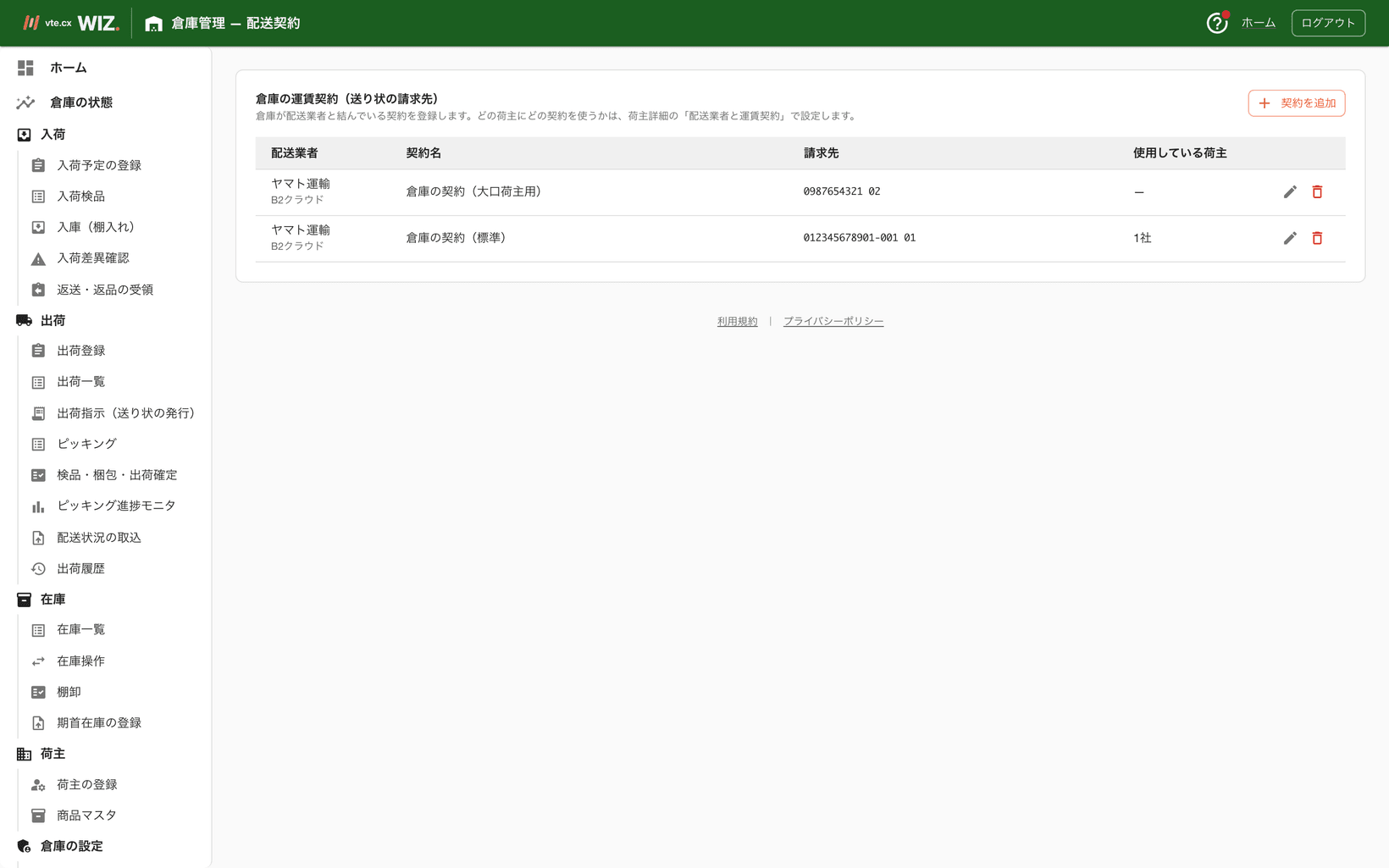
- 契約を追加を押し、配送業者・契約名と、配送業者の送り状システムの請求先を入れて保存します。 ヤマト運輸(B2 クラウド)は請求先顧客コード(10〜12 桁)・請求先分類コード(3 桁・空欄可)・運賃管理番号(2 桁)です。
- どの荷主にどの契約を使うかは、荷主詳細の「配送業者と運賃契約」で設定します。
- 契約の配送業者は、作成したあとに変えられません。
- 荷主に設定している契約は削除できません。 削除しようとすると「この契約を使っている荷主があります(荷主コード)。荷主詳細で使用する契約を変更してから削除してください。」と出ます。
- 荷主が自社で契約している場合、その契約は荷主が配送情報で登録します(倉庫からは選ぶだけです)。
倉庫情報
この画面でできること: 倉庫名・住所・連絡先などの倉庫の基本情報を登録・変更する
使う画面: 倉庫情報(/warehouse-admin/warehouse)
倉庫管理エリアで最初に行う作業です。システム管理者が倉庫を発行した直後は倉庫名も住所も入っていません。ここで入力して保存するを押すと倉庫が稼働中になり、業務のメニューが使えるようになります。以後の変更もこの画面で行います。
| 項目 | 説明 |
|---|---|
| 倉庫ID | システム管理者が発行した識別子。変更できません |
| 倉庫名(必須) | 空のままだと保存するを押せません |
| 倉庫種別 | 自社倉庫/その他外部倉庫 |
| 連絡先・所在地 | 電話番号・FAX・住所 |
| ロケーションのバーコード種別 | 棚のラベルに印刷するコードの種類(QRコード/バーコード (128)/バーコード (39)) |
| 備考 | 自由記入 |
荷主の登録
この画面でできること: 荷物を預かる相手(荷主)を登録して荷主コードを発行し、vte.cx WIZ を使う荷主には招待を送る
使う画面: 荷主の登録(/warehouse-admin/shipper)
倉庫情報の登録に続けて行う作業です。荷主が1件も無いと業務のメニューが使えません。
- 荷主を登録を押し、荷主名・担当者・連絡先・住所を入れて保存します(荷主名が空だと押せません)。荷主コードが発行され、この時点から入荷予定・在庫をその荷主のものとして扱えます。
- その荷主が vte.cx WIZ を使う場合は、一覧の「vte.cx WIZ 連携」から招待します。招待URL付きのメールが荷主へ届きます。メールを送れなかったときは、連携直後に出る招待URLを招待URLをコピーで控えてお伝えください(画面を閉じると再表示できません)。
- 荷主が会員登録・企業登録を済ませると「登録済み」になり、企業情報は荷主本人の管理に移ります。
一覧の編集で直せるのは未連携の荷主だけです。行を押すと荷主詳細が開きます。多数の荷主をまとめて登録するときは荷主CSVインポートを使います。
荷主CSVインポート
この画面でできること: 既存の取引先マスタから荷主をまとめて登録する
使う画面: 荷主CSVインポート(/warehouse-admin/shipper/import)
倉庫の立ち上げで荷主が数十〜数百社になるときに使います。列は物流業界の標準的な取引先マスタに合わせています。
- テンプレートをダウンロードで列の並びを確認し、CSV を用意します。荷主コードは CSV に入れません(システムが自動で発行します)。
- 文字コード(UTF-8/Shift-JIS)と、既にある荷主の扱い(スキップ/上書き。既定はスキップ)を選びます。既にある荷主かどうかは取引先コードの一致で判定します。
- ファイルを選んでインポート実行を押します。エラーがあると「エラーがあります。CSVを修正して再度インポートしてください。」と出るので、直して取り込み直します。
vte.cx WIZ 登録済みの荷主は、上書きを選んでもスキップされます(荷主本人の情報が正のため)。
ロケーション
この画面でできること: 倉庫の棚(ロケーション)を登録・削除し、棚のラベルを印刷する
使う画面: ロケーション(/warehouse-admin/location)
ロケーションは倉庫共通のマスタで、荷主には関係しません。入荷(棚入れ)とピッキングで使います。
- ロケーション登録で1件ずつ登録します。同じロケーションコードは登録できません(「ロケーションコード "◯◯" は既に使用されています。」)。
- まとめて登録するときはロケーションCSVインポートを使います。
- ロケーションラベルPDFで棚に貼るラベルを印刷します(コードの種類は倉庫情報のバーコード種別)。
- 登録した棚の名前・ゾーン・ピッキング順は直せません。 直すときは行の削除で消して作り直します。
ロケーションCSVインポート
この画面でできること: CSV から棚(ロケーション)をまとめて登録する
使う画面: ロケーションCSVインポート(/warehouse-admin/location/import)
倉庫の立ち上げや棚の増設のときに使います。荷主・事業は関係なく、ログインしている倉庫に登録されます。 テンプレートをダウンロードで CSV を用意し、ファイルを選んでインポート実行を押すと「◯件のロケーションを登録しました。」と出ます。エラーがあるときは、赤い案内とエラーの一覧が出るので、CSV を直して取り込み直します。 取り込みの共通の流れは 取込の共通手順 を参照してください。
ロケーションCSVエクスポート
この画面でできること: この倉庫に登録されているロケーションを CSV で書き出す
使う画面: ロケーションCSVエクスポート(/warehouse-admin/location/export)
エクスポート実行を押すと ロケーション_YYYY-MM-DD.csv がダウンロードされます。登録が1件も無いときは「出力対象のロケーションがありません」と出ます。
商品マスタ
この画面でできること: 倉庫が扱う荷主の商品を確認する
使う画面: 商品マスタ(/warehouse-admin/item)
商品マスタを持つのは荷主で、倉庫は同じデータをそのまま見ています。荷主が商品を直すとすぐに反映されます。倉庫からは登録・変更できません(入荷検品で登録した商品は、この一覧にも出ます)。
- 荷主・商品コード・商品名で検索します。
- 「倉庫内コード(荷主+UC)」は、荷主コードと UC をつないだもので、倉庫の中で商品を1つに特定するコードです。
- 荷主の商品が出てこないときは、荷主を選んで倉庫へ取り込むを一度押します(荷主を選ばないと押せません)。
入荷予定の登録
この画面でできること: 荷主に代わって入荷予定を1件ずつ手入力で登録する
使う画面: 入荷予定の登録(/warehouse-admin/reception/new)
荷主が入荷予定を入れないときに、倉庫が代わりに起票します。入力のしかたは荷主側の入荷予定を登録すると同じで、違いは次の2点です。
- 倉庫は選びません(ログインしている倉庫に決まっています)。
- 荷主を選びます。事業は選びません(倉庫は荷主の事業の構成を知らないため)。
入荷予定を登録で登録、下書きとして保存で下書きにします。件数が多いときはCSVで一括登録から入荷予定CSVインポートを使います。
入荷予定CSVインポート
この画面でできること: 荷主に代わって入荷予定を CSV でまとめて登録する
使う画面: 入荷予定CSVインポート(/warehouse-admin/reception/import)
荷主を選んでからファイルを取り込みます。倉庫はログインしている倉庫に決まっていて選べず、事業も付けません。 インポート実行を押すと「◯件の入荷予定を登録しました。」と出ます。取り込みの共通の流れは 取込の共通手順 を参照してください。
入荷差異確認
この画面でできること: 検品で予定数と実績数が合わなかった入荷を確認する(全荷主横断・見るだけ)
使う画面: 入荷差異確認(/warehouse-admin/discrepancy)
現場は実際に数えた数のまま検品を確定します。差の処理(欠品確定・分納・過剰受入)は発注元の荷主が決めます(残りが届くか・多く届いたぶんを受け取るかは荷主の判断のため)。この画面は全荷主の入荷をまとめて表示し、荷主で絞り込むこともできます。各行の「状態」には「荷主の処理待ち」と出ます。
荷主が処理すると、数分以内にこの一覧から消えます。
多すぎた分を受け取らずに返す場合は、荷主の指示を受けてから「在庫操作」(/warehouse-admin/stock/operation)の在庫調整で対応してください。
荷主側の処理は 入荷差異を処理する を参照してください。
在庫一覧
この画面でできること: この倉庫にある全荷主の在庫を横断して検索する
使う画面: 在庫一覧(/warehouse-admin/stock)
荷主・商品名・商品コード・ロケーション・ロットで検索します(検索を押すと反映されます)。荷主を選ばなければ全荷主の在庫が出ます。 一覧には荷主・商品・ロケーション・ロット・実在庫・引当・引当可能が並びます。
見るだけの画面です。 在庫の調整・移動は「在庫操作」(/warehouse-admin/stock/operation)で行います。
ピッキング進捗モニタ
この画面でできること: ピッキングの進み具合を見て、欠品・要再ピッキングで手が止まっているところに対応する(全荷主横断)
使う画面: ピッキング進捗モニタ(/warehouse-admin/picking/monitor)
7秒ごとに自動で最新になります(スイッチで止められます)。全荷主の作業をまとめて表示します。
- 現場から「要再ピッキング」の報告があると、アラートに出ます。
- 倉庫のどこにも在庫が無かったときは、アラートの欠品確定→欠品確定するで、その受注の引当を解除して**保留(OH)**に戻します(「欠品確定:引当を解除し、受注を保留(OH)に戻しました」)。欠品のあとの対応は荷主が行います(→ 欠品に対応する)。
- ピッキングへでピッキングの画面に戻ります。
ハンディ 検品・梱包
この画面でできること: ハンディ端末でバーコードを読みながら、出荷の検品・梱包・出荷確定まで進める
使う画面: ハンディ 検品・梱包(/warehouse-admin/shipping/handy)
パソコンの検品・梱包・出荷確定と同じ3つの工程を、端末を持って歩きながら行う画面です。
- 出荷を選び、商品の JAN を読みます。読むたびに短い音が鳴り、必要な数に達すると自動で検品完了になります(音と振動で知らせます)。
- 数が合わないときは再ピッキングを要請します(「再ピッキングを要請しました。現物を探して再スキャンしてください」)。見つかったら読み直します。
- 梱包を完了し、出荷を確定します。確認「出荷確定します。在庫を引き落として出荷済み(DS)にします。よろしいですか?」でOKを押すと「出荷確定しました」と出ます。
配送状況の取込
この画面でできること: 配送業者の配送状況 CSV を取り込み、出荷済みの伝票に配達完了・持ち戻りを記録する
使う画面: 配送状況の取込(/warehouse-admin/shipping/delivery-status)
配送業者の法人サイトからダウンロードした配送状況の CSV を取り込みます。伝票番号で突き合わせるので、全荷主の出荷をまとめて取り込めます。
- 「インポートパターン」で配送業者を選びます(ヤマト・佐川・日本郵便などの標準パターンのほか、列名を合わせる(パターンを作成)で自分の CSV に合わせたパターンを作れます)。
- CSV を選択でファイルを選ぶと、配達完了・配送中・再配達待ち・持ち戻りなどの取り込む前の内訳が出ます。列が合わないときは、どの列が見つからないかが表示されます。 配送状況(状態)の列が CSV に無いときは、取り込む前に止まります。 「配送状況の列が見つからないため取り込めません。」と、期待する列・CSV の見出し・照合表が出て、取込は押せません。列名を合わせる(パターンを作成)で CSV に合わせたパターンを作ってから選び直してください。
- 取込を押すと、取込結果(配達完了・配送中・再配達待ち・持ち戻り・該当する出荷なし など)が表示されます。確かめる行があると結果は黄色になり、「該当する出荷が無い伝票番号」「配送状態を判定できない表記」の表が出ます(見出しを押すと開きます)。伝票番号の打ち間違いや、他の倉庫・他社の伝票でないかを確かめてください。
- 日本郵便の「窓口でお渡し」(郵便局の窓口で受け取った)は、配達完了として取り込まれます。
- 配達完了になった出荷は、夜のうちに出荷履歴へ移ります。持ち戻りになった出荷は返送・返品の受領に並びます。
- 下の「照会する伝票番号」には、配送状態がまだ決まっていない出荷の伝票番号が配送業者ごとに出ます。コピーや伝票番号を出力で取り出し、配送業者のサイトで照会するのに使います。
- 配送状況の CSV が出ない配送業者は、出荷一覧の明細から配達完了にする持ち戻りにするで記録します。
返送・返品の受領
この画面でできること: 倉庫に戻ってくる荷物(持ち戻り・顧客返品)を一覧する(全荷主横断)
使う画面: 返送・返品の受領(/warehouse-admin/returns)
全荷主の返送・返品をまとめて表示します(荷主で絞り込めます)。タブは「返送待ち」(既定)・「受領済み・検品待ち」・「完了」の3つです。
- 持ち戻りは、配送状況の取込(または出荷一覧の持ち戻りにする)で自動的にここへ並びます。顧客返品は、荷主が返品を承認すると並びます。
- 行を押すと、その伝票を返送・返品の受領(スキャン)で開きます。伝票の無い荷物が届いたときは受領(スキャン)から伝票番号を読み取ります。
再出荷するか・返金するかの判断は荷主が行います。倉庫が行うのは受け取り・判定・在庫へ戻すところまでです。
返送・返品の受領(スキャン)
この画面でできること: 戻ってきた荷物を受け取り、良品・開封品・不良を判定して在庫へ戻す
使う画面: 返送・返品の受領(スキャン)(/warehouse-admin/returns/receive)
ハンディ端末でもパソコンでも使えます。
- 伝票番号・返品コード・受注コード・出荷コードのどれかを読み取ります。返品伝票があればそれが開きます。伝票が無くても、出荷済みの出荷が見つかれば持ち戻りの伝票を起票して開きます(配達完了の出荷は除きます)。
- 明細ごとに、良品・開封品・不良の数量と戻し先を入れます。
- 判定した数が返品予定に足りない明細は「不足 ◯」と出て、不足の理由(未着・紛失・その他)を選ぶまで確定できません(「その他」は理由の入力も必要です)。
- 1 個も届いていない明細は届いていないを押します(在庫は動きません)。
- 判定を確定して在庫へ戻すを押すと「在庫へ戻しました」と出ます。在庫が動くのはこの確定のときだけです。良品は元の出荷の棚(または指定した棚)へ、開封品・不良は隔離用の棚へ戻ります。
判定をあとで行うときは、受領だけ記録(判定はあとで)で受け取ったことだけを記録できます。
| 表示 | 意味・すること |
|---|---|
| 「該当する返品伝票・出荷が見つかりません(…)。」 | 読み取った番号に当たる伝票・出荷がありません。番号を確かめてください |
| 「同じ番号の出荷が複数の荷主にあります。返品一覧から荷主を選んで受領してください。」 | 返送・返品の受領の一覧で荷主を選び、行から開いてください |
| 「出荷済み(DS)の出荷にだけ持ち戻りを起票できます。」 | まだ出荷済みになっていない出荷です |
| 「配達完了した出荷です。お客様からの返品は荷主が返品を受け付けると一覧に並びます(荷主へ連絡してください)。」 | お客様が受け取った荷物は持ち戻りにできません。荷主へ連絡し、荷主が返品を受け付けるのを待ちます |
荷主が取り消した(却下した)持ち戻りの荷物が届いたときは、伝票を開くと後から届いた荷物として受領が出ます。荷物が手元にあることを確かめてから押すと、取り消した伝票はそのままで、新しい持ち戻り(返品コードの末尾に「-2」)が受領済みで作られて開きます。そこで判定して在庫へ戻してください(荷主には新しい持ち戻りとして届き、荷主が判断します)。取り消した伝票をあとで開くと、{新しい伝票} を開くが出ます。
倉庫のユーザー管理
この画面でできること: 倉庫の担当者(倉庫管理者・倉庫作業者)のアカウントを発行し、担当できる作業を設定する
必要な権限・担当: 倉庫の「ユーザー管理」権限(倉庫管理者)
使う画面: 倉庫管理エリア > ユーザー管理(/warehouse-admin/user)
倉庫のアカウントは倉庫管理者が発行します(荷主のユーザー管理とは別で、互いのアカウントは見えません)。
役割は2つです。
| 役割 | できること |
|---|---|
| 倉庫管理者 | 倉庫の設定・荷主の登録・ユーザー管理まで、倉庫のすべての操作 |
| 倉庫作業者 | 与えられた作業だけ。下の「担当できる作業」から必要なものを選んで付与する |
担当できる作業(倉庫作業者に付与できるもの)
| 作業 | 含まれる操作 |
|---|---|
| 入荷作業 | 入荷予定の登録・検品・入庫(棚入れ)・入荷差異の確認 |
| 出荷作業 | 出荷指示・送り状発行・ピッキング・検品/梱包・出荷確定 |
| 在庫作業 | 在庫の確認・調整・移動・棚卸・期首在庫の取込 |
「倉庫・荷主の設定」「ユーザー管理」は倉庫管理者だけの権限で、倉庫作業者には付与できません。
アカウントを発行する
- 新規発行を押し、氏名・社員番号・役割を入力します。
- ログインIDは 「倉庫ID+社員番号」 になります(倉庫IDは自動で付きます。画面には実際のログインIDが表示されます)。
- メールアドレスを入力すると、初期パスワードを本人宛にメールで送ります。 空欄のまま発行すると、初期パスワードが画面に表示されます(この画面を閉じると二度と表示できないので、必ず控えて本人へ渡してください)。
- 倉庫作業者の場合は「担当できる作業」にチェックを入れます。
アカウントを止める: 一覧から対象を開き、状態を「無効」にするとログインできなくなります(自分自身は無効にできません)。
既に運用中のドメインでは、はじめにシステム管理者側の準備が必要な場合があります。 準備が済んでいないとアカウントの発行に失敗することがあります。うまくいかないときはシステム管理者へご連絡ください。
利用料のお支払い
この画面でできること: vte.cx WIZ の月額利用料を支払うクレジットカードを登録・変更する
使う画面: 倉庫管理エリア > 倉庫の設定 > 利用料のお支払い(/warehouse-admin/billing)
カード情報は決済代行会社 Stripe の画面で入力し、WIZ には保存されません。
- 「vte.cx WIZ 利用規約に同意します」にチェックを入れます(「利用規約」を押すと別タブで開けます)。チェックしないとボタンを押せません。チェックの下に契約の要点「契約期間1年・自動更新あり・最低利用期間なし。解約条件は利用規約第4条をご確認ください。」が出ています。
- お支払い方法を登録する(Stripe へ進む)を押すと Stripe の画面に移ります。カード番号・有効期限・セキュリティコード・名義を入れて保存します。
- この画面に戻り、登録の結果が出ます。現在の状況の「請求先のカード」が「登録済み」(例「Visa •••• 4242(有効期限 03/2030)」)、利用規約が「同意済み」(同意した日時)になります。
| 表示 | 意味・すること |
|---|---|
| 「お支払い方法を登録する準備ができていません。…」 | 運営(vte.cx)側の準備がまだです。運営へ問い合わせてください |
| 「お支払い方法の登録を中断しました。…」 | Stripe の画面で登録をやめて戻りました。登録はまだ完了していません |
| 赤「WIZ 月額利用料のお支払いができませんでした。」 | 月々の利用料の請求が、登録しているカードで払えませんでした。カードを変更する(Stripe へ進む)から、お支払いに使えるカードを登録してください。変更すると、次の再請求から新しいカードで請求されます(払われるまで、この表示は残ります) |
| 「請求先のカードを ◯◯ に変更しました。…」「これまでのカード(◯◯)は登録から外しました。」 | カードを変更しました。以後の利用料は新しいカードで請求され、前のカードは登録から外れています |
| 「お支払い方法(◯◯)を登録し直しました。…」 | 同じカードで登録し直しました。請求先は変わりません |
| 「利用規約への同意が確認できていません。…カードを登録し直してください(同じカードでも構いません)」 | 同意の記録が無いまま登録されたカード(以前の方式で登録したもの)です。利用規約に同意して、カードを登録し直してください |
利用規約への同意は、同意した日時で記録されます。 利用規約が改定されても、同意し直したり、カードを登録し直したりする必要はありません。現在の状況の利用規約は「同意済み」(同意した日時)か「未同意」のどちらかで出ます。
カードを変えるときも同じ手順です(ボタンはカードを変更する(Stripe へ進む))。利用規約への同意も、その都度チェックし直します。変更すると、いまのカードは登録から外れ、以後の請求は新しいカードになります(ボタンの上にも案内が出ます)。
WIZ 月額利用料(システム管理・運営)
この画面でできること: vte.cx 運営向けこの WIZ 環境の月額利用料の契約(Stripe の Subscription)を作り、プランと B2 クラウド API 課金を管理する
必要な権限・担当: システム管理者(vte.cx の運営)。荷主・倉庫管理者の画面からは開けません
使う画面: システム管理 > WIZ 月額利用料(/sys_admin/billing)
1 つの WIZ 環境につき契約は 1 件です(契約するのはその環境の倉庫管理者=契約企業)。料金は Standard 月額 30,000 円、Custom 月額 80,000 円(税抜)で、Custom だけ B2 クラウド API 利用料(1 出荷 20 円・税抜)を付けられます。
はじめの設定(画面上部の 3 つの手順)
- Stripe Customer を作成する: 契約企業名と請求先メールアドレスを入れてStripe Customer を作成を押します。
- 利用規約への同意と支払方法の登録をしてもらう: 表示される案内 URL を倉庫管理者に伝え、利用料のお支払いで利用規約に同意してカードを登録してもらいます。登録されると「登録済み」とカードの表示名が、利用規約は「同意済み」と同意した日時が出ます(同意が無いときは「未同意」)。同意した日時があれば、規約の改定の前の同意でも手順 3 に進めます。
- プランを選んで Subscription を作成する: プラン(Custom なら B2 クラウド API 課金を使うか)を選び、Subscription を作成→ 確認で作成するを押します。請求の基準日は作成した時点になり、最初の月額がすぐに請求されます。
登録されたカードで支払えないときは「Subscription の作成に失敗しました: …」と出て、契約は作られません。倉庫管理者にカードを登録し直してもらってから、もう一度作成します。
Stripe 側の準備(Price 3 つ・Meter・webhook と環境変数)が済んでいないと、画面上部に「未設定の環境変数があります」と出て作成できません。準備の手順は、画面下部の「設定(環境変数・webhook)」の登録手順(ヘルプ)にあります。
契約したあと
| 機能 | 説明 | データの行き先 |
|---|---|---|
| 契約情報 | 契約企業・現在のプラン・基本料金・B2 クラウド API 課金・契約状態・次回請求予定日 | — |
| Custom へ変更 | Standard から Custom へ変える。今の請求期間は Standard の料金のままで、次回の請求から Custom になる(日割りの差額は発生しない)。Custom から Standard へは戻せない | Stripe の Subscription |
| B2 クラウド API 課金ON にする/OFF にする | Custom のときだけ使える。ON にすると以後の B2 利用出荷が課金対象になり、OFF にすると以後は課金対象外になる(過去の実績は残る) | Stripe の Subscription |
| Stripe と同期 | Stripe から契約の状態・支払方法・直近の請求を取り直す。画面を開いたときも取り直す | — |
| 直近の請求 | Stripe の請求書(請求期間・請求額・ステータス・支払日・請求書へのリンク) | — |
Stripe のダッシュボードで契約を解約した場合は、画面に「前の Subscription(…)は解約済みです。新しい Subscription を作成すると契約が再開します。」と出て、手順 3 から作り直せます。
関連: 利用料のお支払い(倉庫管理者)
サポート(ヘルプチャット・システム管理・運営)
この画面でできること: vte.cx 運営向け利用者がヘルプのお問い合わせから送った質問を読み、返信し、完了にする。更新通知を受け取る運営担当を登録する
必要な権限・担当: システム管理者(vte.cx の運営)。荷主・倉庫管理者の画面からは開けません
使う画面: システム管理 > サポート(/sys_admin/support)・運営担当・Slack 通知の設定(/sys_admin/support/settings)
利用者の質問(→ ヘルプで解決しないとき)は、この画面の左の一覧に届きます。
| 機能 | 説明 | データの行き先 |
|---|---|---|
| 一覧(未完了完了) | 「企業: ◯ / ユーザー名」と最後のメッセージ、時刻、状態が並ぶ。状態は 未回答(利用者の発言で止まっている)・対応中(運営が返した)・完了。完了は 50 件ずつページ送り | — |
| 会話 | 一覧の行を押すと右に開く。問い合わせ番号・利用者の企業コード・選択中の事業や倉庫・ブラウザ・見ていた画面が上に出る。画面のバージョンが古いときは「古い画面の可能性」と出る。利用者の直前のエラーの番号(参照ID)は、そのメッセージの下に出る | — |
| 返信 | 下の入力欄に書いて送信(Enter)。利用者の画面には「サポート」として届く。完了した問い合わせにも返信できる(状態は変わらない) | 利用者のヘルプのお問い合わせ |
| 完了にする/未完了に戻す | 完了にすると確認が出る。利用者の画面に「この問い合わせは完了しました」と出て、利用者が続けて送ると新しい問い合わせになる。完了後も未完了に戻すで戻せる | 利用者のヘルプのお問い合わせ |
| 運営担当・Slack 通知の設定 | 設定画面へ移る | — |
運営担当・Slack 通知の設定
| 機能 | 説明 | データの行き先 |
|---|---|---|
| 運営担当を追加 | システム管理者の中から、問い合わせが届いたときにサポート画面へ更新通知を受け取る人を選んで登録する。登録していない人もサポート画面は使えるが、開いている間の自動更新が届かない | 問い合わせの更新通知の宛先 |
| 外す | 確認のあと、運営担当から外す | 同上 |
| Slack 通知 | 「設定済み/未設定」の表示と設定手順の案内だけ。Slack の通知先は環境変数で設定し、この画面では扱わない | — |
環境のリセット(システム管理・運営)
この画面でできること: vte.cx 運営向けウォークスルーなどで作ったデータを消し、倉庫の発行からやり直せる状態に戻す
必要な権限・担当: システム管理者(vte.cx の運営)。リセットを許可した環境(DEMO など)でだけ使える
使う画面: システム管理 > 環境のリセット(/sys_admin/reset)
削除するもの: すべての企業と倉庫のデータ(BigQuery を含む)・問い合わせ・利用料の原票・システム管理者以外の全アカウント(倉庫管理者・企業の社員・EC 会員)。
残すもの: システム管理者のアカウント・税率・配送方法と標準配送料金・共通カテゴリ・決済と契約の設定・運営担当。
元に戻せません。 本番の環境では使えないようにしてあり、許可していない環境では「この環境ではリセットが許可されていません。…」と表示され、削除を押せません。
- 削除を押します。
- 確認の小窓で
all deleteと入力すると削除するが押せるようになるので、押します。 - 削除には数分かかります。終わるまで画面を閉じないでください。結果が画面に表示されます。
Stripe のテスト用の連結アカウントは、この画面では消えません。Stripe のダッシュボードで削除してください。
第14章 BigQueryオプション(データ活用)
vte.cx WIZ に蓄積された自社のデータを、Google の BigQuery から参照・分析するためのオプションです。 この章では、何ができるか、どう利用を開始するか、どうアクセスするか、どう SQL を実行するか、利用するときに何に注意するかを説明します。 うまくいかないとき・料金を確認したいとき・外部ツールと接続したいとき・利用を終了したいときは、サポートセンターの「BigQueryオプション」をご覧ください。
14.1 BigQueryオプションとは
BigQueryオプションを利用すると、vte.cx WIZ に蓄積された自社のデータへ BigQuery から直接アクセスし、SQL などを利用して分析できます。
- BigQueryオプションは Standard・Custom のどちらでも利用できます。
- BigQueryオプション自体について、vte.cx WIZ の追加のオプション利用料金は発生しません。
- ただし、BigQuery の利用に伴う Google Cloud 利用料金が発生する場合があります(→ 14.6)。
BigQuery から利用できるデータは、お客様向けに設定されたデータセットおよび対象データに限られます。 vte.cx WIZ の内部で利用しているすべてのシステムデータや管理用データへアクセスできるものではありません。
Custom では、BigQuery を利用した独自の分析画面やレポートなどが提供される場合があります。これらの利用方法は、各機能の個別マニュアルに従ってください。
14.2 利用開始
BigQueryオプションは、画面上で自由に ON にする機能ではありません。利用を希望する場合は、所定の方法で利用申し込みを行います。
利用開始までの基本的な流れは次のとおりです。
BigQueryオプション利用申し込み
↓
利用対象・利用者の確認
↓
BigQuery のアクセス設定
↓
利用開始
BigQuery の利用環境やアクセス設定は、お客様ごとの利用環境によって異なる場合があります。
14.3 BigQueryへのアクセス
Google Cloud Console へログインします。
利用対象の Google Cloud プロジェクト(BigQuery用GCPプロジェクト)を選択します。
BigQuery を開きます。左のエクスプローラに、プロジェクトと利用できるデータセットが表示されます(検索欄にデータセット名を入れると絞り込めます)。
利用可能なデータセットを確認します。データセットを開くと、含まれるテーブルの一覧が表示されます。
対象のテーブルまたはビューを選択します。「スキーマ」で、項目(フィールド)名と型を確認できます。
必要に応じて SQL を実行します(→ 14.5)。
実際のプロジェクト名、データセット名、テーブル名は、お客様の環境によって異なります。
14.4 利用できるデータ
- 利用可能なデータセット、テーブル、ビューおよび操作範囲は、お客様ごとの設定によって異なります。
- アクセス権限のないデータにはアクセスできません。
- BigQueryオプションは、vte.cx WIZ のデータの分析・参照を中心とした機能です。BigQuery から vte.cx WIZ の受注・在庫などを変更する機能ではありません。
データの反映タイミング: BigQuery へのデータの反映タイミングは、対象データや利用構成によって異なる場合があります。
14.5 SQLによるデータ確認
BigQuery のクエリエディタに SQL を入力して実行を押すと、結果が表に表示されます。実行の前に、処理されるデータ量の目安がエディタの下に表示されます。
以下の SQL はすべてサンプルです。 実際のプロジェクト名、データセット名、テーブル名、項目名は、お客様の環境に合わせて変更してください。
0000001の部分は、お客様の企業コードに置き換えてください。
テーブルのデータの持ち方: vte.cx WIZ のテーブルは、データが変わるたびに上書きせず、新しい行を追加して記録します(key が同じ行の中で、updated がいちばん新しい行がいまの内容です。削除したデータは deleted が true の行になります)。
そのため、以下の例はいずれも、vte.cx WIZ の画面と同じく「key ごとにいちばん新しい行だけ」と結合し、削除済みの行を除いて読んでいます。
データの内容を確認する
SELECT
  f.*
FROM
  `project.dataset.salesorder` AS f
  INNER JOIN (
    SELECT key, MAX(updated) AS updated
    FROM `project.dataset.salesorder`
    WHERE key LIKE '/company/0000001/salesorder/%'
    GROUP BY key
  ) AS k
  ON f.key = k.key AND f.updated = k.updated
WHERE
  f.deleted = false
LIMIT 100
f.*(すべての項目)はデータの内容を簡単に確認するときに使えます。ただし、大量のデータを対象に実行すると、読み取るデータ量が大きくなる場合があります。
必要に応じて、取り出す項目を指定する・期間を指定する・LIMIT で結果の件数を絞る、といった方法を使ってください。
必要な項目だけを取り出す
SELECT
  f.salesorder_code,
  f.purchase_date,
  f.total_amount
FROM
  `project.dataset.salesorder` AS f
  INNER JOIN (
    SELECT key, MAX(updated) AS updated
    FROM `project.dataset.salesorder`
    WHERE key LIKE '/company/0000001/salesorder/%'
    GROUP BY key
  ) AS k
  ON f.key = k.key AND f.updated = k.updated
WHERE
  f.deleted = false
LIMIT 100
必要な項目だけを指定すると、結果が確認しやすくなり、読み取るデータ量を抑えられる場合があります。
期間を絞る
SELECT
  f.salesorder_code,
  f.purchase_date,
  f.total_amount
FROM
  `project.dataset.salesorder` AS f
  INNER JOIN (
    SELECT key, MAX(updated) AS updated
    FROM `project.dataset.salesorder`
    WHERE key LIKE '/company/0000001/salesorder/%'
    GROUP BY key
  ) AS k
  ON f.key = k.key AND f.updated = k.updated
WHERE
  f.deleted = false
  AND f.purchase_date >= '20260901'
LIMIT 1000
大量の履歴データを分析する場合は、必要な期間や対象データを絞ってクエリを実行してください。
14.6 Google Cloud利用料金について
BigQuery の利用状況に応じて、Google Cloud 利用料金が発生する場合があります。Google Cloud 利用料金の負担条件については、ご契約内容に従います。
次のような利用で料金が発生する場合があります。
- クエリの実行
- データの保存
- データの転送
- その他 Google Cloud の有料機能
料金を抑えるための基本的な使い方:
- 必要な項目だけを取り出す
- 必要な期間だけを対象にする
- 必要なデータだけに絞り込む
- 不要なクエリを繰り返さない
- 大量のデータを対象にする場合は、対象範囲を確認する
BigQuery や Google Cloud の利用状況は、Google Cloud Console から確認できます。
14.7 利用上の注意
- 外部ツール: BigQuery に対応した外部ツールからデータを利用する場合があります。外部ツールからのアクセスでも、クエリの実行などにより Google Cloud 利用料金が発生する場合があります。
- 定期実行・自動更新: 外部ツールや自動処理から定期的に BigQuery へアクセスする場合、実行頻度に応じてクエリの回数が増えることがあります。自動更新を設定する場合は、実行頻度と対象データ量を確認してください。
- 利用終了: BigQueryオプションの利用終了については、ご契約内容に従います。
14.8 セキュリティ上の注意
- Google アカウントを他の利用者と共有しないでください。
- 不要になった利用者のアクセスは停止してください。
- 認証情報を第三者へ公開しないでください。
- 外部ツールへ認証情報を登録する場合は、管理方法を確認してください。
- API キー、サービスアカウントその他の認証情報を、公開リポジトリなどへ登録しないでください。